
Trong thế giới phát triển plugin WordPress chuyên nghiệp, việc tích hợp media uploader là một yếu tố then chốt. Nó không chỉ giúp người dùng dễ dàng lựa chọn hình ảnh, video và các tệp tin khác trực tiếp từ thư viện media của WordPress mà còn mang lại trải nghiệm người dùng (UX) mượt mà và nhất quán.
Thay vì phải nhập URL thủ công, người dùng có thể thao tác trực quan và nhanh chóng. Điều này tạo nên sự khác biệt lớn cho plugin của bạn, khẳng định tính chuyên nghiệp và thân thiện với người dùng.
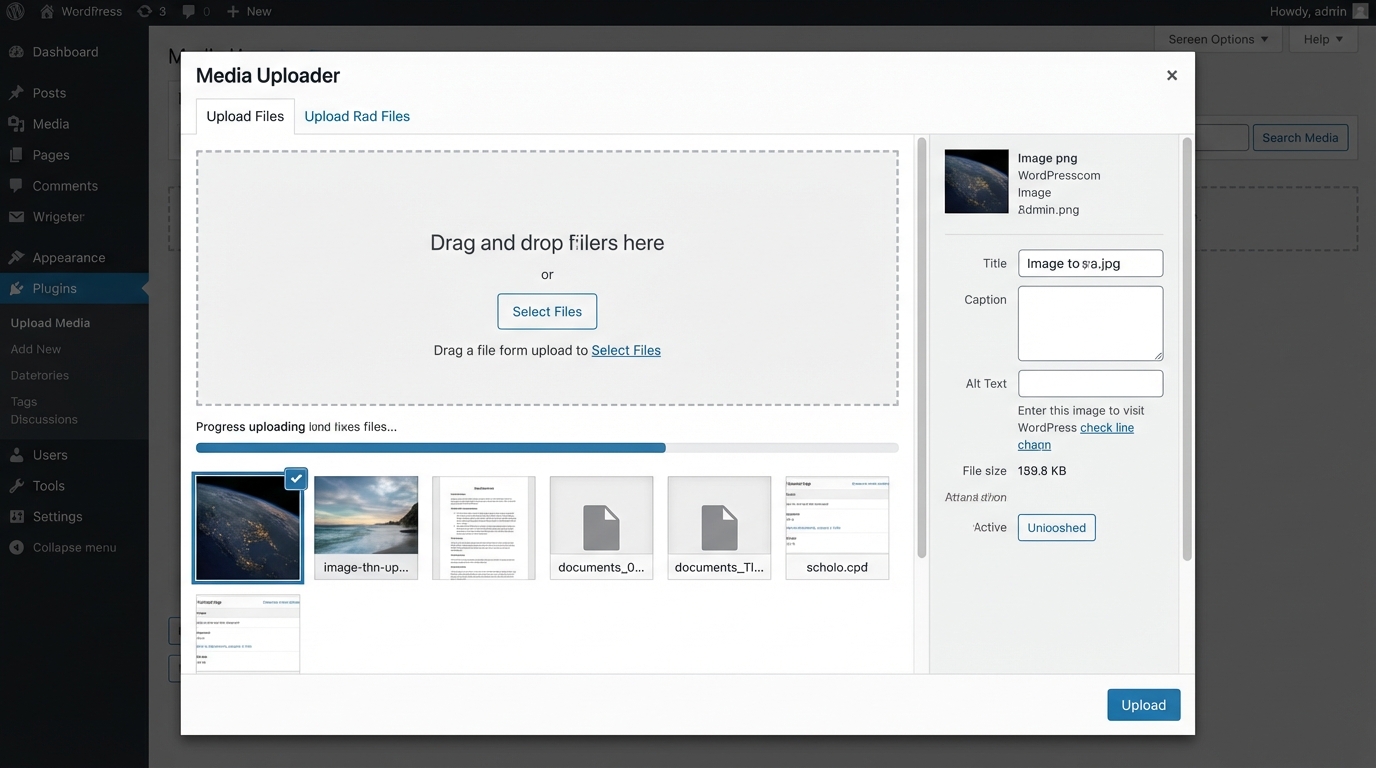
Nếu bạn đang xây dựng trang cài đặt, metabox hoặc custom admin page, kỹ năng tích hợp media uploader trở nên bắt buộc. Tuy nhiên, để thực hiện nó một cách chuẩn chỉnh, bạn cần nắm vững cơ chế JavaScript API, cách enqueue script và đảm bảo an toàn dữ liệu. Bài viết này sẽ đưa bạn đi sâu vào quy trình tích hợp media uploader vào plugin WordPress, tập trung vào hiệu năng tối ưu và tuân thủ các tiêu chuẩn của WordPress.
Tổng quan về media uploader trong WordPress
Media uploader là một thành phần giao diện mạnh mẽ mà WordPress cung cấp thông qua thư viện JavaScript `wp.media`. Đây là một API hiện đại, được thiết kế để thay thế cho Thickbox (một thư viện đã lỗi thời).
Khi tích hợp media uploader, hệ thống sẽ mở ra một modal (cửa sổ) cho phép người dùng thực hiện các tác vụ sau:
- Chọn file đã có sẵn trong thư viện.
- Tải file mới lên.
- Lấy ID attachment hoặc URL của file.
- Trả dữ liệu về field trong form.
Thay vì tương tác trực tiếp với cơ sở dữ liệu (database), bạn chỉ cần lưu attachment ID và sử dụng các hàm của WordPress để lấy thông tin file. Cách tiếp cận này không chỉ đơn giản hóa quy trình mà còn tăng cường tính bảo mật và khả năng bảo trì.
Khi nào cần tích hợp media uploader
Việc tích hợp media uploader đặc biệt hữu ích trong các trường hợp sau:
- Chọn logo trong trang cài đặt plugin: Cho phép người dùng dễ dàng tùy chỉnh giao diện plugin.
- Chọn hình nền cho widget: Tạo sự linh hoạt và cá nhân hóa cho widget.
- Upload file CSV để import dữ liệu: Hỗ trợ nhập dữ liệu hàng loạt một cách thuận tiện.
- Chọn hình đại diện trong custom metabox: Mở rộng khả năng tùy biến cho các loại bài viết.
Sử dụng media uploader không chỉ đảm bảo tính nhất quán mà còn tăng cường bảo mật cho plugin của bạn. Nó giúp bạn tránh các lỗ hổng tiềm ẩn khi xử lý tải lên file trực tiếp.
Bước 1: Enqueue media script đúng cách
Để sử dụng media uploader, bạn cần load thư viện `wp.media` thông qua hàm `wp_enqueue_media()`. Tuyệt đối không tự ý include file JavaScript thủ công, vì điều này có thể gây ra xung đột và các vấn đề không mong muốn.
add_action('admin_enqueue_scripts', 'my_plugin_enqueue_media');

function my_plugin_enqueue_media($hook) {
if ($hook !== 'settings_page_my-plugin') {
return;
}

wp_enqueue_media();
wp_enqueue_script(
'my-plugin-media',
plugin_dir_url(__FILE__) . 'js/media.js',
['jquery'],
'1.0',
true
);
}
Điều kiện `$hook` giúp tránh load script trên toàn bộ trang admin, từ đó tối ưu hiệu năng hệ thống. Chỉ load script khi cần thiết là một nguyên tắc quan trọng trong phát triển plugin WordPress.
Bước 2: Tạo field hiển thị media uploader
Trong trang cài đặt hoặc metabox, bạn cần tạo một input để lưu attachment ID và một nút để mở media uploader. Đây là giao diện tương tác chính với người dùng.
<input type="hidden" id="my_image_id" name="my_plugin_options[image_id]" value="" />
<button id="upload_image_button" class="button" type="button">Chọn ảnh</button>
<div id="image_preview"></div>
Việc lưu ID thay vì URL giúp bạn dễ dàng thay đổi kích thước hoặc xử lý ảnh sau này. Đây là một phương pháp linh hoạt và bền vững hơn.
Bước 3: Viết JavaScript khởi tạo media uploader
File `media.js` sẽ xử lý việc mở modal và lấy dữ liệu từ `wp.media`. Đây là trái tim của quá trình tích hợp media uploader.
jQuery(document).ready(function($) {
let mediaUploader;
$('#upload_image_button').on('click', function(e) {
e.preventDefault();
if (mediaUploader) {
mediaUploader.open();
return;
}
mediaUploader = wp.media({
title: 'Chọn hình ảnh',
button: {
text: 'Sử dụng ảnh này'
},
multiple: false
});
mediaUploader.on('select', function() {
const attachment = mediaUploader.state().get('selection').first().toJSON();
$('#my_image_id').val(attachment.id);
$('#image_preview').html('<img src="' + attachment.sizes.thumbnail.url + '" />');
});
mediaUploader.open();
});
});
Đây là cấu trúc chuẩn khi tích hợp media uploader. Hãy đảm bảo bạn hiểu rõ từng bước để tùy chỉnh và mở rộng nó theo nhu cầu của plugin.
Lưu trữ và truy xuất attachment ID
Khi người dùng lưu form, attachment ID sẽ được lưu trong bảng `wp_options` hoặc post meta. Bạn có thể truy xuất bằng `get_option` hoặc `get_post_meta`.
Ví dụ:
<?php
$image_id = $options['image_id'];
$image_url = wp_get_attachment_url($image_id);
?>
Việc sử dụng attachment ID đảm bảo tương thích với các chức năng crop và responsive image của WordPress. Nó cũng giúp bạn dễ dàng quản lý và bảo trì hình ảnh.
Tích hợp media uploader trong metabox
Ngoài trang cài đặt, bạn có thể tích hợp **media uploader** trong metabox của post type tùy chỉnh. Điều này đặc biệt hữu ích khi bạn muốn cho phép người dùng tải lên hình ảnh hoặc tệp tin liên quan đến một bài viết cụ thể.
Quy trình gồm:
- Đăng ký metabox bằng `add_meta_box`
- Hiển thị field chứa nút upload
- Enqueue `wp_enqueue_media`
- Lưu dữ liệu bằng `save_post`
Giải pháp này thường được dùng trong plugin builder, plugin landing page hoặc hệ thống custom content. Nó mang lại sự linh hoạt và khả năng tùy biến cao cho plugin của bạn.
Bảo mật khi xử lý media uploader
Khi tích hợp media uploader, bạn vẫn cần đảm bảo các biện pháp bảo mật sau:
- Kiểm tra capability trước khi lưu (ví dụ: `current_user_can(‘upload_files’)`).
- Sanitize ID bằng `absint()`.
- Escape dữ liệu khi render (ví dụ: `esc_attr()`, `esc_html()`).
- Sử dụng nonce trong form (ví dụ: `wp_nonce_field()`).
Không nên tin tưởng dữ liệu từ phía client. Luôn kiểm tra và làm sạch dữ liệu trước khi lưu vào cơ sở dữ liệu.
Tối ưu hiệu năng khi sử dụng media uploader
Media uploader sử dụng nhiều script và template nội bộ. Vì vậy, để tối ưu hiệu năng, bạn cần:
- Chỉ enqueue trong trang cần thiết.
- Không khởi tạo nhiều instance không cần thiết.
- Tái sử dụng biến `mediaUploader`.
Điều này giúp tránh tình trạng xung đột hoặc load dư thừa, đảm bảo plugin của bạn hoạt động mượt mà và nhanh chóng. Bạn có thể tham khảo thêm các plugin tối ưu tốc độ WordPress để cải thiện hiệu năng.
Mở rộng media uploader nâng cao
Bạn có thể tùy biến media uploader để:
- Giới hạn loại file (ví dụ: chỉ image).
- Chọn nhiều file (`multiple: true`).
- Tùy chỉnh title và button text.
- Thêm filter vào thư viện.
Ví dụ, để giới hạn chỉ cho phép chọn file ảnh:
wp.media({
library: {
type: 'image'
}
});
Giải pháp này phù hợp khi plugin của bạn chỉ chấp nhận hình ảnh. Bạn có thể tìm hiểu thêm về wp_customize_upload_control trên trang WordPress Developer.
Tích hợp media uploader trong kiến trúc OOP
Trong các plugin lớn, bạn nên đóng gói logic vào class riêng để quản lý script và rendering. Điều này giúp code của bạn dễ đọc, dễ bảo trì và dễ mở rộng hơn.
<?php
class My_Plugin_Media {

public function __construct() {
add_action('admin_enqueue_scripts', [$this, 'enqueue']);
}

public function enqueue() {
wp_enqueue_media();
}
}

?>
Kiến trúc này giúp plugin dễ mở rộng và bảo trì. Nó cũng giúp bạn dễ dàng tái sử dụng code trong các dự án khác.
Các lỗi phổ biến khi tích hợp media uploader
- Quên gọi `wp_enqueue_media`.
- Load script trên mọi trang admin.
- Lưu URL thay vì ID.
- Không sanitize dữ liệu.
- Xung đột jQuery do load sai thứ tự.
Việc hiểu rõ cơ chế hoạt động giúp bạn tránh các lỗi khó debug. Đừng ngần ngại tìm kiếm và tham khảo các giải pháp trên các diễn đàn và cộng đồng WordPress.
Kết luận
Việc tích hợp media uploader vào plugin WordPress là một bước quan trọng để nâng cao trải nghiệm người dùng và đảm bảo tính chuyên nghiệp cho hệ thống của bạn. Nó không chỉ giúp người dùng dễ dàng tải lên và quản lý file mà còn mang lại sự linh hoạt và khả năng tùy biến cao cho plugin.
Khi triển khai đúng chuẩn, bạn không chỉ tận dụng được hệ sinh thái media của WordPress mà còn đảm bảo bảo mật, hiệu năng và khả năng mở rộng lâu dài. Hãy luôn tuân thủ quy trình: enqueue đúng cách, lưu attachment ID, sanitize dữ liệu và tổ chức code theo kiến trúc module.
Đây là nền tảng vững chắc để xây dựng plugin WordPress chuyên nghiệp và bền vững. Đừng quên khám phá thêm về hướng dẫn cài plugin WordPress để mở rộng chức năng cho website của bạn.
FAQ: Tích Hợp Media Uploader vào Plugin WordPress
Media Uploader trong WordPress là gì?
Media Uploader là thành phần giao diện do WordPress cung cấp qua thư viện JavaScript `wp.media`, giúp người dùng tải và chọn file từ thư viện media.
Khi nào nên tích hợp Media Uploader vào plugin WordPress?
Nên tích hợp khi cần cho phép người dùng chọn logo, hình nền, upload file CSV hoặc chọn hình đại diện trong custom metabox.
Tại sao cần enqueue media script đúng cách?
Để tránh xung đột và đảm bảo hiệu năng, sử dụng `wp_enqueue_media()` thay vì tự include file JavaScript thủ công.
Làm thế nào để tạo field hiển thị Media Uploader?
Tạo một input ẩn để lưu attachment ID và một button để mở Media Uploader trong trang cài đặt hoặc metabox.
Tại sao nên lưu trữ attachment ID thay vì URL?
Lưu trữ ID giúp dễ dàng thay đổi kích thước hoặc xử lý ảnh sau này, đồng thời tương thích với các chức năng của WordPress.
Làm sao để bảo mật khi xử lý Media Uploader?
Kiểm tra capability, sanitize ID, escape dữ liệu và sử dụng nonce để bảo vệ khỏi các lỗ hổng bảo mật.
Làm thế nào để tối ưu hiệu năng khi dùng Media Uploader?
Chỉ enqueue script trong trang cần thiết, không khởi tạo nhiều instance không cần thiết và tái sử dụng biến `mediaUploader`.
Có thể tùy biến Media Uploader như thế nào?
Có thể giới hạn loại file, cho phép chọn nhiều file, tùy chỉnh title và button text, hoặc thêm filter vào thư viện.