
Bạn muốn tạo form trong WordPres một cách chuyên nghiệp và dễ dàng tùy chỉnh? Contact Form 7 chính là plugin mạnh mẽ bạn đang tìm kiếm. Với giao diện trực quan, tính năng ưu việt và khả năng tùy biến linh hoạt, Contact Form 7 giúp bạn tạo ra các form liên hệ ấn tượng, thu hút khách hàng và nâng cao trải nghiệm người dùng trên website WordPress. Hãy cùng khám phá cách tạo form trong WordPress với plugin Contact Form 7 ngay sau đây.
Contact Form 7 là gì? Tại sao nên dùng plugin này?
Contact Form 7 là một plugin miễn phí và vô cùng phổ biến trên WordPress, cho phép bạn dễ dàng tạo và quản lý các form liên hệ ngay trên website của mình. Với hơn 5 triệu lượt cài đặt và đánh giá cao từ cộng đồng người dùng, Contact Form 7 đã chứng minh được sự hiệu quả và độ tin cậy của mình trong việc tạo form trong WordPress.
Vậy, tại sao bạn nên sử dụng Contact Form 7 để tạo form trong WordPress?
- Dễ sử dụng: Giao diện trực quan, thân thiện với người dùng, không đòi hỏi kiến thức lập trình chuyên sâu.
- Linh hoạt: Khả năng tùy biến cao, cho phép bạn tạo ra các form liên hệ độc đáo, đáp ứng mọi nhu cầu cụ thể của bạn.
- Miễn phí: Hoàn toàn miễn phí, không cần trả bất kỳ chi phí nào để sử dụng các tính năng cơ bản. Đây là một điểm cộng lớn khi bạn muốn tạo form trong WordPress mà không tốn kém.
- Mạnh mẽ: Hỗ trợ nhiều tính năng nâng cao như CAPTCHA, AJAX, và tích hợp dễ dàng với các dịch vụ email marketing phổ biến.
- Cộng đồng lớn: Được hỗ trợ bởi một cộng đồng người dùng đông đảo và nhiệt tình, sẵn sàng giúp đỡ bạn khi gặp bất kỳ khó khăn nào.
Hướng dẫn cài đặt và cấu hình Contact Form 7 để tạo form trong WordPress
Để bắt đầu sử dụng Contact Form 7 và tạo form trong WordPress, bạn cần cài đặt và kích hoạt plugin này trên website của mình. Dưới đây là hướng dẫn chi tiết từng bước:
- Bước 1: Truy cập vào trang quản trị WordPress của bạn.
- Bước 2: Chọn mục Plugins, sau đó chọn Add New.
- Bước 3: Tìm kiếm plugin Contact Form 7.
- Bước 4: Nhấn nút Install Now, sau đó nhấn nút Activate để kích hoạt plugin.
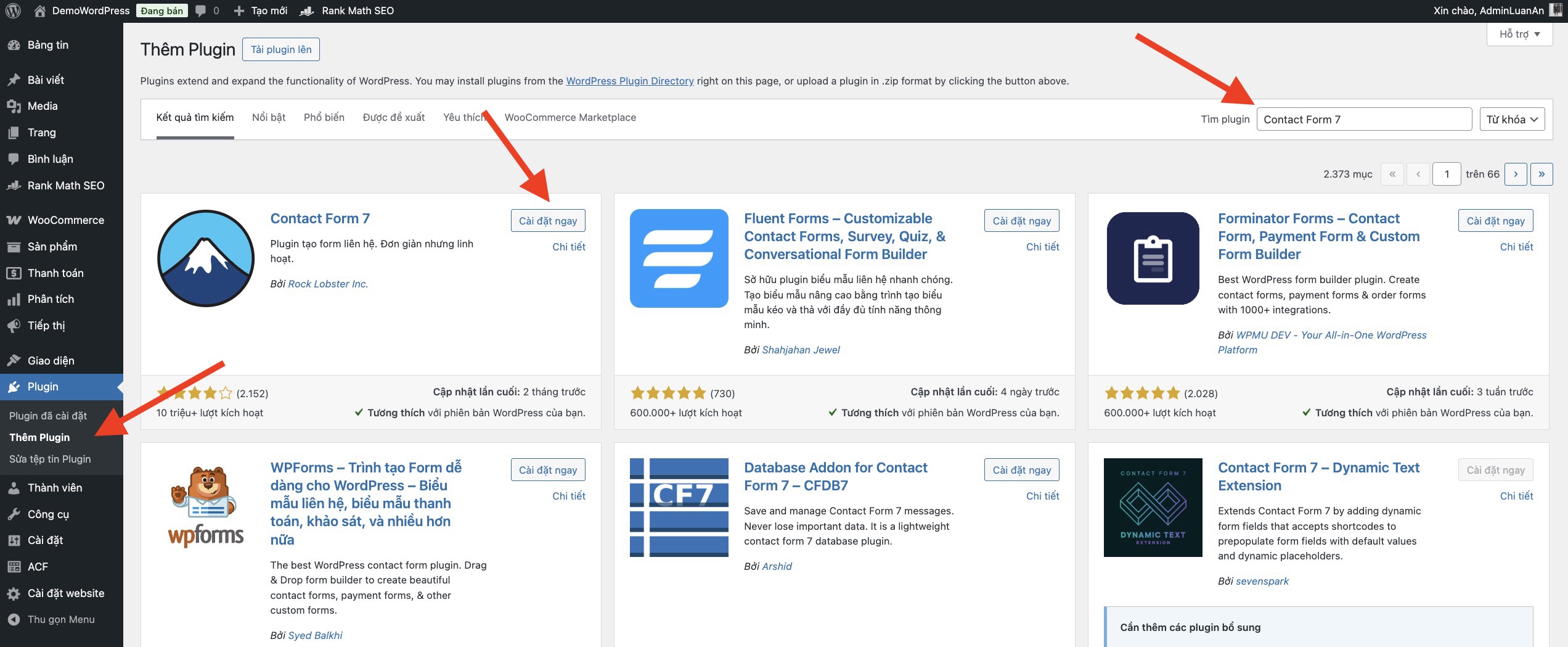
Tìm và cài đặt plugin Contact Form 7
Sau khi cài đặt và kích hoạt, bạn sẽ thấy một mục mới có tên Form liên hệ xuất hiện trên menu quản trị WordPress. Nhấn vào mục này để bắt đầu tạo form trong WordPress và quản lý các form liên hệ của bạn.
Tạo form liên hệ đầu tiên với Contact Form 7
Sau khi cài đặt, việc tạo form trong WordPress trở nên vô cùng đơn giản:
- Trong trang quản trị WordPress, di chuột đến Form Liên hệ
- Bạn có thể tạo form mới hoặc sửa form tạo sẵn của plugin
- Sử dụng các tab Form, Mail, Messages, và Additional Settings để cấu hình form theo ý muốn.
- Sao chép shortcode được cung cấp và dán vào trang hoặc bài viết bạn muốn hiển thị form.
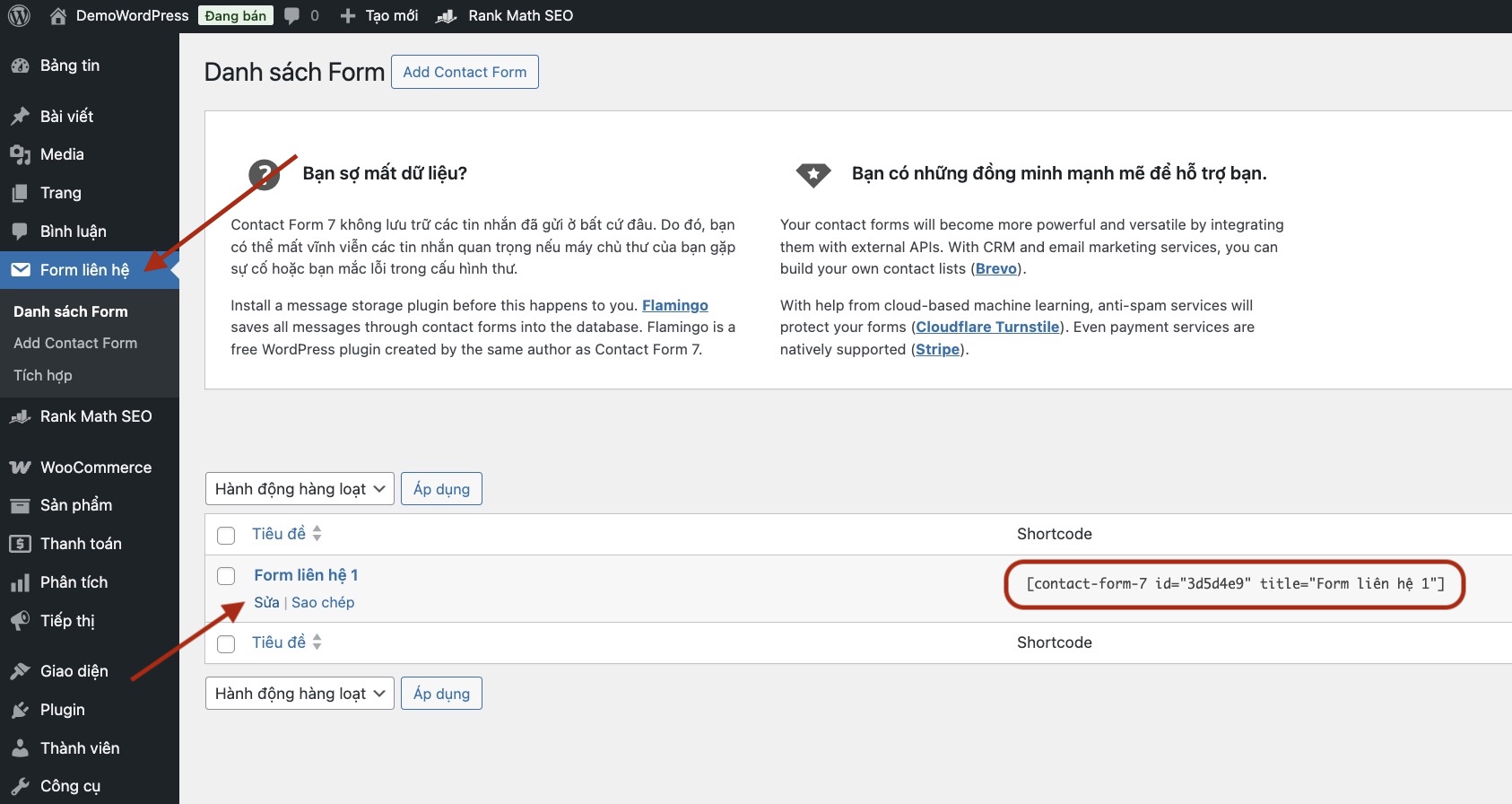
Tạo from hoặc sửa form có sẵn của plugin
Phần Shortcode trên hình là đoạn mã để hiển thị form. Ở phần sau mình sẽ hướng dẫn cách hiển thị form trong bài viết và bất kỳ nơi nào trong website
Thẻ Form (Form Tab) để tạo form trong WordPress
Tab này cho phép bạn tùy chỉnh các trường của form. Bạn có thể thêm, xóa hoặc chỉnh sửa các trường như tên, email, số điện thoại, tin nhắn, v.v. Contact Form 7 cung cấp nhiều loại trường khác nhau để bạn lựa chọn khi tạo form trong WordPress, bao gồm:
- text: Trường văn bản đơn dòng, thường dùng cho tên.
- email: Trường email, tự động kiểm tra định dạng email, giúp đảm bảo tính chính xác.
- textarea: Trường văn bản đa dòng, phù hợp cho tin nhắn hoặc nội dung dài.
- select: Trường danh sách thả xuống, cho phép người dùng chọn một tùy chọn từ danh sách.
- checkboxes: Trường hộp kiểm, cho phép người dùng chọn nhiều tùy chọn.
- radio buttons: Trường nút radio, cho phép người dùng chọn một tùy chọn duy nhất.
- file: Trường tải lên tệp tin, hữu ích khi bạn cần người dùng gửi kèm tài liệu.
- submit: Nút gửi form, không thể thiếu để hoàn tất việc gửi thông tin.
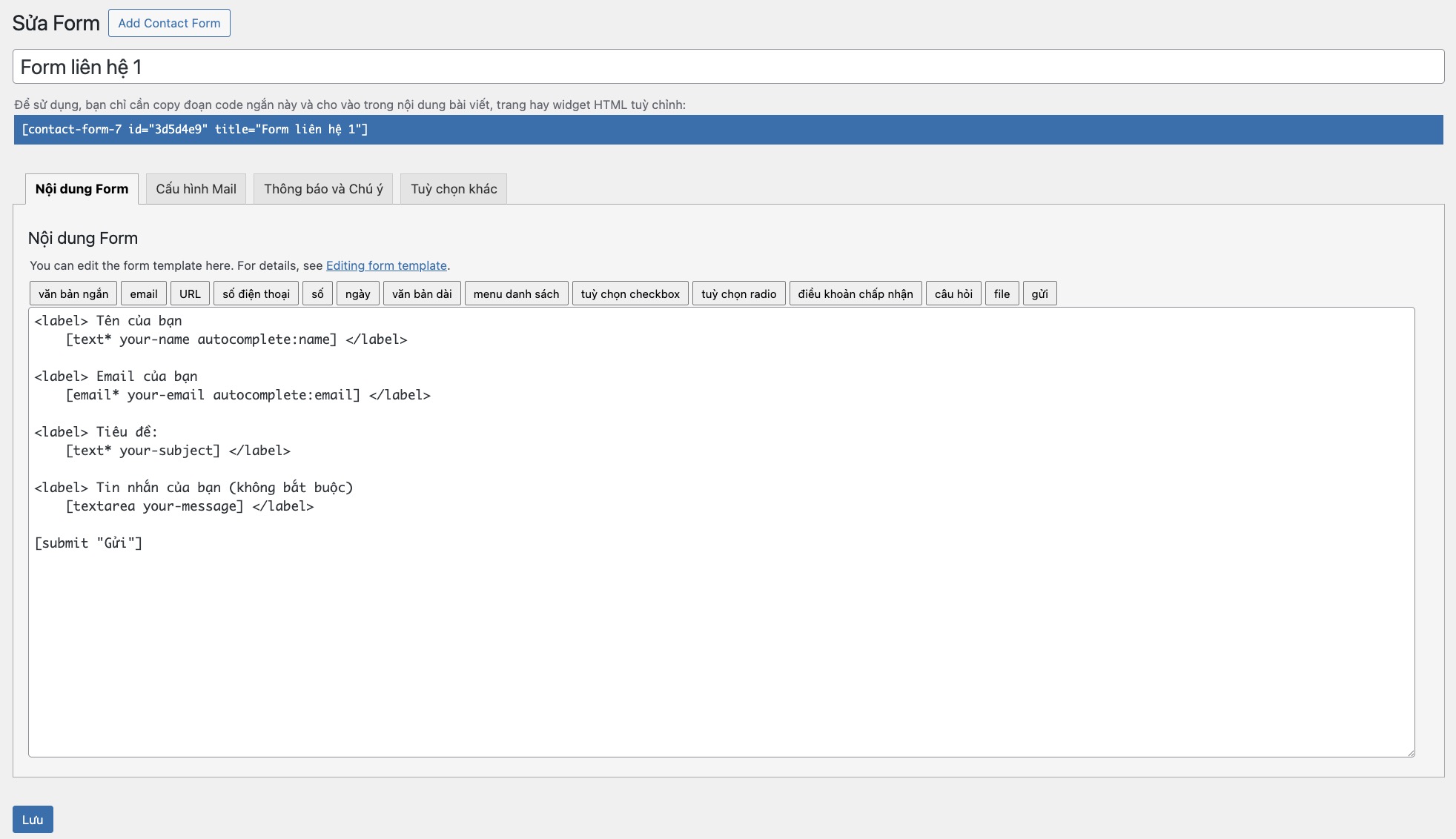
Thẻ Form (Form Tab) để tạo form trong WordPress
Bạn có thể sử dụng các thẻ HTML cơ bản để định dạng form của mình. Ví dụ:
<label> Tên của bạn (bắt buộc):
 [text* your-name] </label>
Ví dụ tùy chỉnh 1 trường trong form contact như sau:
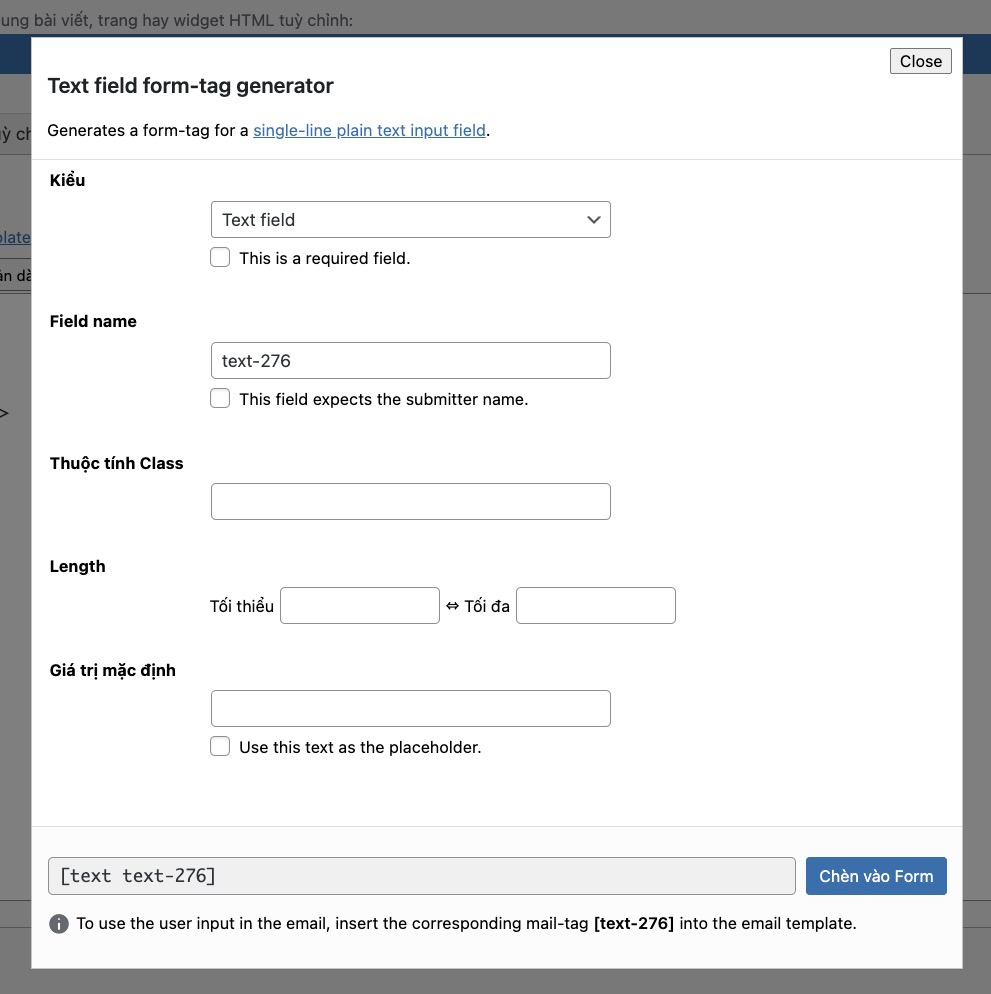
Tùy chỉnh 1 trường trong form contact
Chi tiết như sau:
- Kiểu (Type): Chọn loại ô nhập liệu (text, email, url, tel…).
- This is a required field: Bắt buộc người dùng phải nhập mới gửi form được.
- Field name: Tên định danh để gọi dữ liệu qua mail-tag như
[text-276]. - This field expects the submitter name: Đánh dấu đây là trường tên người gửi để CF7 tự map.
- Thuộc tính Class: Thêm class CSS để custom giao diện cho input.
- Length (Tối thiểu ↔ Tối đa): Giới hạn số ký tự được phép nhập.
- Giá trị mặc định: Nội dung có sẵn trong ô khi form tải.
- Use this text as the placeholder: Biến giá trị mặc định thành chữ gợi ý mờ.
- Shortcode phía dưới: Form-tag sẽ được chèn vào form, ví dụ
[text text-276]. - Chèn vào Form: Nút tự động thêm form-tag vào khung soạn form.
- Ghi chú Mail-tag: Dùng
[text-276]trong tab Mail để lấy dữ liệu gửi email.
Thiết lập email (Mail Tab) để nhận thông tin từ form
Tab Mail cho phép bạn cấu hình email sẽ được gửi khi người dùng điền vào form. Bạn có thể tùy chỉnh các thông tin sau để tạo form trong WordPress hiệu quả:
- Mail nhận: Địa chỉ email nhận thông báo mỗi khi có người gửi form.
- Mai gởi: Địa chỉ email người gửi (nên sử dụng email của website để tránh bị đánh dấu spam).
- Tiêu đề: Tiêu đề email, giúp bạn dễ dàng nhận biết các email từ form liên hệ.
- Nội dung tin nhắn: Nội dung email, chứa các thông tin mà người dùng đã điền trong form. Có thể dùng mã html để custom nội dung email. (Tích vào Sử dụng mã HTML cho phần nội dung của thư)
- Tiêu đề bổ sung: Các header bổ sung (ví dụ: Cc, Bcc).
- Tệp đính kèm: Tệp tin đính kèm nếu form có trường tải lên tệp tin.
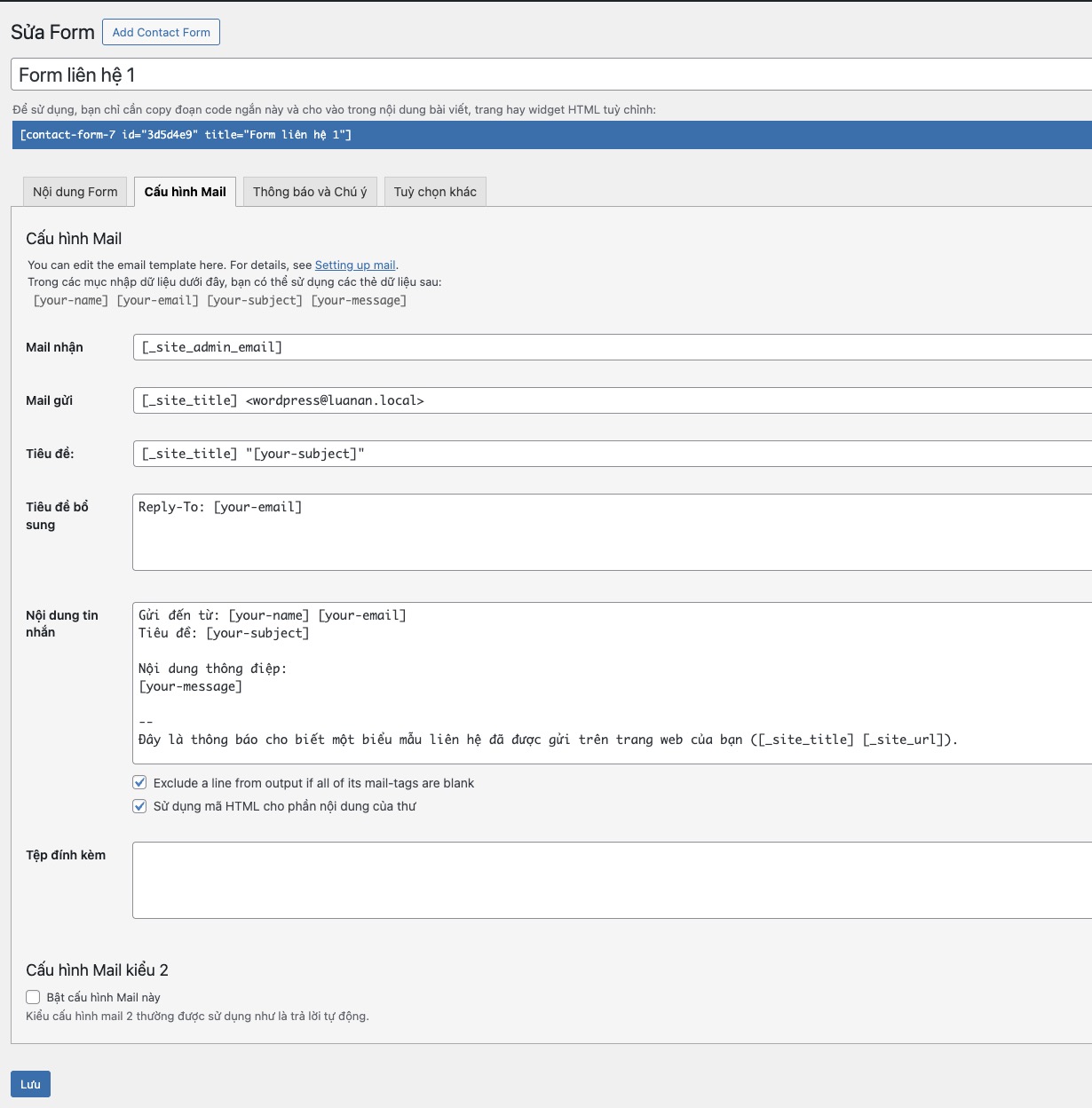
Thiết lập email (Mail Tab)
Lưu ý: Trường các trường file phải bỏ vào ổ tệp đính kèm nha
Thông báo (Messages Tab)
Tab Messages cho phép bạn tùy chỉnh các thông báo hiển thị cho người dùng khi họ tương tác với form. Ví dụ:
- Sender’s message was sent successfully: Thông báo khi gửi form thành công, tạo cảm giác an tâm cho người dùng.
- Validation errors occurred: Thông báo khi có lỗi xảy ra trong quá trình xác thực dữ liệu, giúp người dùng biết cần chỉnh sửa gì.
- Failed to send your message. Please try later: Thông báo khi gửi form thất bại, khuyến khích người dùng thử lại sau.
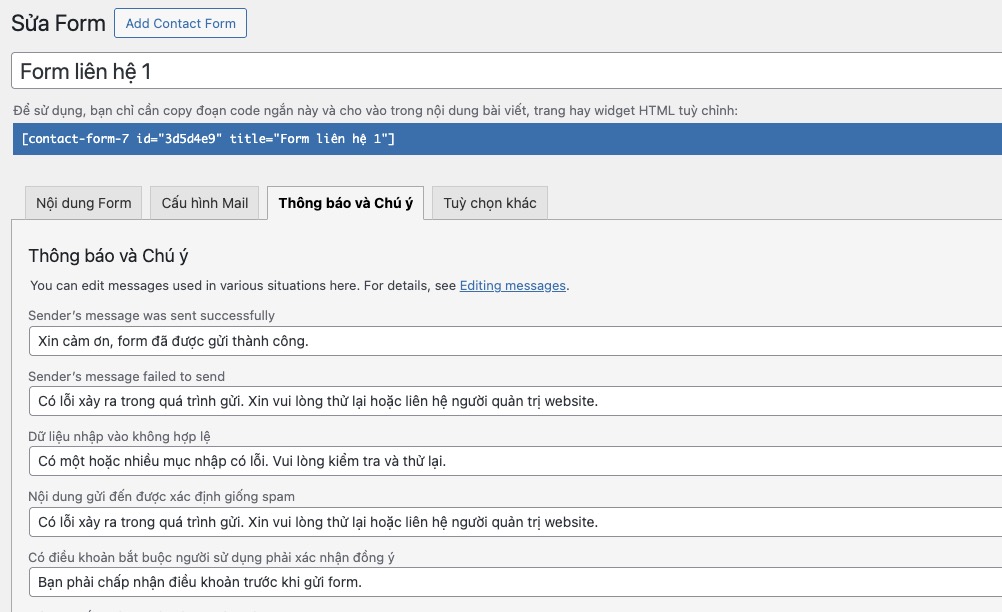
Thông báo (Messages Tab)
Cài đặt bổ sung (Additional Settings Tab)
Tab Additional Settings cho phép bạn thêm các cài đặt nâng cao cho form của mình. Một số cài đặt phổ biến bao gồm:
- acceptance: Yêu cầu người dùng chấp nhận các điều khoản và điều kiện trước khi gửi form.
- do_not_store: Không lưu trữ dữ liệu form, hữu ích cho các vấn đề liên quan đến quyền riêng tư.
- akismet: Sử dụng Akismet để lọc spam, giúp bảo vệ bạn khỏi các tin nhắn rác.
Bạn có thể tìm hiểu thêm về các cài đặt này trên trang web chính thức của Contact Form 7 để tạo form trong WordPress một cách tối ưu.
Tích hợp Contact Form 7 với các dịch vụ khác
Contact Form 7 có thể tích hợp với nhiều dịch vụ khác nhau, giúp bạn mở rộng chức năng của form liên hệ. Ví dụ:
- MailChimp: Thêm người dùng vào danh sách email marketing, giúp bạn xây dựng danh sách khách hàng tiềm năng.
- Akismet: Lọc spam, bảo vệ bạn khỏi các tin nhắn rác.
- reCAPTCHA: Chống bot, đảm bảo chỉ người thật mới có thể gửi form.
- Kira SMTP: Plugin cấu hình smpt siêu nhẹ cho website WordPress
Bạn có thể tìm thấy các plugin tích hợp này trên kho plugin của WordPress. Ngoài ra, bạn có thể bảo mật website WordPress của mình bằng cách tham khảo bài viết Bảo mật wordpress 2026: 8 plugin chống tấn công lượng tử.
Hiển thị form contact 7 ra ngoài giao diện
Để hiển thị trong bài viết rất đơn giản bản chỉ cần copy shortode của form sau đó chèn vào nội dung bài viết như hình dưới.
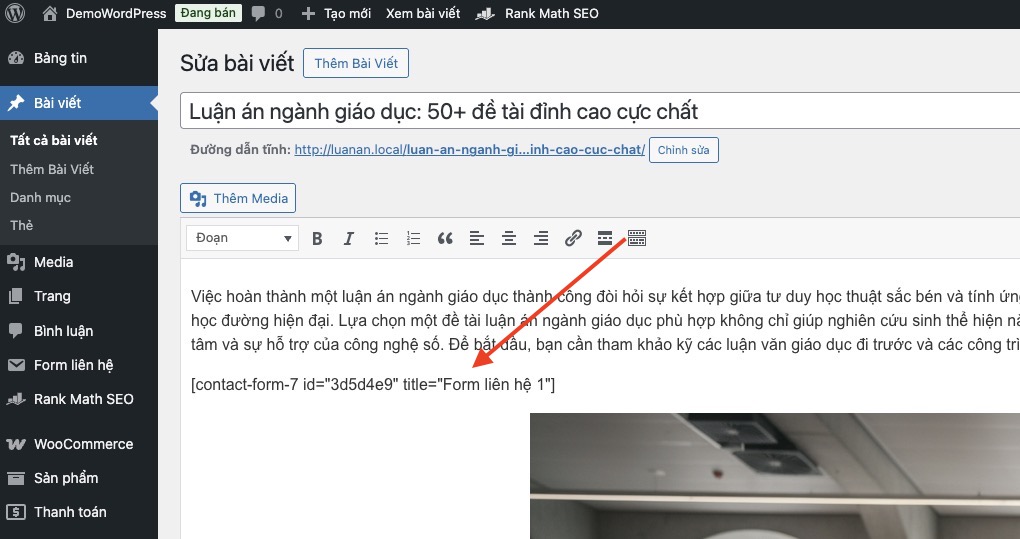
Hiển thị Form trong bài viết
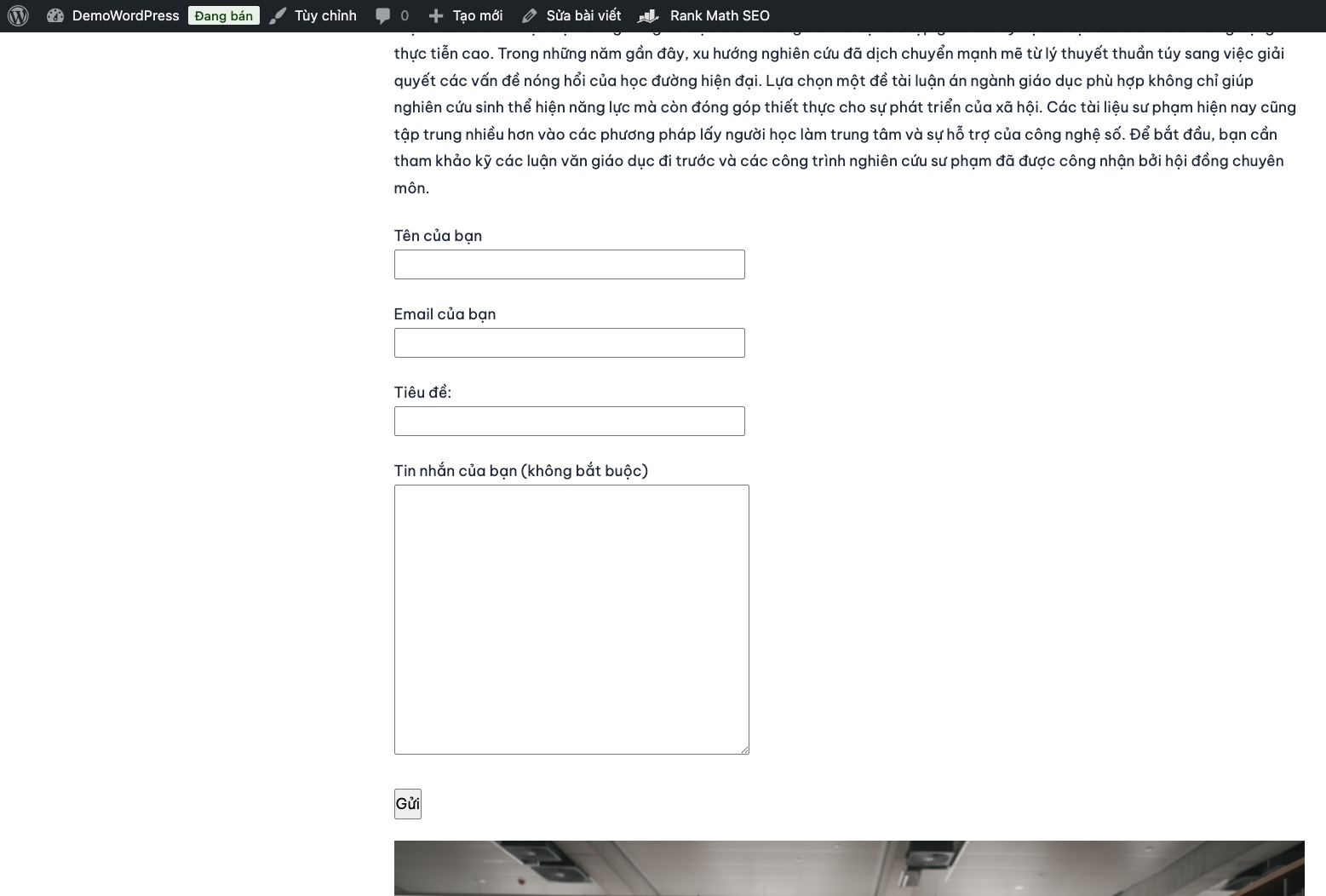
Kết quả hiển thị Form trong bài viết
Để chèn bất kỳ vị trí nào trong website bạn có thể dùng đoạn mã dưới chèn vào bất kỳ khu vực nào của theme đang sử dụng.
<?php
echo do_shortcode('[contact-form-7 id="3d5d4e9" title="Form liên hệ 1"]');
?>
Mẹo khắc phục lỗi thường gặp khi sử dụng Contact Form 7
Mặc dù Contact Form 7 rất dễ sử dụng, nhưng bạn có thể gặp phải một số lỗi trong quá trình sử dụng. Dưới đây là một số mẹo khắc phục:
- Lỗi không gửi được email: Kiểm tra cấu hình email, đảm bảo bạn đã sử dụng đúng địa chỉ email và cấu hình SMTP.
- Lỗi spam: Sử dụng reCAPTCHA hoặc Akismet để lọc spam.
- Lỗi hiển thị form: Kiểm tra xem bạn đã dán shortcode đúng vị trí chưa, và theme của bạn có hỗ trợ Contact Form 7 không.
Kết luận
Contact Form 7 là một plugin mạnh mẽ và linh hoạt, giúp bạn dễ dàng tạo form trong WordPress một cách chuyên nghiệp. Với giao diện trực quan, khả năng tùy biến cao và cộng đồng hỗ trợ lớn, Contact Form 7 là lựa chọn hoàn hảo cho mọi website. Hãy bắt đầu sử dụng Contact Form 7 ngay hôm nay để tạo ra những form liên hệ ấn tượng và thu hút khách hàng!
FAQ về Tạo Form Chuyên Nghiệp với Contact Form 7
Contact Form 7 là gì và tại sao nên sử dụng?
Contact Form 7 là một plugin WordPress miễn phí giúp tạo và quản lý form liên hệ dễ dàng. Nó dễ sử dụng, linh hoạt, miễn phí và có cộng đồng hỗ trợ lớn.
Làm thế nào để cài đặt Contact Form 7 trên WordPress?
Vào trang quản trị WordPress, chọn Plugins -> Add New, tìm kiếm Contact Form 7, cài đặt và kích hoạt.
Các tab chính trong Contact Form 7 dùng để làm gì?
Các tab chính bao gồm Form (tùy chỉnh trường), Mail (thiết lập email), Messages (thông báo), và Additional Settings (cài đặt nâng cao).
Làm sao để tùy chỉnh các trường trong form Contact Form 7?
Sử dụng tab ‘Form’ để thêm, xóa, hoặc chỉnh sửa các trường như tên, email, số điện thoại, tin nhắn, và chọn các loại trường phù hợp.
Thiết lập email trong Contact Form 7 như thế nào?
Trong tab ‘Mail’, cấu hình địa chỉ email nhận thông báo, email người gửi, tiêu đề và nội dung email.
Có thể tùy chỉnh thông báo hiển thị cho người dùng không?
Có, trong tab ‘Messages’, bạn có thể tùy chỉnh các thông báo như gửi thành công, lỗi xác thực, hoặc gửi thất bại.
Làm thế nào để hiển thị form Contact Form 7 trên website?
Sao chép shortcode của form và dán vào trang hoặc bài viết bạn muốn hiển thị form. Hoặc dùng đoạn mã PHP để chèn vào theme.
Làm gì khi gặp lỗi không gửi được email từ Contact Form 7?
Kiểm tra cấu hình email, đảm bảo đã sử dụng đúng địa chỉ email và cấu hình SMTP.