
Việc sử dụng child theme trong WordPress là một kỹ năng nền tảng mà bất kỳ nhà phát triển website chuyên nghiệp nào cũng cần nắm vững. Khi bạn bắt đầu tùy chỉnh giao diện, việc thay đổi trực tiếp vào mã nguồn của theme gốc (parent theme) là một sai lầm nghiêm trọng thường gặp.
Child theme trong WordPress đóng vai trò như một lớp bảo vệ, cho phép bạn thực hiện mọi thay đổi từ CSS đến các hàm PHP mà không làm ảnh hưởng đến tính toàn vẹn của giao diện gốc. Trong bài viết chuyên sâu này, chúng ta sẽ cùng khám phá tại sao công cụ này lại quan trọng đến vậy và cách để triển khai nó một cách chuẩn xác nhất theo tiêu chuẩn của các chuyên gia IT.
Sự cần thiết của child theme trong WordPress không chỉ dừng lại ở việc làm đẹp website. Nó còn liên quan trực tiếp đến khả năng bảo trì và nâng cấp hệ thống trong tương lai. Nếu bạn chưa từng nghe đến khái niệm này hoặc đang loay hoay tìm cách tạo một theme con chuẩn SEO, hãy cùng đi sâu vào những phân tích kỹ thuật dưới đây. Việc hiểu rõ bản chất của quá trình kế thừa trong kiến trúc mã nguồn sẽ giúp bạn tự tin hơn khi xử lý các dự án phức tạp.
Định nghĩa và vai trò của child theme trong WordPress
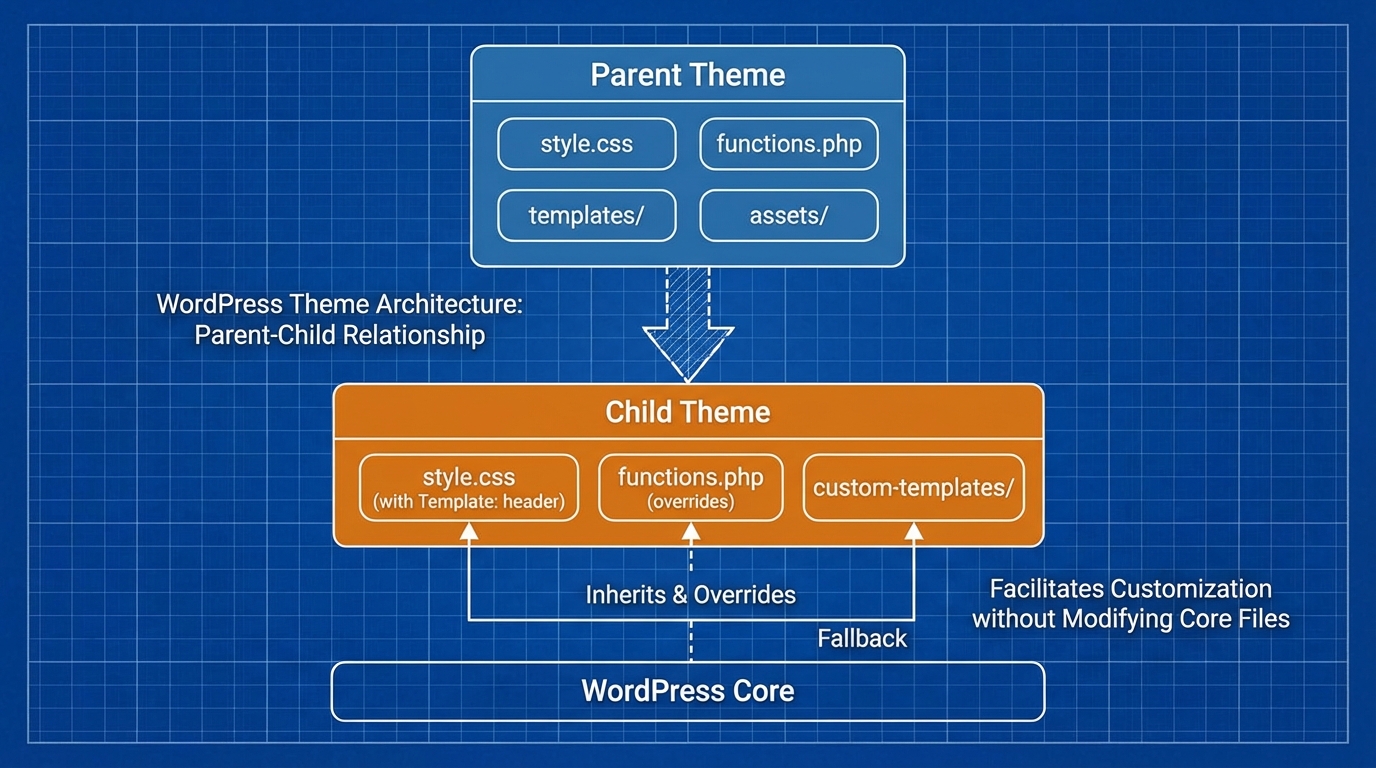
Để hiểu đơn giản, child theme trong WordPress là một theme con được tạo ra dựa trên nền tảng của một theme cha hiện có. Nó kế thừa toàn bộ các đặc điểm, chức năng và kiểu dáng từ parent theme nhưng lại cho phép bạn sửa đổi chúng một cách độc lập. Bạn có thể tham khảo thêm thông tin chi tiết về kiến trúc này tại tài liệu chính thức từ WordPress.org để có cái nhìn tổng quan nhất. Về mặt kỹ thuật, WordPress sẽ ưu tiên đọc các tệp tin nằm trong thư mục theme con trước khi tìm kiếm ở theme cha.
Khi một yêu cầu hiển thị trang web được gửi đi, hệ thống sẽ kiểm tra xem tệp tin tương ứng (ví dụ header.php hoặc single.php) có tồn tại trong thư mục child theme trong WordPress hay không. Nếu có, tệp tin đó sẽ được thực thi. Nếu không, hệ thống mới quay lại tìm tệp tin mặc định ở theme cha. Cơ chế này cực kỳ linh hoạt, giúp bạn chỉ cần tạo ra những tệp tin mà mình muốn thay đổi thay vì phải sao chép toàn bộ cấu trúc cồng kềnh của theme gốc.
Tại sao child theme trong WordPress là giải pháp bắt buộc?
Lý do quan trọng nhất khiến bạn phải sử dụng child theme trong WordPress chính là vấn đề cập nhật giao diện. Các nhà phát triển theme thường xuyên phát hành các bản vá lỗi bảo mật và tính năng mới. Nếu bạn chỉnh sửa trực tiếp vào file của theme cha, tất cả những thay đổi đó sẽ bị ghi đè hoàn toàn khi bạn nhấn nút cập nhật. Điều này dẫn đến việc mất dữ liệu tùy chỉnh và tốn hàng giờ đồng hồ để khôi phục lại từ đầu.
Hơn nữa, việc sử dụng child theme trong WordPress giúp quá trình gỡ lỗi (debugging) trở nên dễ dàng hơn nhiều. Nếu một đoạn code mới làm website của bạn bị lỗi trắng trang, bạn chỉ cần tạm thời vô hiệu hóa theme con hoặc xóa tệp tin lỗi trong đó. Website sẽ ngay lập tức quay trở lại trạng thái ban đầu của theme cha mà không gặp bất kỳ rủi ro nào. Điều này tạo ra một môi trường thử nghiệm an toàn tuyệt đối cho các lập trình viên khi muốn triển khai các tính năng mới cho khách hàng.
Hướng dẫn chi tiết các bước tạo child theme trong WordPress
Việc tạo một child theme trong WordPress thủ công sẽ giúp bạn hiểu sâu hơn về cấu trúc thư mục. Mặc dù hiện nay có nhiều plugin hỗ trợ việc này, nhưng làm chủ mã nguồn vẫn là cách tốt nhất để tối ưu hiệu suất. Chúng ta sẽ lấy ví dụ tạo theme con cho giao diện mặc định nổi tiếng là Twenty Twenty. Các bước thực hiện bao gồm:
Bước 1: Tạo thư mục theme con
Đầu tiên, bạn cần truy cập vào thư mục /wp-content/themes/ của website thông qua FTP hoặc trình quản lý tệp tin của hosting. Tại đây, hãy tạo một thư mục mới. Quy tắc đặt tên tốt nhất là lấy tên theme cha kèm theo hậu tố -child. Ví dụ: twentytwenty-child. Việc đặt tên rõ ràng giúp bạn dễ dàng quản lý website khi có nhiều giao diện khác nhau được cài đặt.
Bước 2: Cấu hình file style.css
Đây là tệp tin bắt buộc phải có để child theme trong WordPress hoạt động. Bạn tạo một file mang tên style.css bên trong thư mục vừa tạo và dán đoạn mã sau vào đầu file:
/*
Theme Name: Twenty Twenty Child
Template: twentytwenty
Description: Giao diện con tùy chỉnh cho Twenty Twenty
Author: KiraApp
Version: 1.0.0
*/
Trong đó, dòng Template là quan trọng nhất, nó phải trùng khớp hoàn toàn với tên thư mục của theme cha. Nếu bạn viết sai tên này, hệ thống sẽ không nhận diện được quan hệ cha-con và theme sẽ không thể kích hoạt.
Bước 3: Nạp style bằng functions.php
Nhiều người thường dùng lệnh @import trong CSS để nạp style từ theme cha, nhưng phương pháp này đã lỗi thời vì làm chậm tốc độ tải trang. Cách chuẩn nhất hiện nay là sử dụng file functions.php. Hãy tạo file này và sử dụng hàm wp_enqueue_style để nạp CSS của cha một cách mượt mà nhất. Child theme trong WordPress khi được nạp theo cách này sẽ đảm bảo website đạt điểm số cao trên các công cụ đo lường tốc độ.
Tùy biến nâng cao với child theme trong WordPress
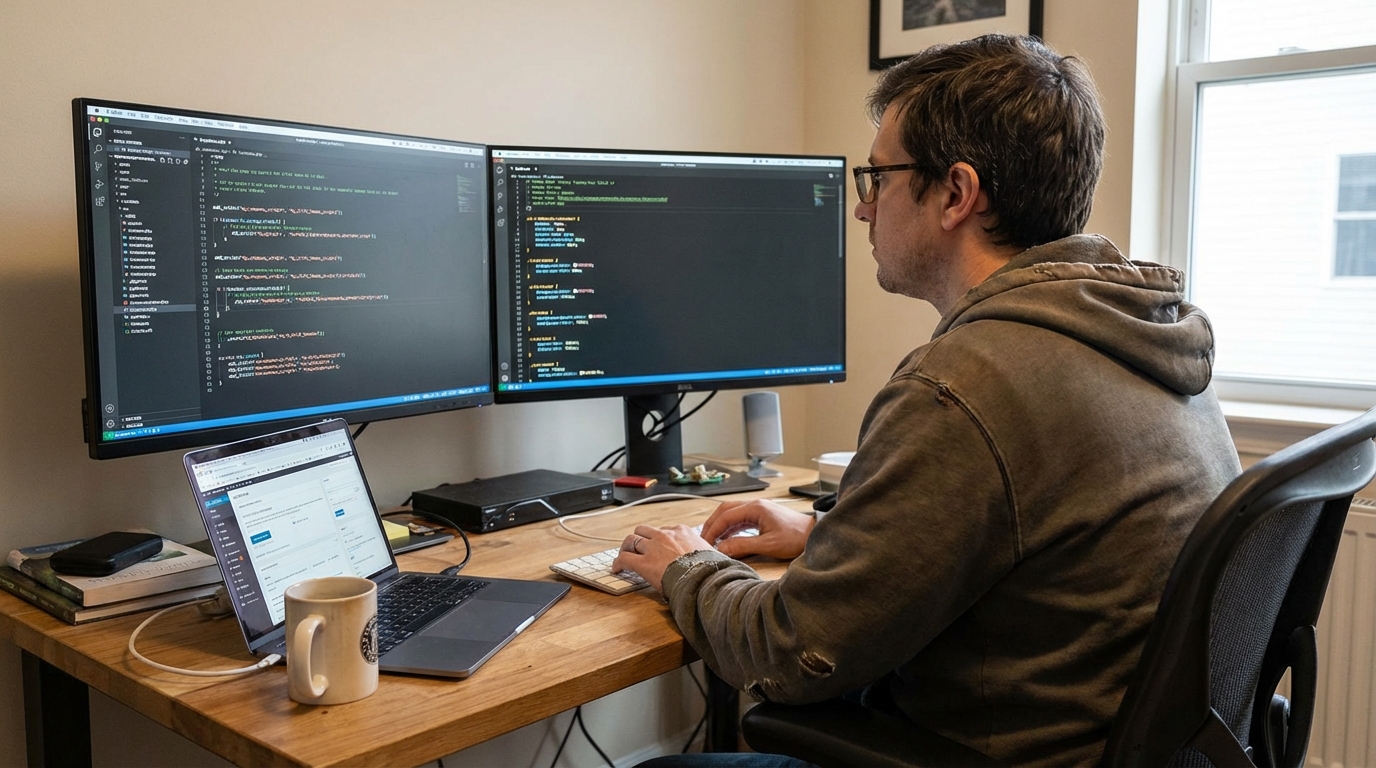
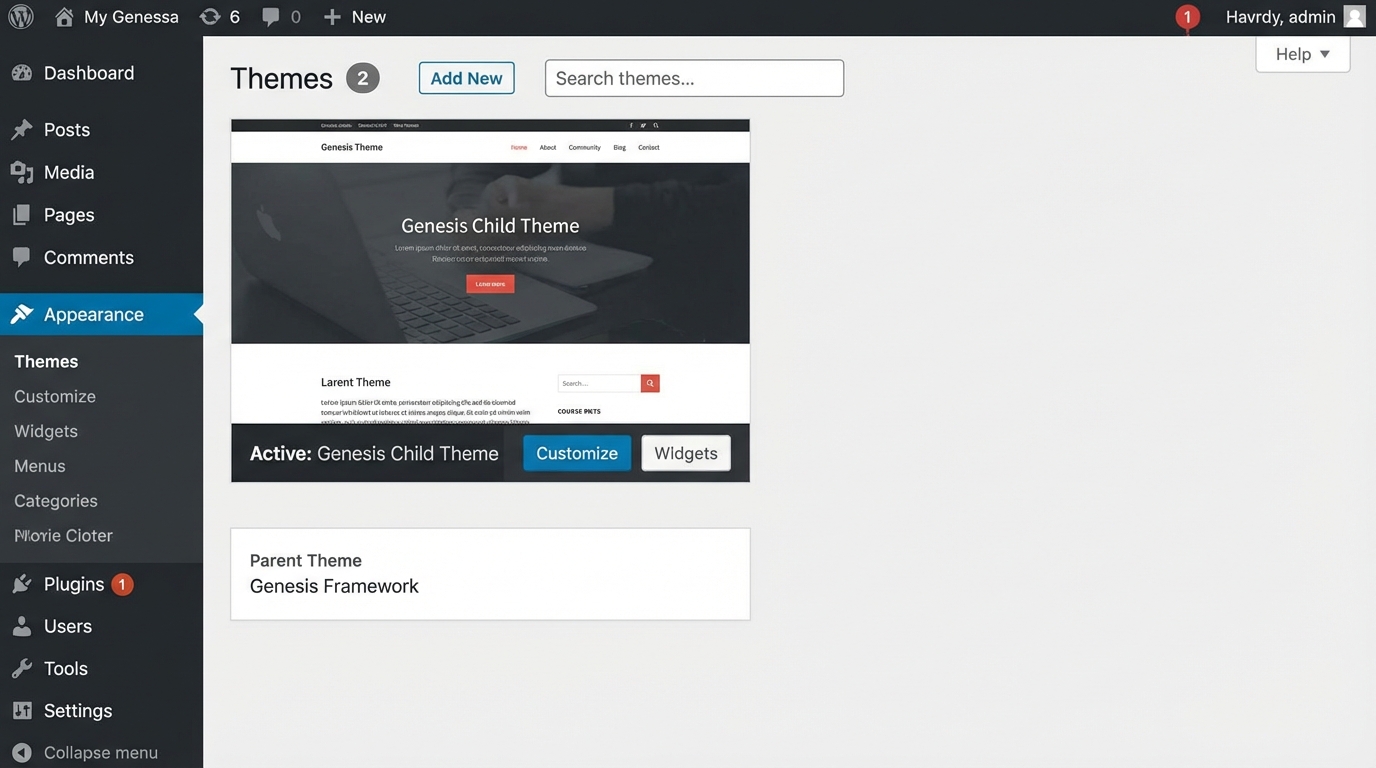
Sau khi đã kích hoạt child theme trong WordPress thành công trong khu vực quản trị, bạn có thể bắt đầu can thiệp sâu vào giao diện. Nếu bạn muốn thay đổi cấu trúc của trang chi tiết bài viết, hãy copy file single.php từ theme cha sang thư mục theme con và bắt đầu chỉnh sửa. Mọi thay đổi tại đây sẽ được thực thi ngay lập tức mà không làm ảnh hưởng đến mã nguồn gốc. Thậm chí, bạn có thể kết hợp với các công cụ hiện đại như Thiết kế theme WordPress AI biến hình vẽ tay thành code cực đỉnh để tạo ra những bản phối giao diện độc nhất vô nhị.
Trong file functions.php của child theme trong WordPress, bạn có thể thêm các đoạn hook (action và filter) để thay đổi hành vi của website. Điểm đặc biệt là các hàm trong file này sẽ được nạp ngay trước file functions.php của theme cha. Điều này cho phép bạn ghi đè các hàm có điều kiện (pluggable functions) mà nhà phát triển theme gốc đã thiết lập sẵn.
Những lưu ý sống còn khi sử dụng child theme trong WordPress
Mặc dù child theme trong WordPress cực kỳ mạnh mẽ, nhưng bạn cũng cần lưu ý một số vấn đề để tránh lỗi hệ thống. Thứ nhất, không nên sao chép quá nhiều file từ theme cha sang nếu không thực sự cần chỉnh sửa. Điều này giúp bộ code của bạn gọn nhẹ và dễ bảo trì hơn. Thứ hai, hãy luôn kiểm tra tính tương thích khi theme cha có những bản cập nhật lớn, đặc biệt là các thay đổi về cấu trúc HTML hoặc tên các hook.
Một lưu ý kỹ thuật khác là về đường dẫn ảnh hoặc tệp tin script. Trong child theme trong WordPress, bạn phải sử dụng hàm get_stylesheet_directory_uri() thay vì get_template_directory_uri() để lấy đúng đường dẫn đến thư mục theme con. Nếu dùng sai hàm, trình duyệt sẽ tìm kiếm file ở thư mục theme cha và kết quả là lỗi 404 không mong muốn.
Tổng kết về việc sử dụng child theme trong WordPress
Hy vọng qua bài viết này, bạn đã nắm vững cách thức sử dụng child theme trong WordPress để tối ưu hóa website của mình. Đây không chỉ là một thủ thuật đơn giản mà là một quy trình làm việc chuẩn chỉnh dành cho bất kỳ ai muốn xây dựng website bền vững. Việc làm chủ theme con sẽ mở ra cánh cửa sáng tạo vô hạn, cho phép bạn biến mọi ý tưởng thiết kế thành hiện thực mà vẫn giữ được sự ổn định cho hệ thống.
Đừng quên theo dõi các chuyên mục kỹ thuật tiếp theo để cập nhật những kiến thức mới nhất về lập trình và tối ưu hóa hệ quản trị nội dung. Sử dụng thành thạo child theme trong WordPress chính là bước đi đầu tiên trên hành trình trở thành một chuyên gia WordPress thực thụ. Chúc các bạn thành công và có những trải nghiệm thú vị với dự án của mình!
Những câu hỏi thường gặp về Child Theme trong WordPress
Child theme trong WordPress là gì?
Là một theme con kế thừa toàn bộ đặc điểm, chức năng từ theme cha, cho phép bạn tùy biến giao diện mà không làm thay đổi mã nguồn gốc.
Tại sao bắt buộc phải sử dụng child theme khi chỉnh sửa website?
Để bảo vệ các tùy chỉnh của bạn không bị ghi đè và mất sạch dữ liệu khi theme cha cập nhật phiên bản mới hoặc vá lỗi bảo mật.
Hai tệp tin tối thiểu cần có để tạo child theme là gì?
Đó là style.css (dùng để khai báo thông tin giao diện) và functions.php (dùng để nạp style và các hàm xử lý).
Dòng 'Template' trong file style.css có vai trò gì?
Đây là dòng quan trọng nhất giúp WordPress nhận diện theme cha, nó phải trùng khớp hoàn toàn với tên thư mục của theme gốc.
Tại sao không nên dùng @import để nạp CSS từ theme cha?
Vì @import làm chậm tốc độ tải trang; cách tốt nhất là dùng hàm wp_enqueue_style trong file functions.php để tối ưu hiệu suất.
Làm thế nào để chỉnh sửa các file giao diện như header.php hay single.php?
Bạn chỉ cần sao chép file đó từ thư mục theme cha sang thư mục child theme và tiến hành chỉnh sửa trên bản sao này.
Hàm nào dùng để lấy đường dẫn tệp tin trong thư mục child theme?
Bạn phải sử dụng hàm get_stylesheet_directory_uri() để đảm bảo hệ thống trỏ đúng vào thư mục theme con thay vì theme cha.
Sử dụng child theme có giúp website an toàn hơn khi gặp lỗi code không?
Có, nếu code mới gây lỗi, bạn chỉ cần vô hiệu hóa theme con để website ngay lập tức quay về trạng thái hoạt động ổn định của theme cha.