
Trong quá trình xây dựng website, rất nhiều người tập trung viết bài, cài theme, cài plugin… nhưng lại bỏ qua một thành phần cực kỳ quan trọng: menu trong WordPress.
Bạn có thể có giao diện đẹp, nội dung hay, nhưng nếu điều hướng kém, người dùng sẽ không biết phải bấm vào đâu. Google cũng gặp khó khăn khi thu thập dữ liệu. Đây là lý do vì sao hiểu và sử dụng menu WordPress đúng cách là bước bắt buộc để website trông chuyên nghiệp và hoạt động hiệu quả. Bài viết này hướng dẫn chi tiết từ tư duy đến thao tác để bạn làm chủ menu WordPress.
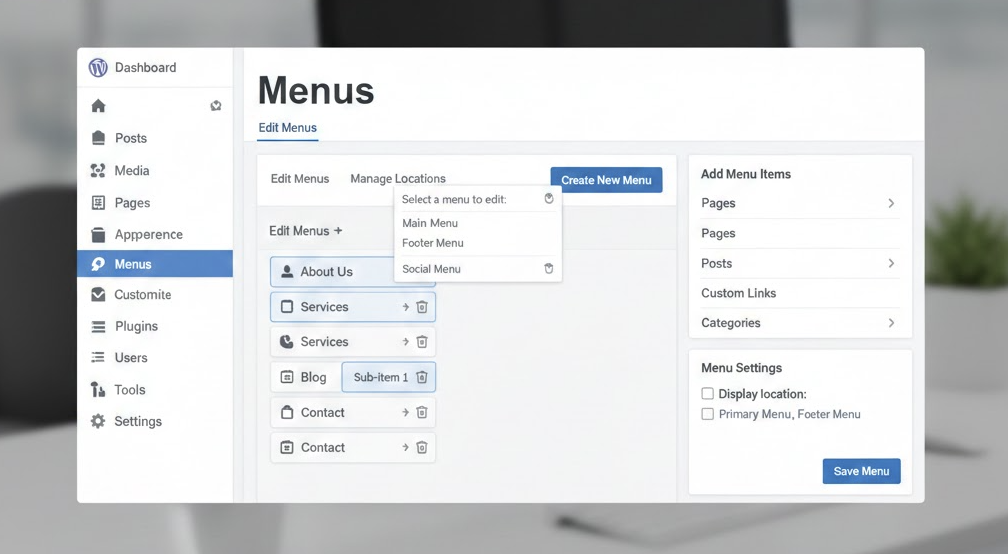
Menu WordPress cách tạo và sử dụng đúng chuẩn
Menu WordPress là gì?
Hiểu đơn giản, menu trong WordPress là thanh điều hướng giúp người dùng di chuyển giữa các trang quan trọng trên website như:
- Trang chủ
- Giới thiệu
- Blog
- Liên hệ
- Danh mục nội dung
Không có menu WordPress, website chỉ là tập hợp các trang rời rạc.
Vai trò của menu trong WordPress đối với người dùng và SEO
Đối với người dùng:
- Dễ tìm nội dung
- Trải nghiệm chuyên nghiệp
- Giữ người dùng ở lại website lâu hơn
Đối với SEO:
- Google dựa vào menu WordPress để hiểu cấu trúc website
- Tăng internal link tự nhiên
- Giúp các trang quan trọng được ưu tiên thu thập dữ liệu
Một menu WordPress rõ ràng tương đương với một sơ đồ website thu nhỏ.
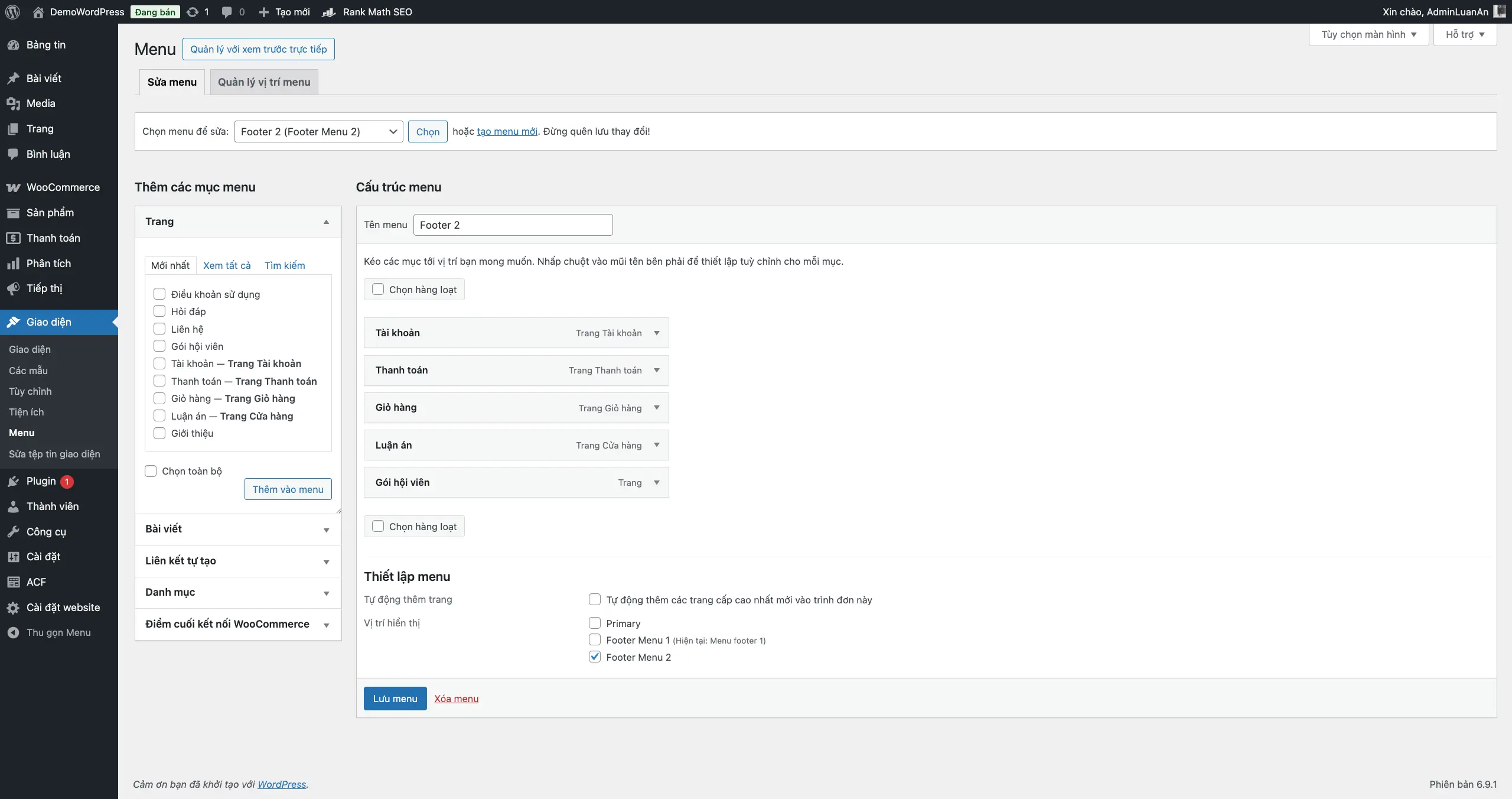
Truy cập khu vực quản lý menu trong WordPress
Để tạo menu WordPress, bạn vào:
Dashboard → Appearance → Menus
Tại đây bạn có thể:
- Tạo menu mới
- Thêm Page, Category, Custom Link
- Sắp xếp thứ tự hiển thị
- Chọn vị trí menu trên giao diện
Tạo menu trong WordPress mới từ đầu
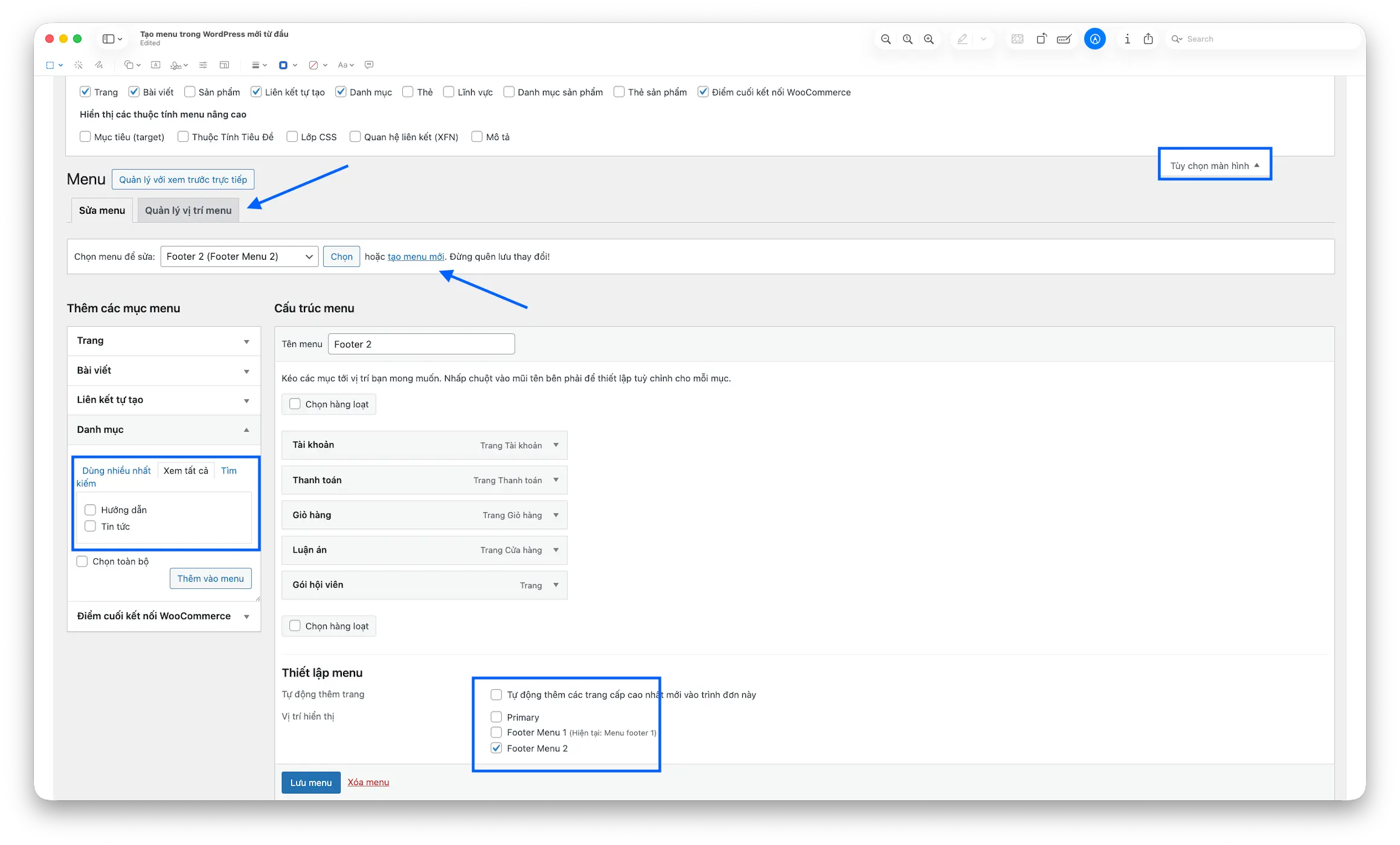
Tạo menu trong WordPress mới từ đầu
Bước 1: Nhấn tạo mới menu
Bước 2: Đặt tên, ví dụ: Main Menu
Bước 3: Nhấn Create Menu
Lúc này bạn đã có khung của menu nhưng chưa có mục nào bên trong.
Thêm Page vào menu WordPress
Bên trái màn hình là danh sách Page.
- Tick chọn các Page như: Trang chủ, Giới thiệu, Liên hệ
- Nhấn Add to Menu (thêm vào menu)
Các mục này sẽ xuất hiện bên phải trong cấu trúc menu WordPress. Bạn có thể kéo thả để thay đổi thứ tự hiển thị.
Thêm Category vào menu WordPress
Ngoài Page, menu WordPress còn cho phép thêm danh mục bài viết (Category).
Điều này rất quan trọng với website dạng blog hoặc tin tức.
- Chọn mục Categories
- Tick các danh mục quan trọng
- Thêm vào menu
Khi người dùng bấm vào, họ sẽ thấy toàn bộ bài viết thuộc danh mục đó.
Thêm liên kết tùy chỉnh (Custom Link)
WordPress còn cho phép thêm link bất kỳ:
Ví dụ:
- Link đến Facebook
- Link đến trang khuyến mãi
- Link đến landing page
Chỉ cần nhập URL và tên hiển thị, sau đó Add to Menu.
Tạo menu nhiều cấp (menu con)
Một tính năng rất mạnh của WordPress là tạo menu đa cấp. Bạn chỉ cần kéo một mục sang phải, nó sẽ trở thành menu con.
Ví dụ cấu trúc:
- Dịch vụ
-
- Thiết kế website
- SEO website
- Quảng cáo
-
Cách này giúp menu gọn gàng nhưng vẫn chứa nhiều nội dung.
Chọn vị trí hiển thị menu
Sau khi tạo xong, bạn phải chọn nơi hiển thị menu.
Phần Menu Settings → Display location:
- Primary Menu (menu chính trên header)
- Footer Menu (menu dưới chân trang)
Nếu không chọn, menu sẽ không xuất hiện ngoài website. Các vị trí xuất hiện menu phụ thuộc vào theme mà các bạn đang dùng. Có thể 1 theme có nhiều vị trí menu và ngược lại có thể theme không có vị trí menu nào tức làm theme đó không dùng chức năng menu. Tham khảo bài viết tạo menu và get menu trong wordpress để biết cách theme vị trí menu
Sắp xếp menu WordPress theo tư duy chuẩn
Thứ tự chuẩn của menu mà mình hay dùng là là:
- Trang chủ
- Giới thiệu
- Danh mục / Blog
- Dịch vụ (nếu có)
- Liên hệ
Thứ tự này giúp người dùng hiểu website ngay lập tức.
Những lỗi phổ biến khi tạo menu WordPress
Rất nhiều người dùng menu WordPress sai cách:
- Thêm quá nhiều mục làm rối menu
- Không sắp xếp thứ tự logic
- Không tạo menu con khi cần
- Quên chọn vị trí hiển thị
- Đặt tên menu khó hiểu
Một menu WordPress tốt phải đơn giản, rõ ràng và có cấu trúc. Hãy tưởng tượng bạn vào một website không có menu rõ ràng. Bạn sẽ thoát ra ngay lập tức. Ngược lại, một menu tốt khiến người dùng muốn khám phá thêm nhiều nội dung.
Kết luận
Dù là website blog, doanh nghiệp hay bán hàng, menu WordPress luôn là xương sống của điều hướng và cấu trúc.
Khi bạn biết cách xây dựng menu WordPress đúng chuẩn, website của bạn:
- Dễ dùng hơn
- Chuyên nghiệp hơn
- Tốt cho SEO hơn
Ở các bước tiếp theo, khi học về Theme và giao diện, bạn sẽ thấy menu WordPress là thành phần trung tâm quyết định trải nghiệm người dùng.
Những câu hỏi thường gặp về cách tạo Menu WordPress chuẩn SEO
Menu WordPress là gì và tại sao nó lại quan trọng?
Menu WordPress là thanh điều hướng giúp người dùng và Google di chuyển giữa các trang quan trọng. Nó giúp website chuyên nghiệp hơn và hỗ trợ Google thu thập dữ liệu hiệu quả.
Làm thế nào để truy cập vào khu vực quản lý menu?
Bạn truy cập theo đường dẫn Dashboard → Appearance (Giao diện) → Menus trong trang quản trị WordPress.
Tôi có thể thêm những thành phần nào vào menu WordPress?
Bạn có thể thêm các Trang (Pages), Danh mục bài viết (Categories) và các Liên kết tùy chỉnh (Custom Links) dẫn đến URL bên ngoài.
Làm sao để tạo menu đa cấp (menu con) trong WordPress?
Tại giao diện quản lý menu, bạn chỉ cần dùng chuột kéo một mục sang phía bên phải so với mục phía trên để nó trở thành menu con.
Tại sao menu đã tạo nhưng không hiển thị ngoài website?
Lỗi này thường do bạn chưa chọn vị trí hiển thị (Display location) như Primary Menu hoặc Footer Menu trong phần thiết lập Menu Settings.
Thứ tự sắp xếp các mục trên menu như thế nào là chuẩn nhất?
Thứ tự tối ưu thường là: Trang chủ → Giới thiệu → Danh mục/Blog → Dịch vụ → Liên hệ.
Việc tối ưu menu WordPress có thực sự giúp ích cho SEO?
Có, menu giúp tăng liên kết nội bộ tự nhiên, giúp Google hiểu cấu trúc website và ưu tiên thu thập dữ liệu các trang quan trọng nhất.
Những lỗi phổ biến cần tránh khi tạo menu là gì?
Bạn nên tránh thêm quá nhiều mục gây rối mắt, đặt tên menu khó hiểu, quên chọn vị trí hiển thị hoặc không sắp xếp theo trình tự logic.