
Trong thế giới phát triển plugin và theme WordPress chuyên nghiệp, việc xây dựng một menu admin tùy chỉnh là bước không thể thiếu. Nó giúp bạn cung cấp giao diện cấu hình mạnh mẽ, quản lý dữ liệu hiệu quả và kiểm soát hệ thống một cách linh hoạt. Nếu không được tổ chức một cách khoa học, khu vực quản trị WordPress có thể trở nên lộn xộn và khó mở rộng.
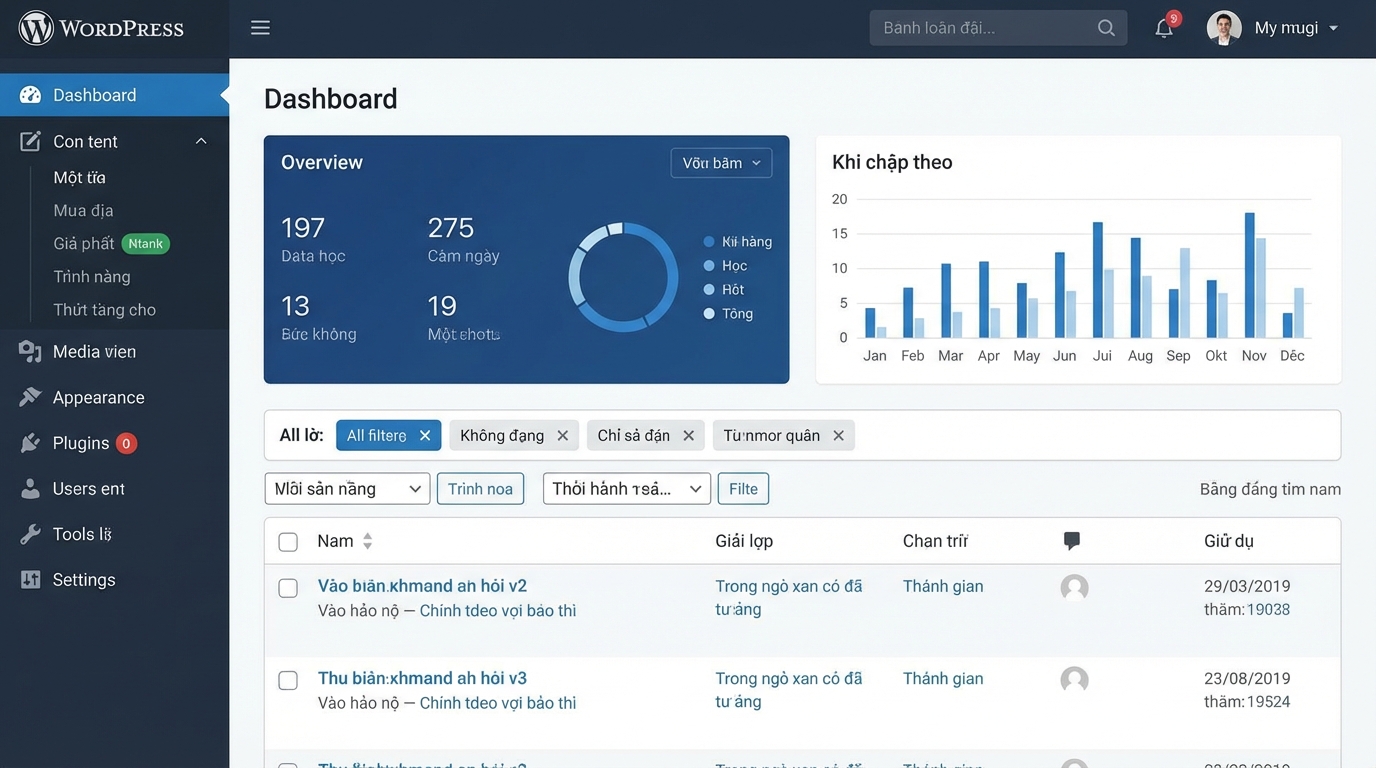
Bài viết này sẽ cung cấp hướng dẫn chi tiết về cách thêm menu admin và sub menu admin trong WordPress, tập trung vào khía cạnh kỹ thuật chuyên sâu. Chúng ta sẽ khám phá cơ chế hoạt động của hook, cách phân quyền, callback rendering, các biện pháp bảo mật, tối ưu hóa kiến trúc và những phương pháp tốt nhất trong lập trình plugin. Mục tiêu là trang bị cho bạn kiến thức để tạo ra những menu admin mạnh mẽ, dễ bảo trì và tuân thủ các tiêu chuẩnCoding Standards của WordPress.
Toàn bộ hướng dẫn được xây dựng dựa trên các tiêu chuẩn phát triển plugin hiện đại, đảm bảo khả năng mở rộng, bảo trì và tuân thủ coding standard của WordPress. Hãy cùng bắt đầu hành trình làm chủ hệ thống menu admin trong WordPress!
Tổng quan về hệ thống menu admin trong WordPress
WordPress cung cấp một hệ thống điều hướng backend mạnh mẽ, được xây dựng dựa trên cấu trúc hook và capability. Khi bạn thêm một menu admin, thực chất bạn đang đăng ký một mục mới vào mảng toàn cục $menu và $submenu. Điều này cho phép bạn tùy chỉnh khu vực quản trị một cách linh hoạt, thêm các chức năng và module riêng biệt.
Việc hiển thị menu admin phụ thuộc vào capability của người dùng hiện tại. Nếu người dùng không có đủ quyền hạn, menu page sẽ không hiển thị. Điều này đảm bảo rằng chỉ những người dùng có quyền truy cập phù hợp mới có thể thao tác với các chức năng quản trị.
Các hook quan trọng trong hệ thống menu admin
- admin_menu: Hook chính được sử dụng để đăng ký menu trong admin.
- admin_init: Dùng để khởi tạo các setting và đăng ký option cho menu trong admin.
- network_admin_menu: Sử dụng trong môi trường WordPress Multisite để tạo menu riêng cho mạng lưới.
Hook phổ biến nhất khi làm việc với menu page là:
add_action('admin_menu', 'my_plugin_register_menu');Thêm menu admin cơ bản với add_menu_page()
Hàm cốt lõi để tạo menu admin cấp cao nhất là add_menu_page(). Hàm này đăng ký một mục chính, xuất hiện ở sidebar bên trái trong khu vực quản trị. Đây là cách đơn giản nhất để thêm một menu admin vào WordPress.
Cú pháp chuẩn của hàm add_menu_page()
add_menu_page(
 $page_title,
 $menu_title,
 $capability,
 $menu_slug,
 $callback,
 $icon_url,
 $position
);
Giải thích chi tiết từng tham số
- $page_title: Tiêu đề hiển thị trong thẻ <title> của trang menu trong admin.
- $menu_title: Văn bản hiển thị trong sidebar, là tên của menu .
- $capability: Quyền truy cập cần thiết để xem menu (ví dụ: manage_options).
- $menu_slug: Slug định danh duy nhất cho menu.
- $callback: Hàm (callback function) để render nội dung trang menu.
- $icon_url: Icon hiển thị cho menu admin, có thể là dashicons hoặc URL tùy chỉnh.
- $position: Thứ tự hiển thị của menu trong sidebar.
Ví dụ thực tế về cách sử dụng add_menu_page()
function my_plugin_register_menu() {
 add_menu_page(
 'Cấu hình plugin',
 'My Plugin',
 'manage_options',
 'my-plugin',
 'my_plugin_page',
 'dashicons-admin-generic',
 25
 );
}

function my_plugin_page() {
 echo '<div class="wrap">';
 echo '<h1>Cấu hình plugin</h1>';
 echo '</div>';
}
Sau khi kích hoạt plugin, một menu admin mới sẽ xuất hiện trong sidebar. Bạn có thể tùy chỉnh tiêu đề, icon và nội dung hiển thị của trang menu admin này.
Thêm sub menu admin với add_submenu_page()
Khi plugin có nhiều module hoặc chức năng, việc tổ chức sub menu admin giúp hệ thống trở nên rõ ràng và dễ quản lý hơn. WordPress hỗ trợ điều này thông qua hàm add_submenu_page().
Cú pháp của add_submenu_page()
add_submenu_page(
 $parent_slug,
 $page_title,
 $menu_title,
 $capability,
 $menu_slug,
 $callback
);
Ví dụ nâng cao về thêm sub menu
function my_plugin_register_submenu() {
 add_submenu_page(
 'my-plugin',
 'Quản lý dữ liệu',
 'Dữ liệu',
 'manage_options',
 'my-plugin-data',
 'my_plugin_data_page'
 );
}
Sub menu admin này sẽ nằm dưới menu admin chính có slug là my-plugin. Bạn có thể tạo nhiều sub menu admin để phân loại các chức năng của plugin.
Xử lý capability và phân quyền truy cập
Việc chọn đúng capability là yếu tố then chốt khi xây dựng menu admin. Nếu cấu hình sai, bạn có thể vô tình cho phép người dùng không đủ quyền truy cập vào dữ liệu nhạy cảm. Điều này có thể gây ra các vấn đề bảo mật nghiêm trọng.
Các capability phổ biến trong WordPress
-
- manage_options: Chỉ quản trị viên mới có quyền truy cập.
- edit_posts: Biên tập viên (Editor) có quyền chỉnh sửa bài viết.
- read: Người đăng ký (Subscriber) có quyền đọc nội dung.
Trong các hệ thống lớn hoặc enterprise, nên tạo capability tùy chỉnh và gán chúng vào role thay vì sử dụng các capability mặc định. Điều này giúp bạn kiểm soát quyền truy cập một cách chi tiết hơn. Tham khảo thêm về Roles and Capabilities trong WordPress.
Tối ưu cấu trúc code khi xây dựng menu admin
Khi dự án phát triển lớn, bạn không nên viết toàn bộ logic vào một file duy nhất. Thay vào đó, nên tách thành các class riêng biệt để quản lý menu một cách hiệu quả. Điều này giúp code dễ đọc, dễ bảo trì và dễ mở rộng hơn.
Ví dụ tổ chức code theo hướng OOP (Object-Oriented Programming)
class My_Plugin_Admin {

 public function __construct() {
 add_action('admin_menu', [$this, 'register_menu']);
 }

 public function register_menu() {
 add_menu_page(
 'Cấu hình plugin',
 'My Plugin',
 'manage_options',
 'my-plugin',
 [$this, 'render_page']
 );
 }

 public function render_page() {
 echo '<div class="wrap">';
 echo '<h1>Cấu hình plugin</h1>';
 echo '</div>';
 }
}
Kiến trúc này giúp bạn dễ dàng mở rộng và bảo trì code sau này. Bạn có thể thêm các phương thức mới để xử lý các chức năng khác nhau của menu.
Thêm menu admin trong môi trường Multisite
Khi làm việc với WordPress Multisite, bạn có thể cần một menu admin riêng trong Network Admin. Hook bạn cần sử dụng là:
add_action('network_admin_menu', 'register_network_menu');Capability trong môi trường Multisite thường là manage_network_options. Hãy chắc chắn rằng bạn sử dụng đúng capability để phân quyền truy cập.
Enqueue script và style cho trang admin
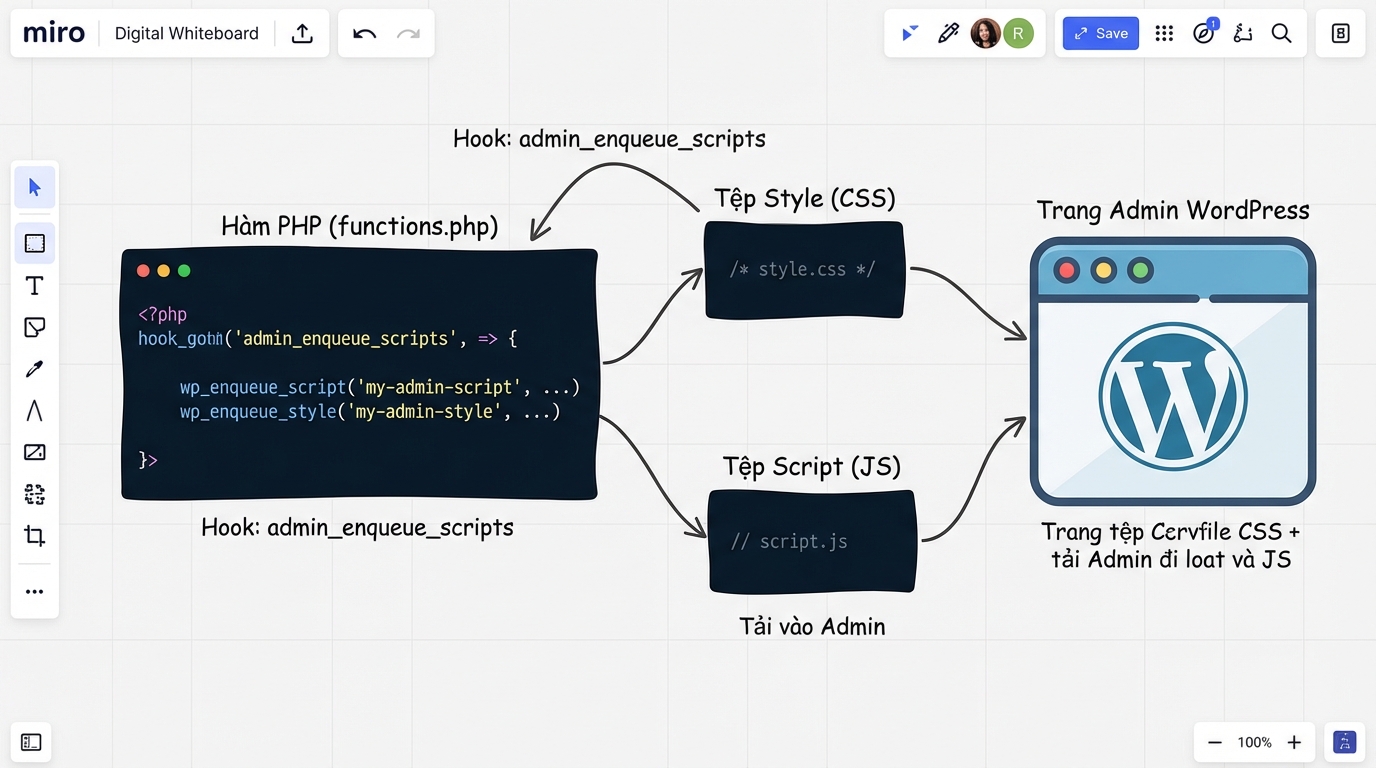
Không nên load CSS và JS toàn cục trong admin. Thay vào đó, hãy sử dụng hook động được trả về từ add_menu_page. Điều này giúp tránh xung đột với các plugin khác và tối ưu hóa hiệu năng.
Ví dụ về cách enqueue script và style
$hook = add_menu_page(...);

add_action("load-$hook", function() {
 add_action('admin_enqueue_scripts', 'my_plugin_enqueue');
});
Cách này đảm bảo rằng script chỉ được load khi cần thiết, giúp tối ưu hóa hiệu năng của trang menu.
Bảo mật khi xử lý form trong menu admin
Menu admin thường chứa các form cấu hình. Bạn cần áp dụng nonce và sanitize dữ liệu để đảm bảo an toàn. Bảo mật là yếu tố quan trọng hàng đầu khi phát triển plugin chuyên nghiệp.
Các bước bảo mật cơ bản
- Sử dụng wp_nonce_field() để tạo nonce cho form.
- Kiểm tra nonce bằng check_admin_referer() khi xử lý form.
- Sử dụng sanitize_text_field() hoặc các hàm sanitize tương ứng để làm sạch dữ liệu đầu vào.
- Escape output với esc_html() để ngăn chặn XSS.
Bạn có thể tìm hiểu thêm về các phương pháp Security trong WordPress để đảm bảo an toàn cho plugin của mình.
Thứ tự hiển thị và điều chỉnh vị trí menu
Tham số $position trong add_menu_page quyết định vị trí của menu admin trong sidebar. Dưới đây là một vài ví dụ:
- 2: Dashboard
- 5: Posts
- 20: Pages
- 60: Appearance
Nếu bạn muốn chèn menu admin giữa hai menu admin có sẵn, bạn có thể thử nghiệm với các giá trị số trung gian để tìm vị trí phù hợp.
Xóa hoặc thay đổi menu admin mặc định
WordPress cho phép bạn loại bỏ menu admin bằng remove_menu_page() hoặc remove_submenu_page(). Điều này hữu ích khi bạn muốn xây dựng một hệ thống backend tùy biến cao.
remove_menu_page('edit.php');Best practice khi phát triển menu admin chuyên nghiệp
- Luôn sử dụng prefix cho slug để tránh xung đột với các plugin khác.
- Tách logic hiển thị và xử lý dữ liệu để code dễ đọc và bảo trì hơn.
- Tuân thủ coding standard của WordPress để đảm bảo tính nhất quán và chất lượng code.
- Không truy cập trực tiếp các biến toàn cục nếu không thực sự cần thiết.
- Kiểm tra quyền trước khi render nội dung để đảm bảo an toàn.
Một plugin chất lượng cao phải đảm bảo tính ổn định, bảo mật và khả năng mở rộng lâu dài. Tham khảo thêm bài viết Hướng dẫn tạo sidebar và get sidebar trong wordpress để hiểu rõ hơn về cách xây dựng giao diện tùy chỉnh trong WordPress.
Kết luận
Việc thêm menu admin và sub menu admin trong WordPress không chỉ đơn thuần là gọi một vài hàm API. Nó liên quan đến kiến trúc plugin, phân quyền, bảo mật, tối ưu hiệu năng và tổ chức code hợp lý.
Khi triển khai đúng cách, bạn có thể xây dựng một hệ thống quản trị chuyên nghiệp, dễ mở rộng và thân thiện với người dùng. Đây là nền tảng quan trọng trong việc phát triển plugin và các giải pháp WordPress cấp doanh nghiệp.
Hãy luôn thiết kế menu admin theo hướng module hóa, bảo mật chặt chẽ và tối ưu tài nguyên. Đó chính là tiêu chuẩn của một lập trình viên WordPress chuyên nghiệp. Áp dụng các kiến thức này, bạn sẽ tạo ra những menu admin không chỉ đẹp mắt mà còn mạnh mẽ và dễ sử dụng.
Những Câu Hỏi Thường Gặp Về Tạo Menu Admin WordPress
Tại sao cần tạo menu admin tùy chỉnh trong WordPress?
Để cung cấp giao diện cấu hình mạnh mẽ, quản lý dữ liệu hiệu quả và kiểm soát hệ thống một cách linh hoạt, tránh sự lộn xộn trong khu vực quản trị WordPress.
Hook nào quan trọng nhất khi tạo menu admin trong WordPress?
Hook `admin_menu` là hook chính được sử dụng để đăng ký menu admin.
Hàm `add_menu_page()` dùng để làm gì?
Hàm `add_menu_page()` dùng để tạo menu admin cấp cao nhất, xuất hiện ở sidebar bên trái trong khu vực quản trị.
Các tham số quan trọng của hàm `add_menu_page()` là gì?
Các tham số quan trọng bao gồm `$page_title`, `$menu_title`, `$capability`, `$menu_slug`, `$callback`, `$icon_url`, và `$position`.
Khi nào nên sử dụng hàm `add_submenu_page()`?
Khi plugin có nhiều module hoặc chức năng, việc tổ chức sub menu admin giúp hệ thống trở nên rõ ràng và dễ quản lý hơn.
Capability `manage_options` có ý nghĩa gì?
Capability `manage_options` chỉ cho phép quản trị viên (Administrator) có quyền truy cập vào menu admin.
Làm thế nào để tối ưu cấu trúc code khi xây dựng menu admin?
Nên tách logic thành các class riêng biệt (OOP) để quản lý menu một cách hiệu quả, giúp code dễ đọc, dễ bảo trì và dễ mở rộng hơn.
Làm thế nào để bảo mật form trong menu admin?
Sử dụng `wp_nonce_field()` để tạo nonce, kiểm tra nonce bằng `check_admin_referer()`, sanitize dữ liệu đầu vào bằng `sanitize_text_field()` và escape output với `esc_html()`.