
Hướng dẫn cài WordPress trên máy tính cá nhân luôn là bước khởi đầu quan trọng đối với bất kỳ ai muốn học thiết kế web hay thử nghiệm các tính năng mới. Trong quá khứ, chúng ta thường quen thuộc với các công cụ như XAMPP, WAMP hay AppServ để tạo môi trường localhost. Tuy nhiên, những công cụ này thường đòi hỏi người dùng phải cấu hình thủ công rất phức tạp và hay gặp lỗi xung đột cổng.
LocalWP ra đời như một cuộc cách mạng, giúp đơn giản hóa toàn bộ quy trình này chỉ với vài cú click chuột. Bài viết này sẽ giúp bạn làm chủ phần mềm này một cách chuyên nghiệp nhất.
LocalWP là gì và tại sao nó vượt trội hơn các công cụ cũ?
LocalWP là một phần mềm chuyên dụng được thiết kế để tạo môi trường máy chủ cục bộ (localhost) dành riêng cho hệ sinh thái WordPress. Khác với XAMPP là một bộ công cụ chung cho PHP, LocalWP tập trung tối ưu hóa mọi thứ để WordPress chạy mượt mà nhất. Nó đóng vai trò như một máy chủ ảo chạy trực tiếp trên ổ cứng của bạn, cho phép bạn xây dựng website mà không cần kết nối internet hay tốn chi phí mua tên miền và hosting ngay từ đầu.
Điểm khác biệt lớn nhất khiến giới lập trình viên yêu thích LocalWP chính là khả năng ảo hóa cô lập. Mỗi website bạn tạo ra sẽ nằm trong một thùng chứa riêng biệt, không gây ảnh hưởng lẫn nhau. Điều này cực kỳ hữu ích khi bạn cần thực hiện Hướng dẫn cài WordPress cho nhiều dự án khách hàng khác nhau cùng một lúc trên một thiết bị duy nhất mà vẫn đảm bảo tính ổn định tuyệt đối.
Những tính năng kỹ thuật đáng giá khi học hướng dẫn cài WordPress
Khi tìm hiểu về Hướng dẫn cài WordPress, bạn sẽ thấy LocalWP cung cấp những tính năng mà các phần mềm localhost truyền thống khó lòng theo kịp. Đầu tiên là khả năng thiết lập site tự động hoàn toàn. Bạn không cần phải tải mã nguồn từ WordPress.org, không cần tạo database thủ công trong phpMyAdmin, phần mềm sẽ tự động hóa 100% các công cụ này cho bạn trong chưa đầy 1 phút.
Khả năng tùy biến linh hoạt giữa Nginx và Apache
LocalWP cho phép bạn chuyển đổi linh hoạt giữa hai loại máy chủ web phổ biến nhất hiện nay là Nginx và Apache. Điều này rất quan trọng nếu bạn muốn kiểm tra xem website của mình hoạt động tốt nhất trên môi trường nào trước khi đưa lên máy chủ thật. Đây là một phần nâng cao trong Hướng dẫn cài WordPress mà các bạn kỹ thuật viên rất quan tâm để tối ưu hóa hiệu suất load trang.
Chuyển đổi phiên bản PHP tức thì
Một trong những nỗi ám ảnh của lập trình viên là lỗi trắng trang do xung đột phiên bản PHP. Với LocalWP, bạn có thể thay đổi phiên bản PHP từ 5.6 đến 8.x chỉ bằng một cái click chuột. Tính năng này giúp bạn kiểm tra tính tương thích của plugin và theme một cách nhanh chóng, đảm bảo website luôn hoạt động ổn định trên mọi môi trường máy chủ hiện đại nhất hiện nay.
Hệ thống tên miền ảo .local chuyên nghiệp
Thay vì sử dụng địa chỉ ip 127.0.0.1 hay localhost/ten-thu-muc khô khan, LocalWP tự động tạo ra một tên miền ảo có đuôi .local (ví dụ: mywebsite.local). Điều này giúp cấu trúc đường dẫn của website trông chuyên nghiệp hơn và tương đồng với môi trường production thực tế. Ngoài ra, nó còn hỗ trợ mạnh mẽ cho các cấu hình phức tạp như WordPress multisite mà không cần cấu hình file hosts thủ công.
Hướng dẫn cài WordPress chi tiết trên máy tính cá nhân
Hướng dẫn cài WordPress với LocalWP, bạn cần chuẩn bị một máy tính chạy hệ điều hành Windows, macOS hoặc Linux. Phần mềm này khá nhẹ nhưng khuyến nghị máy tính nên có ít nhất 4GB RAM để trải nghiệm mượt mà nhất khi chạy nhiều site cùng lúc.
Bước 1: Download phần mềm từ trang chủ chính thức
Đầu tiên, bạn hãy truy cập vào trang chủ LocalWP và nhấn vào nút Download for free. Hệ thống sẽ yêu cầu bạn chọn hệ điều hành đang sử dụng và điền một số thông tin cơ bản. Sau khi nhấn Get it now, file cài đặt sẽ tự động tải về máy tính của bạn. Lưu ý nên chọn phiên bản mới nhất để nhận được các bản cập nhật bảo mật và tính năng mới nhất từ nhà phát triển.
Bạn cứ nhập đẩy đủ thông tin rồi bấm get It Now phần mềm tự động download về không cần login mới download đc
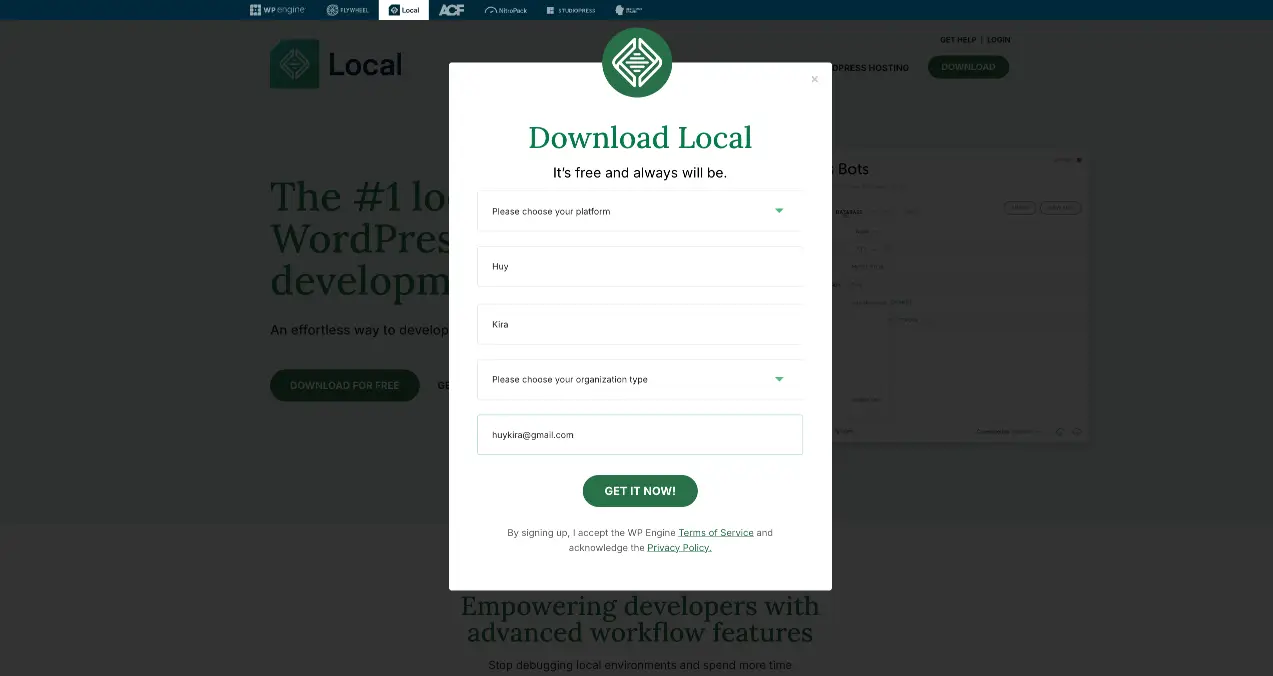
Tải phần mềm localwp
Bước 2: Cài đặt và thiết lập môi trường khởi tạo
Sau khi tải về, bạn tiến hành chạy file setup. Quy trình cài đặt rất đơn giản, bạn chỉ cần nhấn Next và Install theo hướng dẫn của trình cài đặt. Khi mở phần mềm lần đầu, LocalWP có thể yêu cầu cài đặt thêm một số thành phần phụ trợ như Microsoft Visual C++ hoặc quyền Admin để cấu hình file hosts, hãy đồng ý để phần mềm hoạt động chính xác.
Hãy làm theo hướng dẫn với các hình dưới đây nha.
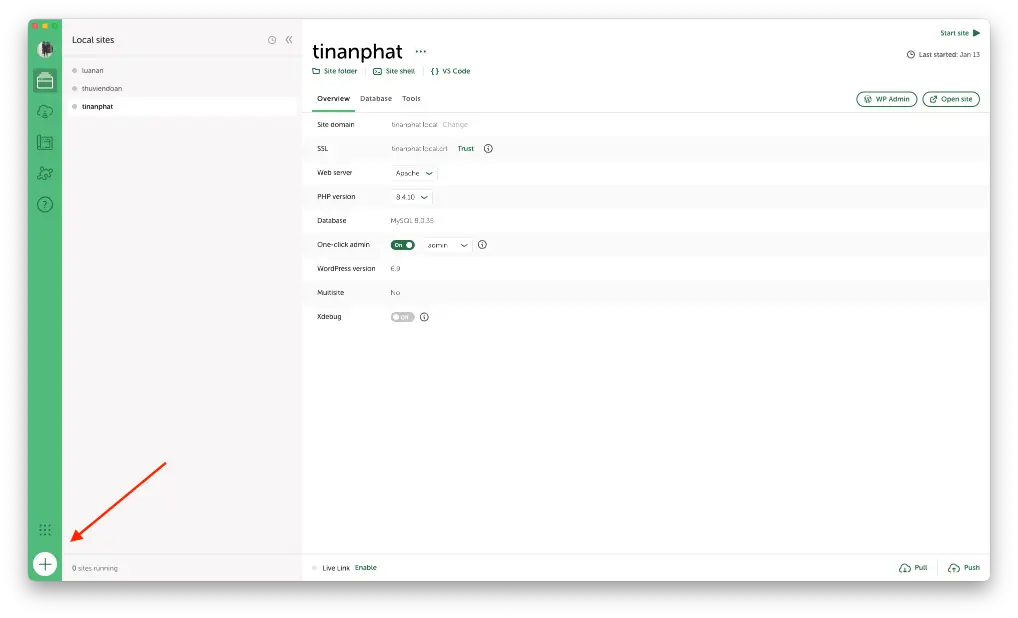
Sau khi tải về bạn sẽ phải login vào phần mềm, bạn cứ chọn login với google là oke. Sau đó bấm vào dấu + ở góc trái phía dưới để tạo site mới
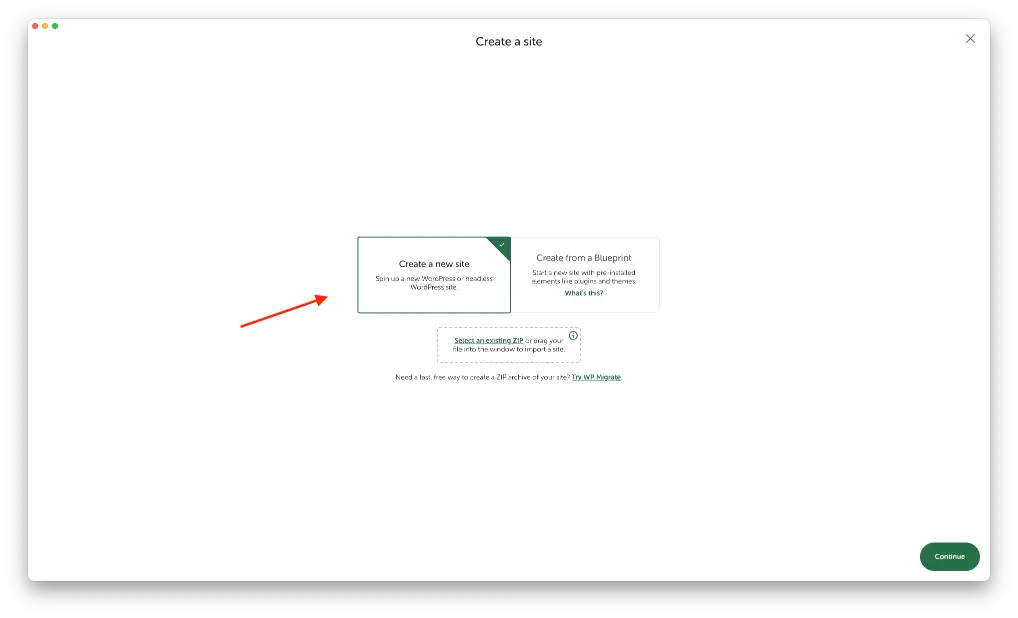
Chọn vào new site để tạo website mới
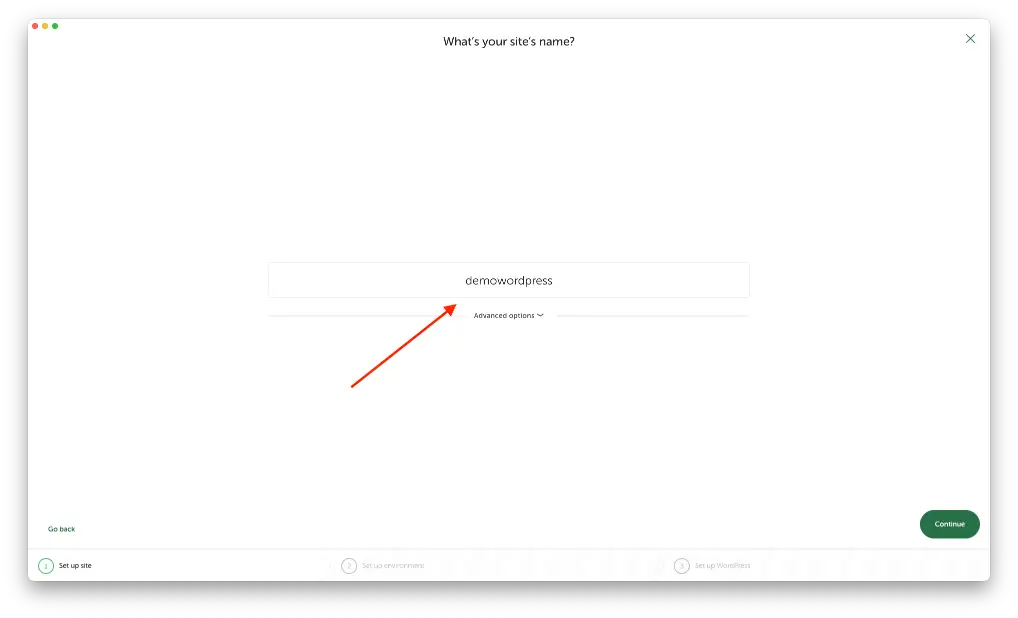
Điền tên website cần tạo viết liền không dấu, như ví dụ hình trên website mới sẽ có domain là: demowordpress.local
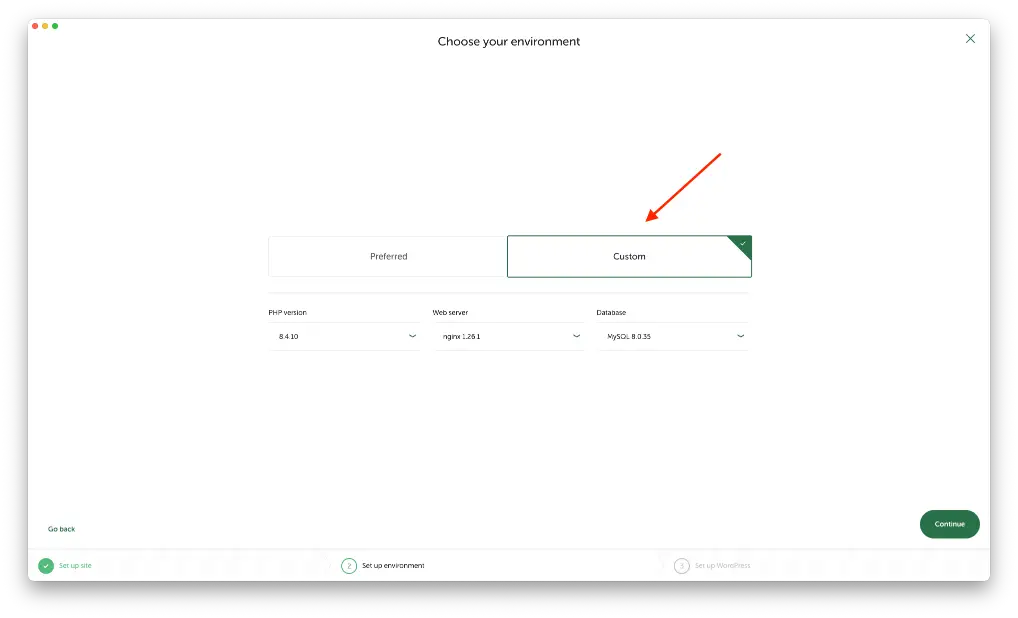
Bấm vào custom để chọn các thành phần tương ứng tùy theo nhu cầu của bạn
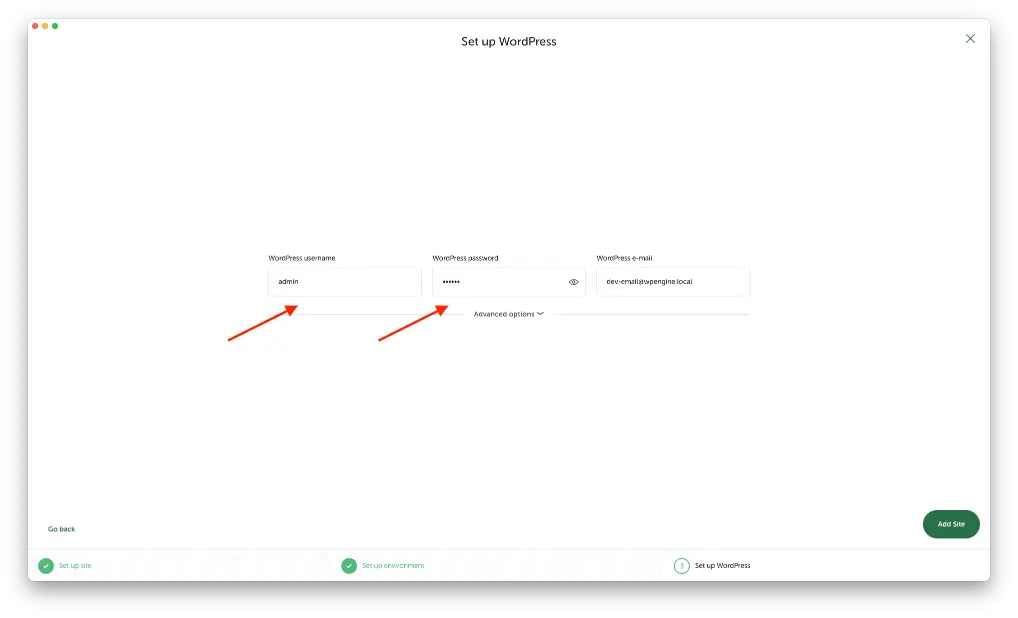
Sau đó điền tên đăng nhập và mật khẩu tài khoản này là tài khoản admin login vào phần quản trị của website
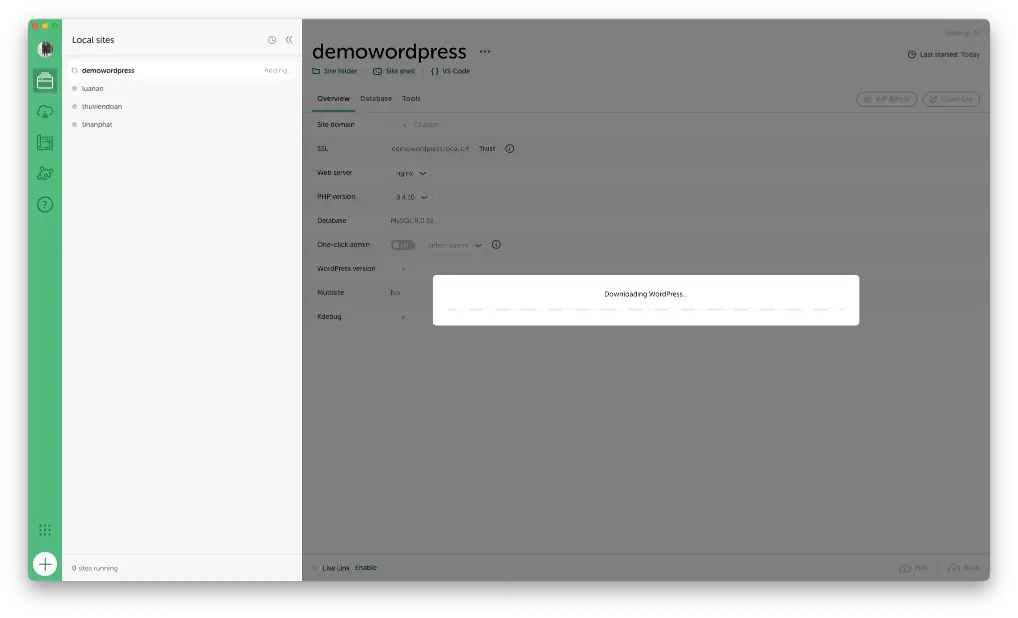
Phần mềm sẽ tự động download wordpress mới nhất về và cài đặt bản ko phải mất công download
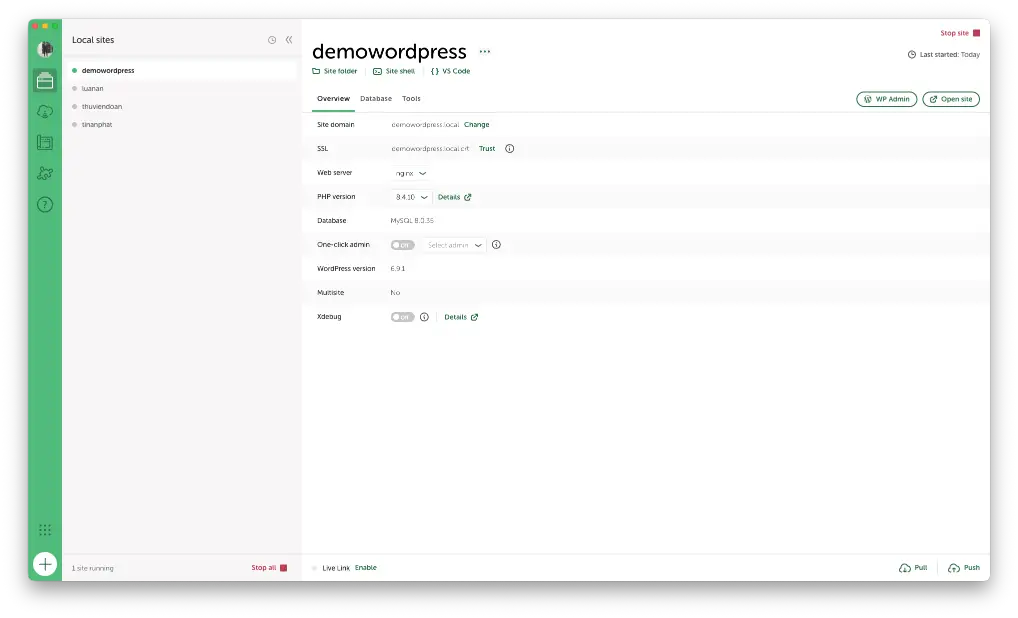
Đây là giao diện sau khi cài đặt thành công bạn và một số tùy chọn có thể thay đổi đc ở khu vực này
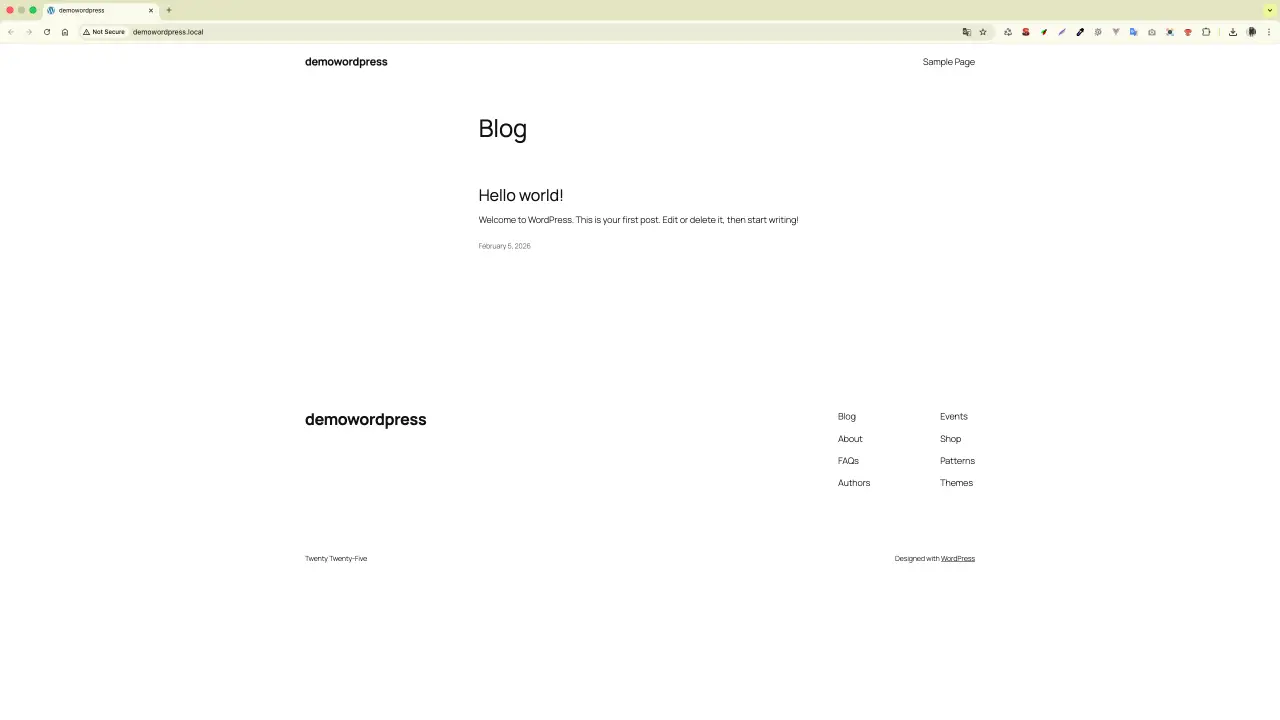
Quả sau khi cài đặt xong bạn có một website wordpress chạy dưới local với tên miền Ảo
Bước 3: Cấu hình tài khoản quản trị WordPress
Tại giao diện chính, bạn nhấn vào biểu tượng dấu cộng (+) để thêm site mới. Bạn sẽ nhập tên website, ví dụ ‘KiraApp’. Tại mục Choose your environment, nếu bạn là người mới, hãy chọn Preferred để phần mềm tự chọn cấu hình tối ưu. Nếu bạn là chuyên gia, hãy chọn Custom để tùy chỉnh phiên bản PHP và loại Web Server. Cuối cùng, hãy điền WP Admin Username và Password để hoàn tất Hướng dẫn cài WordPress này.
Xem kỹ hơn mình có làm 1 video hướng dẫn bạn có thể xem nó:
Những thiết lập quan trọng để tối ưu hóa môi trường Localhost
Sau khi đã hoàn thành Hướng dẫn cài WordPress cơ bản, việc quản lý và tối ưu môi trường làm việc là vô cùng cần thiết. LocalWP cung cấp một bảng điều khiển trực quan giúp bạn kiểm soát mọi thông số của website chỉ trong một khung hình duy nhất, từ dung lượng database cho đến các công cụ hỗ trợ phát triển khác.
Cách kích hoạt SSL để website chạy giao thức HTTPS
Nhiều người khi thực hiện Hướng dẫn cài WordPress trên máy tính thường bỏ qua chứng chỉ SSL, dẫn đến việc website bị báo không an toàn trên trình duyệt. Trong LocalWP, bạn chỉ cần vào tab Overview, tìm dòng SSL và nhấn nút Trust. Ngay lập tức, website của bạn sẽ chạy được giao thức https:// một cách hoàn hảo, giúp việc kiểm tra các tính năng yêu cầu bảo mật như thanh toán online trở nên dễ dàng hơn bao giờ hết.
Quản lý database hiệu quả với công cụ Adminer
Thay vì sử dụng phpMyAdmin nặng nề, LocalWP tích hợp sẵn Adminer – một công cụ quản lý cơ sở dữ liệu siêu nhẹ và mạnh mẽ. Bạn chỉ cần vào tab Database và chọn Open Adminer. Tại đây, bạn có thể thực hiện mọi thao tác như xuất/nhập dữ liệu, chỉnh sửa bảng hay tối ưu hóa database chỉ trong tích tắc. Đây là một điểm cộng lớn trong quy trình Hướng dẫn cài WordPress chuyên nghiệp.
Tổng kết và lời khuyên khi sử dụng LocalWP
Việc thực hiện theo Hướng dẫn cài WordPress bằng LocalWP không chỉ giúp bạn tiết kiệm thời gian mà còn tạo ra một môi trường làm việc cực kỳ chuyên nghiệp. Với khả năng hỗ trợ SSL, chuyển đổi PHP linh hoạt và giao diện thân thiện, đây chắc chắn là công cụ không thể thiếu cho bất kỳ Web Developer nào. Bạn không cần phải nâng cấp lên bản Pro vì bản miễn phí đã cung cấp quá đủ những tính năng cần thiết để xây dựng một website hoàn chỉnh.
Lời khuyên khi sử dụng LocalWP
Hy vọng qua bài Hướng dẫn cài WordPress chuyên sâu này, bạn đã có thể tự tay tạo cho mình một website ngay trên máy tính cá nhân. Hãy bắt đầu vọc vạch, cài đặt các theme và plugin để nâng cao kỹ năng của mình trước khi chính thức đưa website lên môi trường internet nhé. Chúc các bạn thành công trên con đường chinh phục WordPress!
Những câu hỏi thường gặp về hướng dẫn cài WordPress bằng LocalWP
LocalWP là gì và nó hỗ trợ gì cho việc cài đặt WordPress?
LocalWP là phần mềm tạo môi trường máy chủ cục bộ (localhost) chuyên dụng, giúp cài đặt và chạy website WordPress ngay trên máy tính cá nhân mà không cần mua hosting hay tên miền.
Tại sao nên chọn LocalWP thay vì XAMPP hay WAMP?
LocalWP vượt trội nhờ khả năng tự động hóa 100% quy trình cài đặt, không gây xung đột cổng, hỗ trợ SSL miễn phí và cho phép đổi phiên bản PHP, Web Server cực nhanh.
Cài đặt WordPress bằng LocalWP có mất phí không?
Hoàn toàn không. Phiên bản miễn phí của LocalWP cung cấp đầy đủ các tính năng mạnh mẽ nhất để bạn học tập, thiết kế và thử nghiệm website chuyên nghiệp.
Máy tính cấu hình như thế nào thì chạy được LocalWP?
LocalWP hỗ trợ Windows, macOS và Linux. Bạn nên sử dụng máy tính có tối thiểu 4GB RAM để đảm bảo phần mềm hoạt động ổn định khi chạy nhiều website cùng lúc.
Làm thế nào để kích hoạt giao thức HTTPS (SSL) cho website local?
Trong giao diện LocalWP, bạn chỉ cần chọn tab Overview, tìm đến mục SSL và nhấn nút ‘Trust’. Website của bạn sẽ ngay lập tức có chứng chỉ SSL xanh trên trình duyệt.
Tôi có cần tự tải mã nguồn từ WordPress.org về không?
Không cần. LocalWP sẽ tự động tải và cài đặt phiên bản WordPress mới nhất cho bạn chỉ trong chưa đầy 1 phút khi bạn khởi tạo site mới.
LocalWP có hỗ trợ quản lý cơ sở dữ liệu (Database) không?
Có. LocalWP tích hợp sẵn Adminer – một công cụ quản lý database siêu nhẹ. Bạn chỉ cần vào tab Database và chọn ‘Open Adminer’ để chỉnh sửa dữ liệu.
Tôi có thể kiểm tra website trên nhiều phiên bản PHP khác nhau không?
Có. LocalWP cho phép bạn chuyển đổi linh hoạt các phiên bản PHP từ 5.6 đến 8.x chỉ với một cú click chuột để kiểm tra tính tương thích của theme và plugin.