
Chào mừng bạn đến với hướng dẫn chuyên sâu về backup WordPress sử dụng plugin All-in-One WP Migration. Việc sao lưu website là một bước quan trọng để bảo vệ dữ liệu của bạn khỏi những rủi ro không mong muốn như tấn công mạng, lỗi hệ thống hoặc thậm chí là những sai sót trong quá trình cập nhật. Trong bài viết này, chúng ta sẽ cùng nhau khám phá cách sử dụng plugin này một cách hiệu quả nhất, từ cài đặt đến khôi phục website.
All-in-One WP Migration là một trong những plugin backup WordPress phổ biến nhất hiện nay, nhờ vào giao diện thân thiện, dễ sử dụng và khả năng tương thích với nhiều môi trường hosting khác nhau. Plugin này cho phép bạn sao lưu toàn bộ website của mình, bao gồm cả database, theme, plugin và các tập tin media, chỉ với vài cú nhấp chuột. Hơn nữa, nó còn hỗ trợ khôi phục website một cách nhanh chóng và dễ dàng, giúp bạn tiết kiệm thời gian và công sức.
Hãy cùng bắt đầu hành trình khám phá sức mạnh của All-in-One WP Migration và đảm bảo an toàn cho website backup WordPress của bạn!
Cài đặt plugin All-in-One WP Migration
Để bắt đầu sử dụng plugin backup WordPress All-in-One WP Migration, bạn cần cài đặt nó vào website của mình. Quá trình cài đặt rất đơn giản và chỉ mất vài phút:
- Đăng nhập vào trang quản trị WordPress của bạn.
- Vào mục “Plugin” và chọn “Thêm mới”.
- Tìm kiếm plugin “All-in-One WP Migration”.
- Nhấp vào nút “Cài đặt” và sau đó “Kích hoạt”.
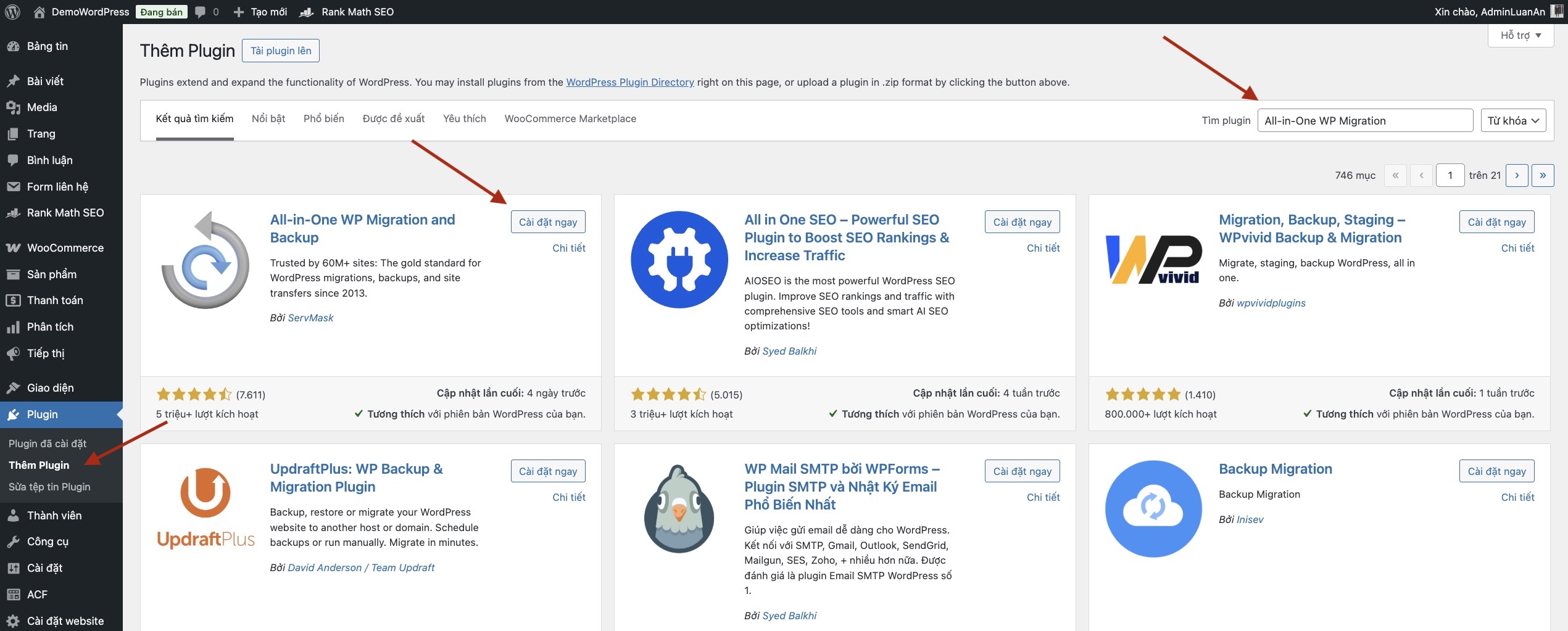
Cài đặt plugin All-in-One WP Migration
Sau khi kích hoạt, bạn sẽ thấy một mục mới “All-in-One WP Migration” xuất hiện trên thanh menu bên trái của trang quản trị. Bây giờ, bạn đã sẵn sàng để tạo bản sao lưu đầu tiên.
Tạo sao lưu với plugin All-in-One WP Migration
Việc tạo bản sao lưu với All-in-One WP Migration rất đơn giản. Dưới đây là các bước chi tiết:
- Trong menu “All-in-One WP Migration”, chọn “Xuất”.
- Chọn thay thế đoạn văn: Ví dụ bạn muốn đổi tên thương hiệu có thể nhập tên Thương Hiệu A và thay thế bằng Thương Hiệu B, plugin sẽ duyệt hết trong database và thay thế
- Bạn có thể tùy chọn loại trừ một số thành phần khỏi bản sao lưu, chẳng hạn như các tập tin media hoặc theme không cần thiết.
- Chọn “Export To” và chọn nơi bạn muốn lưu trữ bản sao lưu. Plugin hỗ trợ nhiều tùy chọn lưu trữ, bao gồm:
- File: Lưu bản sao lưu vào máy tính của bạn.
- FTP: Tải bản sao lưu lên một máy chủ FTP.
- Google Drive, Dropbox, Amazon S3: Lưu bản sao lưu lên các dịch vụ lưu trữ đám mây phổ biến.
- Sau khi chọn nơi lưu trữ, quá trình sao lưu sẽ bắt đầu. Thời gian sao lưu phụ thuộc vào kích thước website của bạn.
Ví dụ, nếu bạn chọn lưu bản sao lưu vào máy tính, plugin sẽ tạo ra một tập tin có định dạng .wpress. Hãy lưu trữ tập tin này ở một nơi an toàn, vì nó chứa toàn bộ dữ liệu website của bạn.
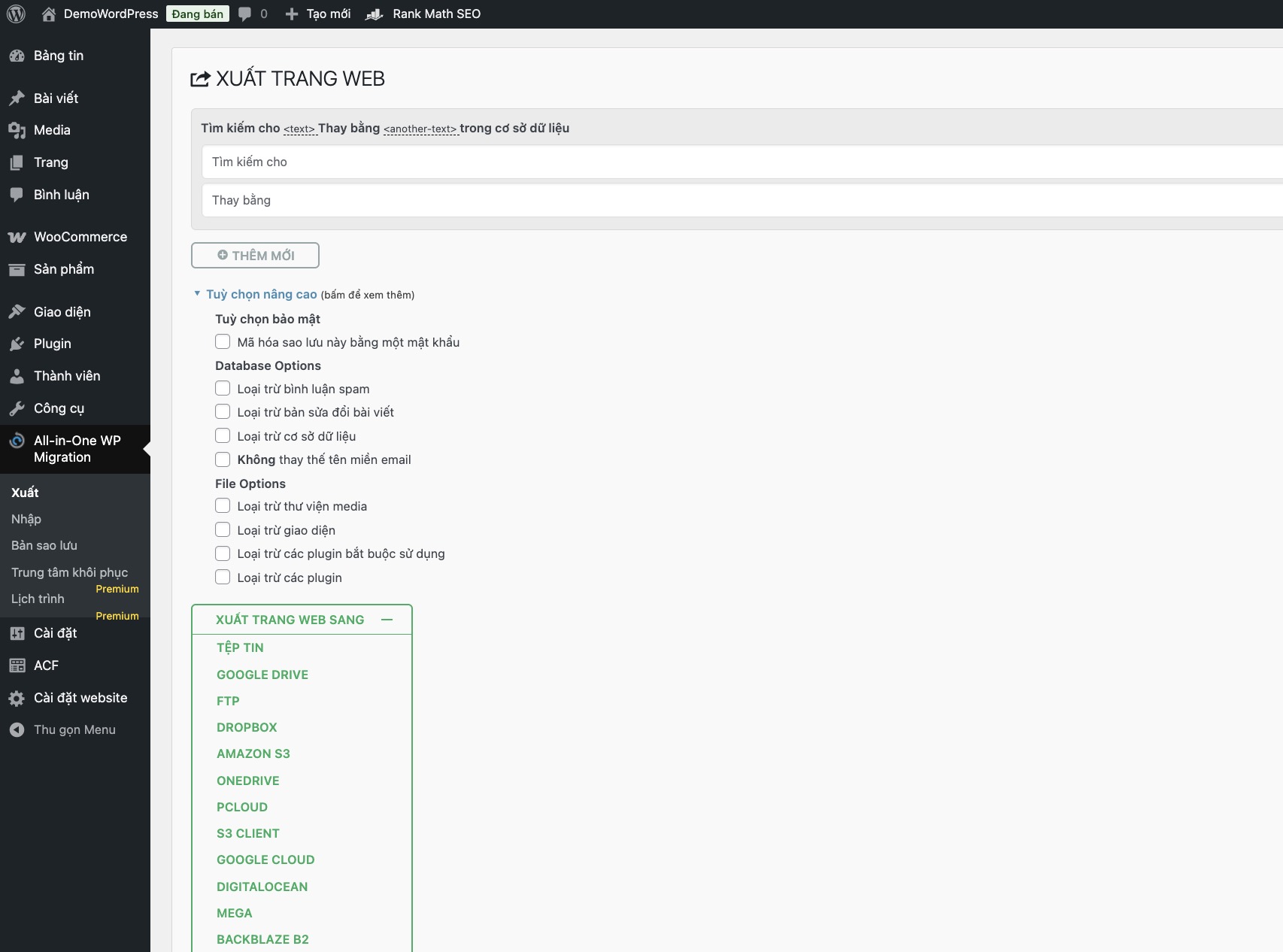
Giao diện Export của All-in-One WP Migration
Để xem danh sách các bảng sao lưu đã tạo bạn có thể vào All-in-One WP Migration -> Bản sao lưu. Bạn có thể khôi phục lại bản sao lưu trước, hoặc tải về file sao lưu. File sao lưu có định dạng là .wpress
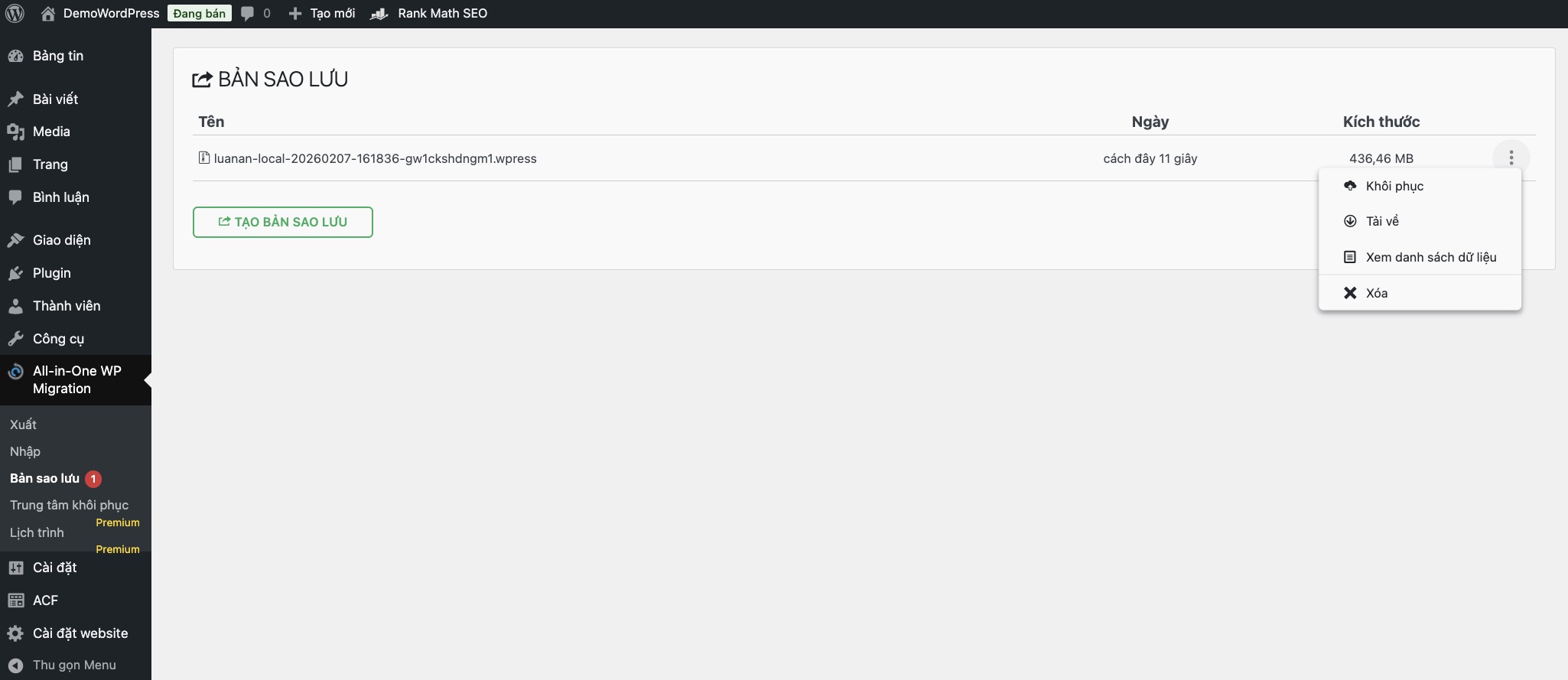
Màn hình xem lại các bản sao lưu
Khôi phục website với All-in-One WP Migration
Khi cần khôi phục website, bạn có thể sử dụng plugin All-in-One WP Migration để thực hiện một cách nhanh chóng. Các bước thực hiện như sau:
- Cài đặt WordPress trên hosting mới của bạn (nếu cần).
- Cài đặt và kích hoạt plugin All-in-One WP Migration trên website mới.
- Trong menu “All-in-One WP Migration”, chọn “Nhập”.
- Chọn tập tin
.wpressmà bạn đã sao lưu trước đó. - Quá trình khôi phục sẽ bắt đầu. Plugin sẽ tự động tải lên và giải nén tập tin sao lưu, sau đó khôi phục toàn bộ dữ liệu website của bạn.
Lưu ý quan trọng: Trong quá trình khôi phục, plugin sẽ ghi đè lên toàn bộ dữ liệu hiện có trên website của bạn. Vì vậy, hãy chắc chắn rằng bạn đã sao lưu dữ liệu hiện tại trước khi thực hiện khôi phục.
Ví dụ, nếu bạn chuyển website từ hosting cũ sang hosting mới, bạn có thể sử dụng All-in-One WP Migration để di chuyển toàn bộ dữ liệu một cách dễ dàng.
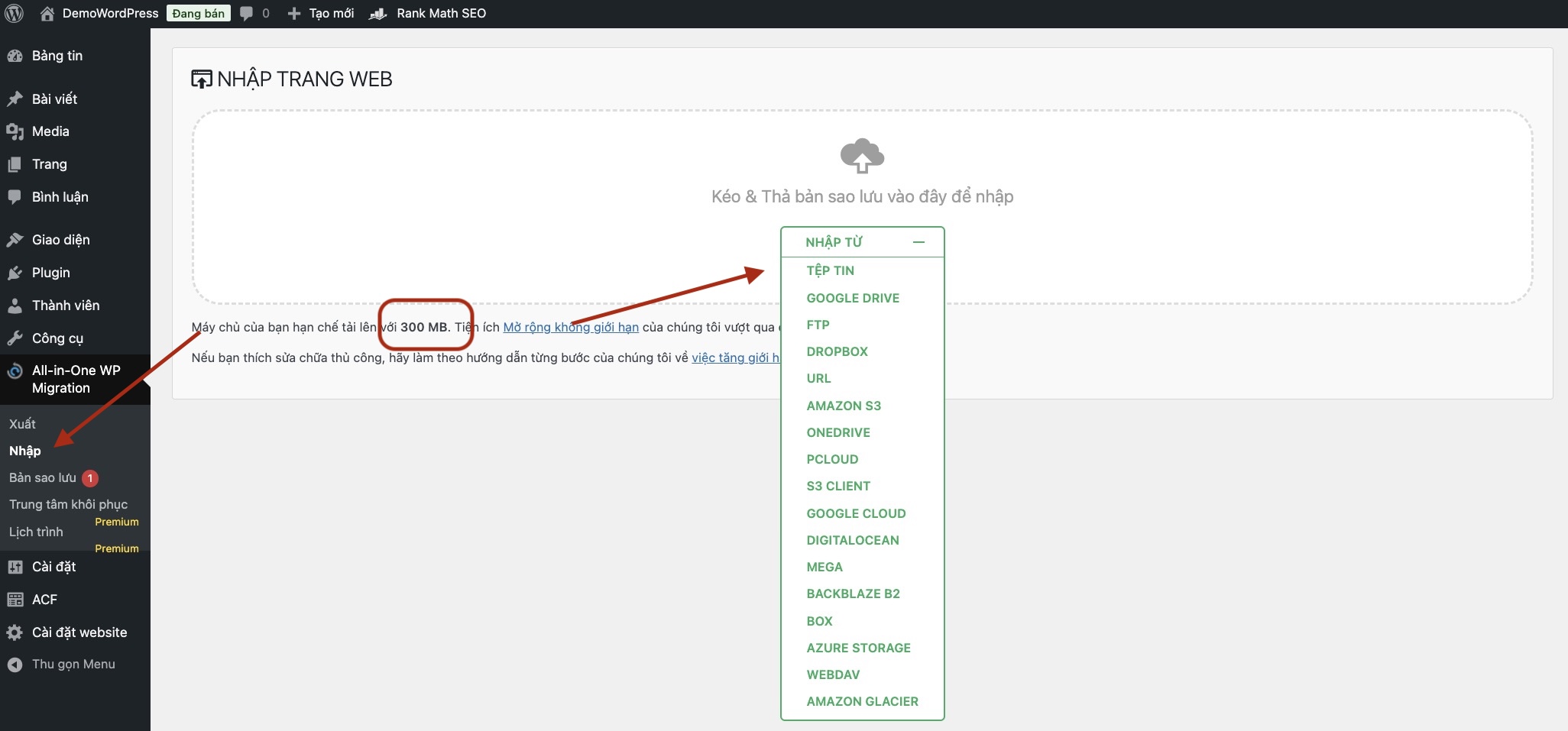
Giao diện Import của All-in-One WP Migration
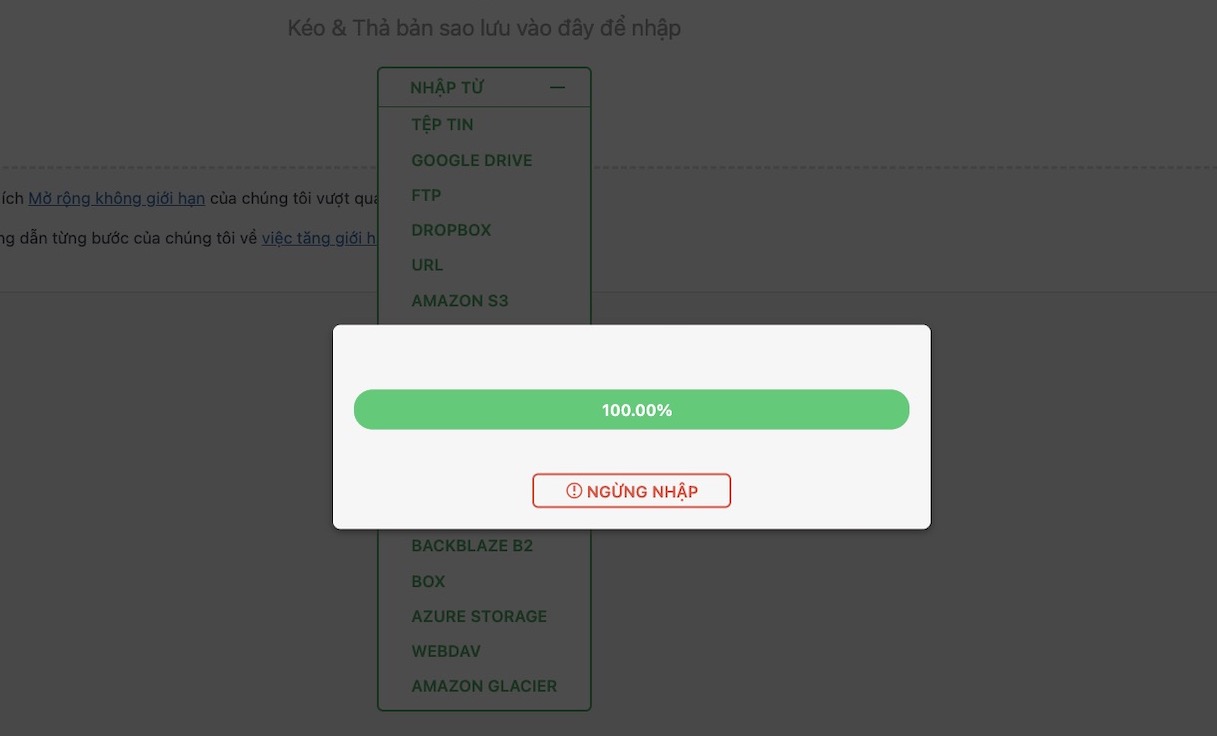
Chọn file .wpress tải lên
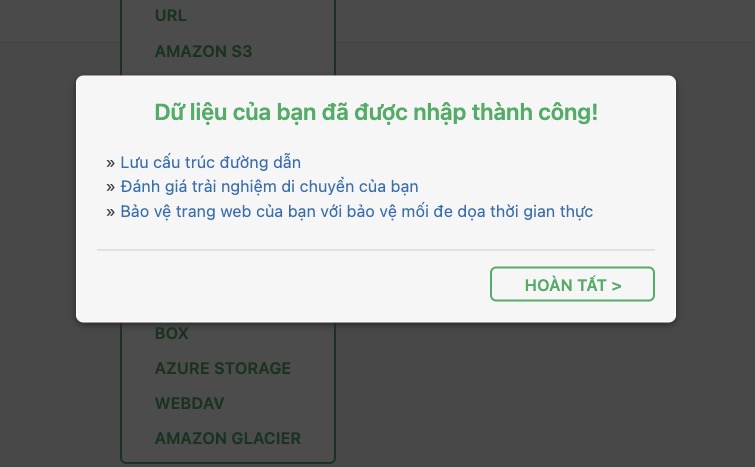
Giao diện Import thành công
Vượt qua giới hạn upload của All-in-One WP Migration
Một hạn chế của phiên bản miễn phí của All-in-One WP Migration là giới hạn kích thước tập tin upload. Nếu website của bạn có dung lượng lớn hơn giới hạn này, bạn sẽ không thể khôi phục nó bằng phiên bản miễn phí.
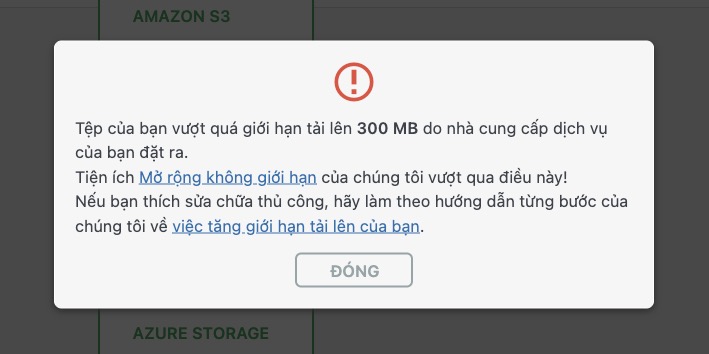
All-in-One WP Migration là giới hạn kích thước tập tin upload
Để vượt qua giới hạn này, bạn có một số lựa chọn:
- Mua bản trả phí: Bản trả phí của All-in-One WP Migration không có giới hạn kích thước tập tin upload. Đây là giải pháp đơn giản nhất nếu bạn có ngân sách.
- Sử dụng plugin mở rộng: Có một số plugin mở rộng miễn phí cho phép bạn tăng giới hạn upload của All in One WP Migration Unlimited. Mình đang share miễn phí trên Kira App nha
- Nâng cấu hình setting của PHP: Nếu bạn có kiến thức về setting PHP thì bạn có thể vào để nâng cấu hình chỉ số upload_max_filesize lên để có thể tải upload được dung lượng cao hơn. Nhưng mình vẫn thấy cách này upload hay bị lỗi nên tốt nhất dùng plugin của mình share ở trên nha.
Tổng kết
Plugin All-in-One WP Migration là một công cụ tuyệt vời để backup WordPress và khôi phục website của bạn một cách dễ dàng. Tuy nhiên, nó không phải là giải pháp duy nhất. Bạn có thể tham khảo thêm các plugin backup WordPress khác như UpdraftPlus hoặc BoldGrid Backup để có thêm nhiều lựa chọn.
Để website WordPress của bạn hoạt động trơn tru và nhanh chóng, đừng quên tối ưu hóa tốc độ. Tham khảo bài viết tối ưu tốc độ wordpress thêm bí kíp bứt phá cực hạn để biết thêm chi tiết.
Tóm lại, việc backup WordPress thường xuyên là một phần không thể thiếu trong việc quản lý website. Với All-in-One WP Migration, bạn có thể thực hiện việc này một cách dễ dàng và nhanh chóng, giúp bảo vệ dữ liệu của bạn khỏi những rủi ro không mong muốn.
FAQ về Backup WordPress với All-in-One WP Migration
Tại sao cần backup WordPress thường xuyên?
Backup WordPress giúp bảo vệ dữ liệu website khỏi các rủi ro như tấn công mạng, lỗi hệ thống, hoặc sai sót khi cập nhật.
All-in-One WP Migration là gì và tại sao nó phổ biến?
Đây là plugin backup WordPress phổ biến, dễ sử dụng, tương thích nhiều hosting, cho phép sao lưu toàn bộ website (database, theme, plugin, media) chỉ với vài cú nhấp chuột.
Làm thế nào để cài đặt plugin All-in-One WP Migration?
Đăng nhập trang quản trị WordPress, vào ‘Plugin’ -> ‘Thêm mới’, tìm ‘All-in-One WP Migration’, nhấn ‘Cài đặt’ và ‘Kích hoạt’.
Các bước tạo bản sao lưu WordPress với All-in-One WP Migration?
Trong menu ‘All-in-One WP Migration’, chọn ‘Xuất’, tùy chọn loại trừ thành phần (nếu cần), chọn ‘Export To’ và nơi lưu trữ (File, FTP, Google Drive,…), sau đó quá trình sao lưu sẽ bắt đầu.
Định dạng file sao lưu của All-in-One WP Migration là gì?
File sao lưu có định dạng `.wpress`.
Cách khôi phục website WordPress từ bản sao lưu?
Cài WordPress và plugin All-in-One WP Migration trên hosting mới, chọn ‘Nhập’ trong menu plugin, chọn file `.wpress`, plugin sẽ tự động khôi phục.
Giới hạn kích thước upload của All-in-One WP Migration (bản miễn phí) là bao nhiêu và làm sao để vượt qua?
Bản miễn phí có giới hạn kích thước upload. Để vượt qua, bạn có thể mua bản trả phí, dùng plugin mở rộng hoặc nâng cấu hình PHP.
Ngoài All-in-One WP Migration, còn plugin backup WordPress nào khác không?
Có, bạn có thể tham khảo UpdraftPlus hoặc BoldGrid Backup.