
Sidebar trong WordPress đóng vai trò vô cùng quan trọng trong việc định hình cấu trúc và trải nghiệm người dùng trên website. Không chỉ đơn thuần là một thanh bên chứa thông tin, nó còn là công cụ giúp quản trị viên thay đổi các thành phần giao diện một cách linh hoạt mà không cần tác động trực tiếp vào mã nguồn. Đối với những nhà phát triển theme chuyên nghiệp, việc làm chủ kỹ thuật tạo và quản lý sidebar là yêu cầu bắt buộc để tạo ra những sản phẩm chất lượng cao.
Cũng tương tự như hệ thống menu, mặc định thì sidebar trong WordPress sẽ không tự động hiển thị trên giao diện người dùng. Chúng ta cần phải thực hiện quá trình đăng ký trong hệ thống backend và sau đó gọi hàm hiển thị ở những vị trí mong muốn trong mã nguồn. Bài viết này sẽ đi sâu vào khía cạnh kỹ thuật, hướng dẫn bạn từng bước từ lúc khai báo cho đến khi hiển thị thành công một sidebar hoàn chỉnh.

Cách đăng ký sidebar trong WordPress chuyên nghiệp
Để bắt đầu sử dụng sidebar trong WordPress, bước đầu tiên bạn cần làm là đăng ký nó với hệ thống thông qua file functions.php. Đây là nơi chứa các hàm xử lý logic và khai báo các tính năng mở rộng cho theme của bạn. Nếu bạn đang tìm kiếm sự hỗ trợ từ công nghệ, hãy tham khảo thêm AI hỗ trợ code 10 trợ lý đỉnh cao giúp bứt phá năng suất để tối ưu hóa quy trình viết mã của mình.
Việc đăng ký được thực hiện thông qua hàm register_sidebar(). Dưới đây là đoạn code mẫu chuẩn mực để bạn có thể chèn vào file functions.php của mình:
function kira_register_sidebars() {
    register_sidebar(array(
        'name'          => 'Cột bên chính',
        'id'            => 'main-sidebar',
        'description'   => 'Khu vực hiển thị widget ở cột bên phải website.',
        'before_widget' => '<div id="%1$s" class="widget %2$s">',
        'after_widget'  => '</div>',
        'before_title'  => '<h3 class="widget-title">',
        'after_title'   => '</h3>',
    ));
}
add_action('widgets_init', 'kira_register_sidebars');
Trong đoạn mã trên, chúng ta sử dụng hook widgets_init để kích hoạt hàm đăng ký ngay khi WordPress khởi tạo hệ thống widget. Điều này đảm bảo rằng sidebar trong WordPress của bạn sẽ luôn sẵn sàng để quản trị viên có thể thao tác trong khu vực Admin.
Giải thích các tham số quan trọng
Khi làm việc với hàm register_sidebar, bạn cần đặc biệt chú ý đến các tham số bên trong mảng để đảm bảo sidebar hoạt động chính xác và dễ dàng tùy biến CSS sau này:
- name: Tên hiển thị của sidebar trong khu vực quản trị WordPress (Giao diện -> Widget).
- id: Mã định danh duy nhất, dùng để gọi sidebar ra ngoài giao diện. Hãy viết thường, không dấu và không khoảng trắng.
- description: Mô tả ngắn gọn giúp người dùng hiểu vị trí này sẽ xuất hiện ở đâu trên trang web.
- before_widget / after_widget: Các thẻ HTML bao quanh mỗi widget. Việc sử dụng
%1$svà%2$sgiúp WordPress tự động chèn ID và class tương ứng cho từng widget cụ thể. - before_title / after_title: Các thẻ HTML bao quanh tiêu đề của widget, giúp bạn thống nhất phong cách thiết kế cho toàn bộ sidebar trong WordPress.
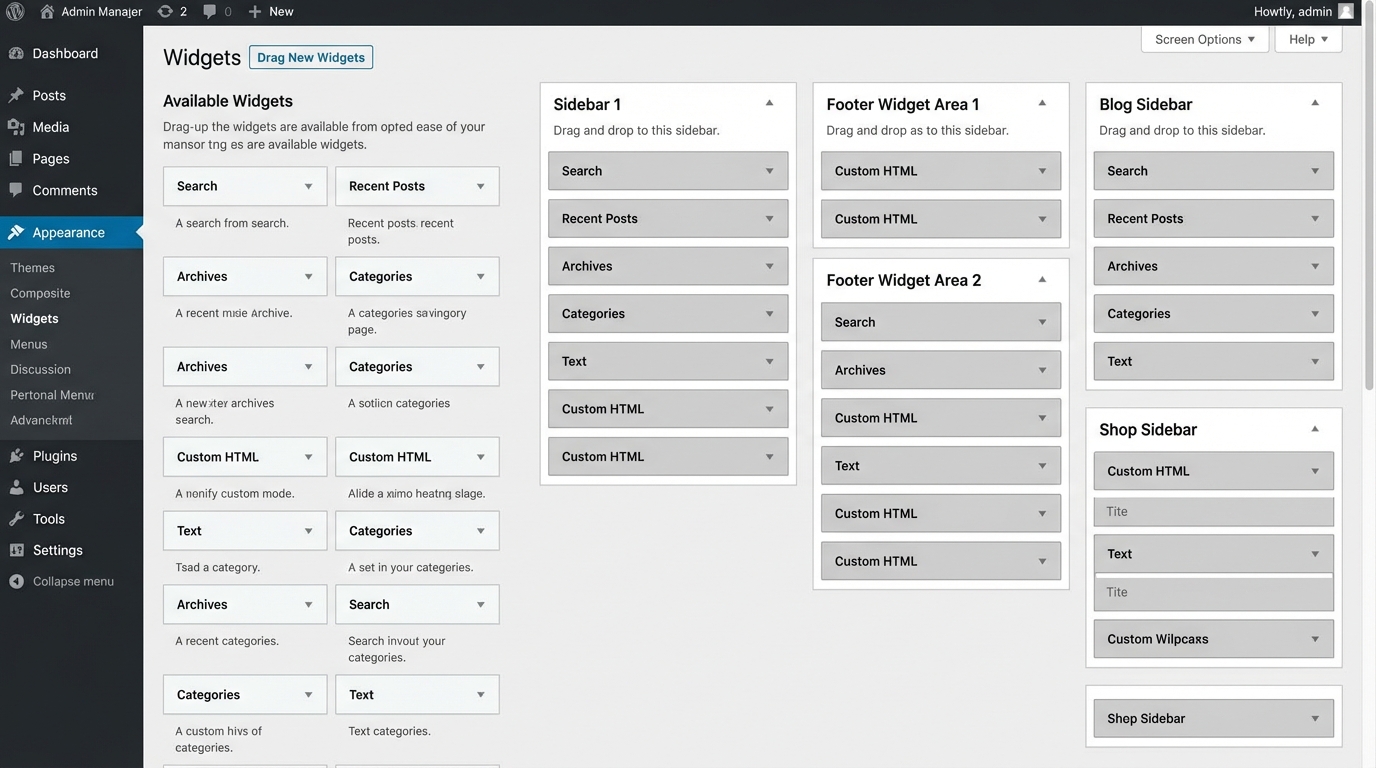
Cách hiển thị sidebar ra ngoài giao diện người dùng
Sau khi đã hoàn tất bước đăng ký trong file functions.php, sidebar trong WordPress của bạn vẫn chưa xuất hiện trên website. Bạn cần phải chỉ định vị trí chính xác mà bạn muốn các widget được render ra. Thông thường, các nhà phát triển sẽ tạo một file riêng biệt có tên là sidebar.php để chứa mã nguồn hiển thị.
Để gọi sidebar ra, chúng ta sử dụng hàm dynamic_sidebar(). Dưới đây là cấu trúc code chuẩn mà bạn nên sử dụng trong file sidebar.php:
<aside id="secondary" class="widget-area" role="complementary">
    <?php if ( is_active_sidebar( 'main-sidebar' ) ) : ?>
        <?php dynamic_sidebar( 'main-sidebar' ); ?>
    <?php else : ?>
        <!-- Nội dung mặc định nếu không có widget nào được kéo vào -->
        <p>Vui lòng thêm widget vào sidebar trong WordPress để hiển thị nội dung tại đây.</p>
    <?php endif; ?>
</aside>
Hàm is_active_sidebar() đóng vai trò kiểm tra xem sidebar đó đã được người dùng thêm widget nào vào chưa. Nếu chưa có dữ liệu, bạn có thể thiết lập nội dung mặc định để tránh làm trống không gian giao diện, giúp sidebar trong WordPress trông chuyên nghiệp hơn.
Gợi sidebar vào các template khác
Để hiển thị nội dung từ file sidebar.php vào các trang như index.php, single.php hoặc page.php, bạn chỉ cần sử dụng một hàm cực kỳ đơn giản là get_sidebar(). Hàm này sẽ tự động tìm nạp nội dung từ file sidebar.php vào vị trí bạn đặt code.
Nếu bạn có nhiều sidebar khác nhau, ví dụ một cái cho trang chủ và một cái cho trang tin tức, bạn có thể tạo các file như sidebar-home.php và sidebar-news.php. Sau đó, gọi chúng bằng cách truyền tham số: get_sidebar('home') hoặc get_sidebar('news'). Đây là kỹ thuật linh hoạt giúp quản lý sidebar trong WordPress một cách khoa học.

Quản lý nội dung và tối ưu trải nghiệm người dùng
Một sidebar trong WordPress mạnh mẽ không chỉ nằm ở code mà còn ở cách bạn bố trí các widget. Mặc định, WordPress cung cấp sẵn các widget như: Tìm kiếm, Bài viết mới nhất, Phản hồi gần đây, Lưu trữ và Chuyên mục. Tuy nhiên, để tạo sự khác biệt, bạn có thể cài đặt thêm các plugin hỗ trợ widget hoặc tự viết widget riêng.
Việc sắp xếp thứ tự các thành phần trong sidebar trong WordPress cũng cần tuân theo logic SEO. Ví dụ, bạn nên đặt form đăng ký bản tin hoặc các bài viết nổi bật ở vị trí cao nhất để thu hút sự chú ý. Bạn có thể tham khảo thêm tài liệu chính thức từ WordPress Developer Resources để hiểu sâu hơn về kiến trúc này.
Ngoài ra, yếu tố Responsive (thân thiện với di động) là điều không thể bỏ qua. Khi website hiển thị trên màn hình nhỏ, sidebar trong WordPress thường được đẩy xuống dưới cùng của nội dung chính. Bạn cần sử dụng CSS Media Queries để đảm bảo các widget hiển thị gọn gàng, không gây vỡ khung hay khó khăn cho người dùng khi thao tác chạm.
Lời kết
Qua bài hướng dẫn chuyên sâu này, chúng ta đã cùng nhau khám phá quy trình toàn diện để tạo và hiển thị sidebar trong WordPress. Từ việc khai báo mã nguồn trong functions.php, sử dụng các tham số kỹ thuật để kiểm soát HTML đầu ra, cho đến cách nạp sidebar vào các file template một cách linh hoạt. Việc làm chủ sidebar không chỉ giúp website của bạn trở nên linh động hơn mà còn nâng cao đáng kể khả năng tùy biến cho khách hàng.
Hãy luôn nhớ rằng, một sidebar trong WordPress hiệu quả nhất là khi nó cung cấp đúng thông tin mà người dùng đang tìm kiếm tại đúng thời điểm. Chúc các bạn ứng dụng thành công kỹ thuật này vào dự án của mình và tạo ra những giao diện WordPress đột phá!
Những câu hỏi thường gặp về cách tạo và quản lý Sidebar trong WordPress
Sidebar trong WordPress là gì và có vai trò như thế nào?
Sidebar là thanh bên chứa các widget giúp định hình cấu trúc và tăng trải nghiệm người dùng, cho phép thay đổi giao diện linh hoạt mà không cần can thiệp mã nguồn.
Làm thế nào để đăng ký một sidebar mới trong WordPress?
Bạn cần sử dụng hàm register_sidebar() trong file functions.php và kích hoạt thông qua hook widgets_init để sidebar xuất hiện trong khu vực quản trị.
Tham số 'id' trong khi đăng ký sidebar có ý nghĩa gì?
Đây là mã định danh duy nhất (viết thường, không dấu) được dùng làm tham số gọi chính xác sidebar đó ra hiển thị ở các vị trí mong muốn trên giao diện.
Làm sao để hiển thị nội dung các widget ra ngoài website?
Bạn sử dụng hàm dynamic_sidebar(‘id-cua-sidebar’) đặt trong file sidebar.php để render các widget đã kéo thả từ backend ra ngoài giao diện.
Làm cách nào để nhúng sidebar vào các file template như single.php hay page.php?
Bạn chỉ cần sử dụng hàm get_sidebar() tại vị trí muốn hiển thị; hàm này sẽ tự động tìm và nạp nội dung từ file sidebar.php vào template.
Tôi có thể sử dụng nhiều sidebar khác nhau cho từng trang riêng biệt không?
Có, bạn có thể tạo các file như sidebar-home.php và gọi chúng bằng hàm get_sidebar(‘home’) để hiển thị nội dung riêng cho từng loại trang.
Làm thế nào để kiểm tra sidebar có dữ liệu trước khi hiển thị?
Sử dụng hàm is_active_sidebar(‘id’) để kiểm tra xem người dùng đã thêm widget hay chưa, từ đó có thể hiển thị nội dung mặc định nếu sidebar đang trống.
Làm sao để sidebar trong WordPress hiển thị chuyên nghiệp trên di động?
Bạn cần sử dụng CSS Media Queries để tối ưu Responsive, đảm bảo các widget được sắp xếp gọn gàng hoặc đẩy xuống dưới nội dung chính trên màn hình nhỏ.