📱 Chuyển đổi Hình ảnh
Chuyển HEIC sang JPG dễ dàng với hướng dẫn chuyên sâu! Khám phá các công cụ và thủ thuật chuyển đổi HEIC sang JPG online, đảm bảo chất lượng ảnh đỉnh cao mà không cần cài đặt phần mềm.
Kéo thả hoặc nhấp để chọn các file HEIC từ thiết bị của bạn.
Nhấp hoặc kéo file HEIC vào đây
Tất cả file được xử lý ngay trên trình duyệt của bạn. Không có dữ liệu nào được tải lên server.Xem trước và tải xuống các file đã chuyển đổi.
Tìm hiểu cách chuyển đổi ảnh iPhone sang định dạng phổ biến
Bạn đang gặp rắc rối với định dạng HEIC khó chịu trên iPhone? Đừng lo lắng, việc chuyển HEIC sang JPG sẽ giải quyết vấn đề tương thích này một cách triệt để. HEIC tuy có ưu điểm về dung lượng và chất lượng, nhưng lại không phải là định dạng phổ biến trên mọi nền tảng. Bài viết này sẽ cung cấp cho bạn những thủ thuật và công cụ chuyển HEIC sang JPG hiệu quả nhất, giúp bạn dễ dàng chia sẻ và sử dụng ảnh trên mọi thiết bị.
Trước khi đi sâu vào các phương pháp chuyển HEIC sang JPG, hãy cùng tìm hiểu lý do tại sao việc chuyển đổi này lại quan trọng:
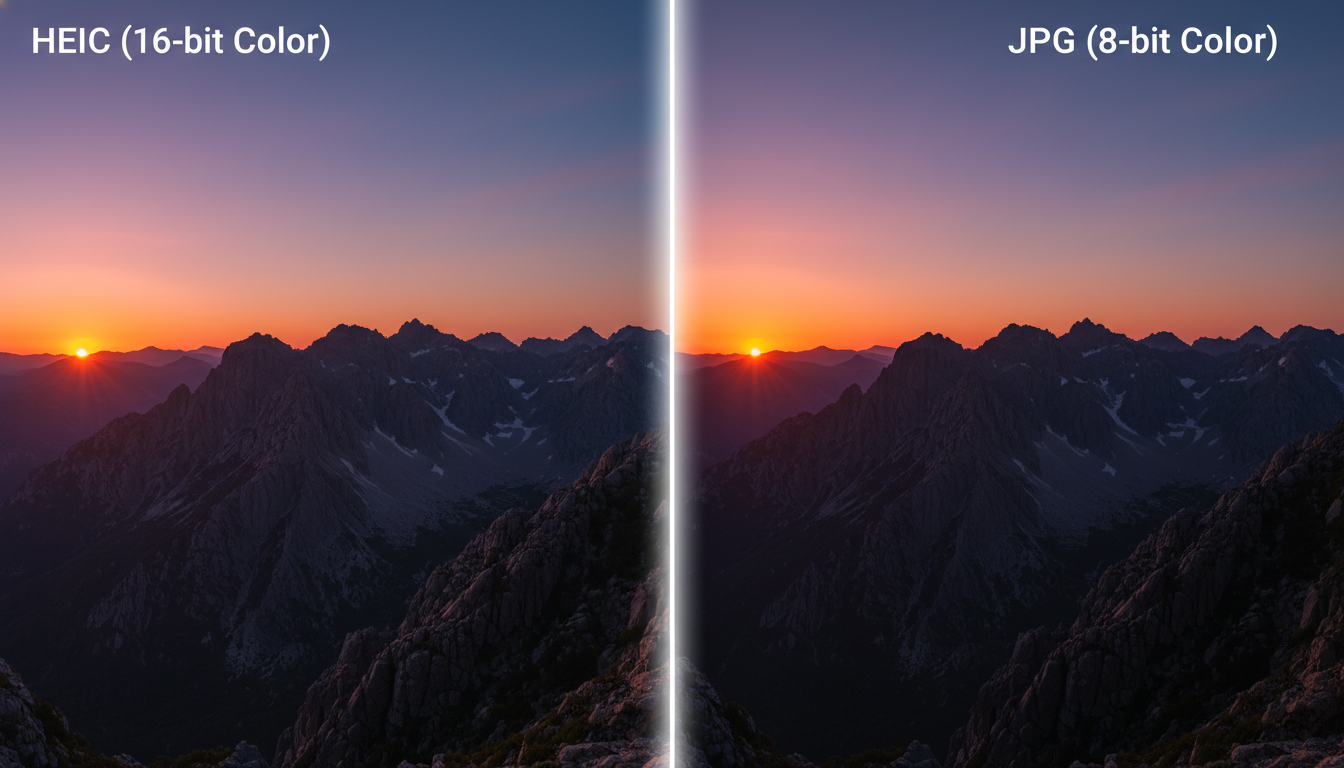
HEIC (High Efficiency Image Container) là một định dạng ảnh hiện đại được Apple giới thiệu từ iOS 11. Định dạng này sử dụng thuật toán nén tiên tiến, giúp giảm dung lượng ảnh mà vẫn giữ được chất lượng tương đương, thậm chí là tốt hơn so với JPG. Tuy nhiên, nhược điểm lớn nhất của HEIC là khả năng tương thích hạn chế, đặc biệt trên các hệ điều hành và phần mềm cũ.
Ví dụ, nếu bạn gửi một ảnh HEIC cho người dùng Windows XP hoặc một số phiên bản Android cũ, họ có thể không xem được ảnh. Tương tự, một số phần mềm chỉnh sửa ảnh chuyên nghiệp như Photoshop phiên bản cũ cũng không hỗ trợ HEIC.
Có rất nhiều cách để chuyển HEIC sang JPG, từ sử dụng các công cụ online miễn phí đến phần mềm chuyên dụng. Dưới đây là một số phương pháp được đánh giá cao về tính hiệu quả và dễ sử dụng:
Đây là phương pháp đơn giản và nhanh chóng nhất, phù hợp với những người không muốn cài đặt thêm phần mềm. Có rất nhiều công cụ chuyển HEIC sang JPG online miễn phí, bạn chỉ cần tải ảnh HEIC lên và công cụ sẽ tự động chuyển đổi sang JPG trong vài giây.
Ưu điểm:
Nhược điểm:
Ví dụ về các công cụ chuyển đổi HEIC sang JPG online phổ biến:
Nếu bạn thường xuyên phải chuyển HEIC sang JPG với số lượng lớn, việc sử dụng phần mềm chuyên dụng trên máy tính sẽ là lựa chọn tốt hơn. Các phần mềm này thường có nhiều tính năng nâng cao và khả năng xử lý hàng loạt mạnh mẽ hơn.
Ưu điểm:
Nhược điểm:
Ví dụ về các phần mềm chuyển đổi HEIC sang JPG phổ biến:
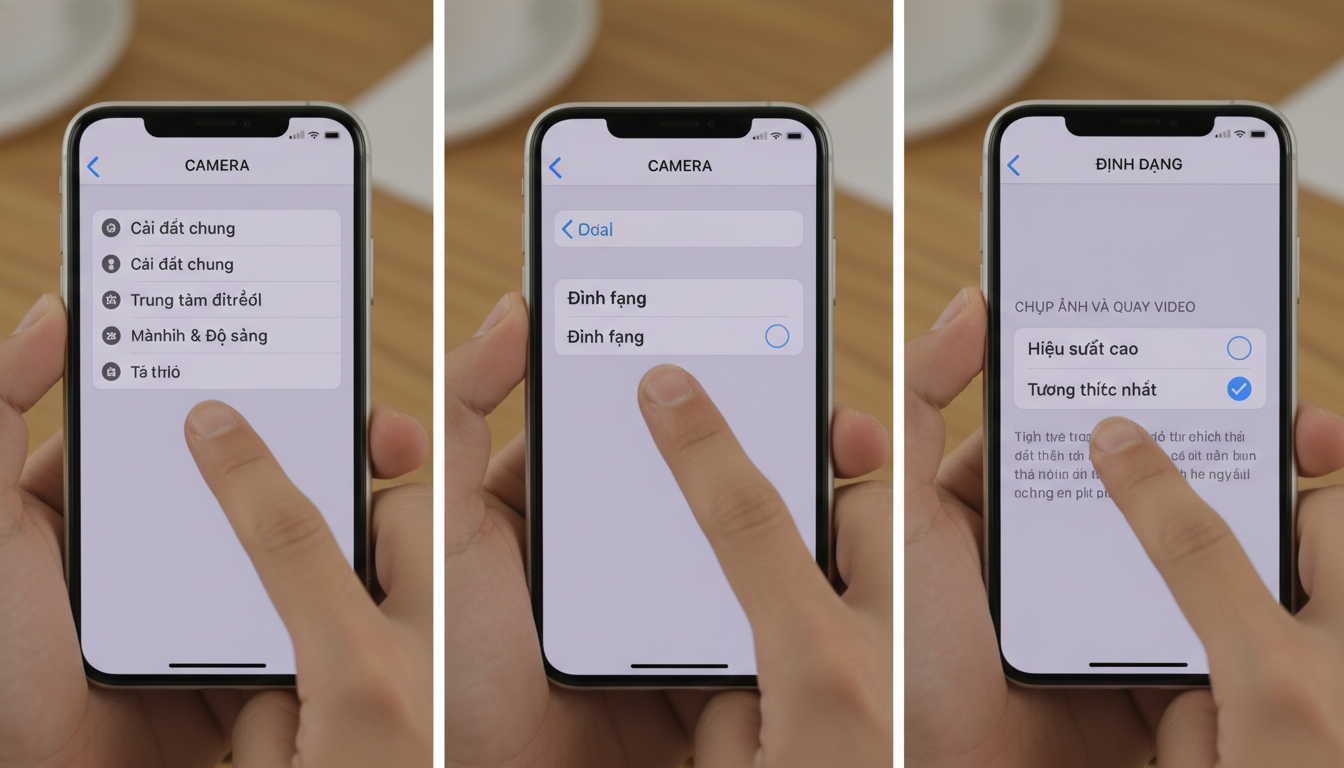
Nếu bạn không muốn phải chuyển HEIC sang JPG thường xuyên, bạn có thể thay đổi cài đặt trên iPhone để máy ảnh luôn chụp ảnh ở định dạng JPG. Điều này sẽ giúp bạn tránh được các vấn đề tương thích ngay từ đầu.
Cách thực hiện:
Lưu ý rằng việc chuyển sang định dạng JPG sẽ làm tăng dung lượng ảnh so với HEIC.
Khi bạn tải ảnh HEIC lên Google Drive hoặc Google Photos, Google sẽ tự động chuyển đổi chúng sang JPG khi bạn tải xuống. Đây là một cách tiện lợi để chuyển HEIC sang JPG mà không cần sử dụng công cụ chuyển đổi trực tiếp.
Ưu điểm:
Nhược điểm:
Để minh họa rõ hơn về cách sử dụng phần mềm chuyển HEIC sang JPG, chúng ta sẽ cùng tìm hiểu cách sử dụng CopyTrans HEIC for Windows – một công cụ miễn phí và rất dễ sử dụng.
Bước 1: Tải và cài đặt CopyTrans HEIC for Windows
Bạn có thể tải phần mềm này từ trang chủ của CopyTrans: https://www.copytrans.net/copytransheic/. Sau khi tải về, hãy cài đặt phần mềm theo hướng dẫn.
Bước 2: Mở ảnh HEIC bằng Windows Photo Viewer
Sau khi cài đặt CopyTrans HEIC for Windows, bạn có thể mở trực tiếp các ảnh HEIC bằng Windows Photo Viewer (hoặc ứng dụng Photos mặc định của Windows 10). Phần mềm sẽ tự động giải mã và hiển thị ảnh một cách chính xác.
Bước 3: Chuyển đổi HEIC sang JPG
Để chuyển HEIC sang JPG, bạn có thể thực hiện theo một trong hai cách sau:
Một trong những lo ngại lớn nhất khi chuyển HEIC sang JPG là chất lượng ảnh có thể bị giảm sút. Dưới đây là một số mẹo giúp bạn bảo toàn chất lượng ảnh tốt nhất có thể:
Ví dụ, khi sử dụng Photoshop để chuyển HEIC sang JPG, bạn nên chọn chất lượng ảnh JPG ở mức tối đa (12) để đảm bảo ảnh không bị nén quá nhiều.
Việc chuyển HEIC sang JPG là một nhu cầu phổ biến đối với người dùng iPhone, giúp giải quyết vấn đề tương thích và dễ dàng chia sẻ ảnh trên mọi nền tảng. Với các phương pháp và công cụ được giới thiệu trong bài viết này, bạn có thể dễ dàng chuyển đổi ảnh HEIC sang JPG một cách nhanh chóng và hiệu quả, đồng thời bảo toàn chất lượng ảnh tốt nhất có thể. Đừng quên thường xuyên truy cập Tối ưu hình ảnh wordpress 2026: Bí kíp bứt phá tốc độ cực đỉnh để biết thêm những mẹo hay về công nghệ.
Để đảm bảo khả năng tương thích trên nhiều thiết bị, phần mềm và dễ dàng chia sẻ ảnh.
HEIC là định dạng ảnh hiện đại của Apple, ưu điểm là dung lượng nhỏ, chất lượng tốt, nhược điểm là khả năng tương thích kém.
Có rủi ro về bảo mật nếu bạn sử dụng các trang web không uy tín. Hãy chọn các công cụ chuyển đổi online đáng tin cậy.
CopyTrans HEIC for Windows và iMazing HEIC Converter là những lựa chọn miễn phí và dễ sử dụng.
Vào Cài đặt > Camera > Định dạng và chọn ‘Tương thích nhất’.
Có, Google Drive và Google Photos sẽ tự động chuyển đổi ảnh HEIC sang JPG khi bạn tải xuống.
Sau khi cài đặt, mở ảnh HEIC bằng Windows Photo Viewer, click chuột phải và chọn ‘Convert to JPG with CopyTrans’.
Chọn công cụ chuyển đổi uy tín, tránh chuyển đổi nhiều lần và chọn chất lượng ảnh JPG cao nhất khi chuyển đổi.

Đánh giá từ khách hàng
Tổng hợp trải nghiệm thực tế từ khách đã lưu trú.
Tuyệt vời
12 đánh giá
Đỗ Gia Bảo
Đã đánh giá vào 31/01/2026
Mình hay dùng điện thoại để chụp ảnh sản phẩm đăng lên website. Từ khi biết đến định dạng HEIC, ảnh chụp đẹp và sắc nét hơn hẳn. Nhưng mà web mình lại không hỗ trợ HEIC, may mà có bài viết này hướng dẫn cách chuyển sang JPG. Quá tuyệt vời!
Bùi Phương Anh
Đã đánh giá vào 31/01/2026
Bài viết rất đầy đủ và dễ hiểu. Mình đã thử chuyển HEIC sang JPG bằng iLoveIMG và thấy khá ổn. Giao diện trang web thân thiện và tốc độ chuyển đổi nhanh. Cảm ơn bạn đã chia sẻ!
Cao Thanh Tùng
Đã đánh giá vào 31/01/2026
Mình thấy dùng mấy công cụ online cũng nhanh gọn, nhưng hơi lo về bảo mật. Ad có thể recommend thêm mấy trang uy tín để chuyển đổi HEIC sang JPG online không ạ? Với lại, chất lượng ảnh có bị giảm nhiều không ad?
Đặng Văn Mạnh
Đã đánh giá vào 31/01/2026
Trước giờ cứ tải ảnh lên Google Photos rồi down về để chuyển HEIC sang JPG, giờ mới biết là Google tự chuyển đổi luôn. Tiện thật! Bài viết này đúng là có nhiều thông tin hữu ích mà mình chưa biết.
Hoàng Thị Linh
Đã đánh giá vào 31/01/2026
Mình thích nhất cái mẹo chỉnh cài đặt trên iPhone để chụp ảnh JPG luôn. Khỏi cần phải chuyển đổi gì cho mệt. Nhưng mà ad ơi, chụp JPG thì dung lượng có tốn hơn nhiều so với HEIC không ạ?
Phạm Văn Đức
Đã đánh giá vào 31/01/2026
Cách chuyển bằng CopyTrans HEIC for Windows chi tiết quá! Mình làm theo y hệt là được luôn. App này miễn phí mà dùng ổn áp thật. Ad cho hỏi là dùng app này chuyển nhiều ảnh cùng lúc có bị giảm chất lượng không ạ?
Nguyễn Thu Hà
Đã đánh giá vào 31/01/2026
Mình hay dùng Photoshop để chỉnh ảnh, mà mấy bản cũ lại không đọc được HEIC. Giờ biết là có plugin Camera Raw hỗ trợ thì tiện quá. Cảm ơn bạn đã chia sẻ thông tin này nhé!
Lê Hoàng Nam
Đã đánh giá vào 31/01/2026
Mình dùng iPhone đời cũ nên không biết vụ HEIC này. Mấy hôm trước gửi ảnh cho đối tác cứ bị lỗi, hóa ra là do định dạng. Bài viết này đúng là cứu tinh! Để mình thử ngay mấy cách ad hướng dẫn xem sao.
Trần Thị Mai
Đã đánh giá vào 31/01/2026
Bài viết quá hữu ích! Mình toàn phải loay hoay tìm cách gửi ảnh cho bạn bè dùng Android vì cái định dạng HEIC này. Giờ thì biết cách đổi sang JPG rồi, cảm ơn ad nhiều nha!
Viết đánh giá của bạn