
Trong thế giới phát triển plugin WordPress đầy cạnh tranh, việc Tạo trang cài đặt chuyên nghiệp là yếu tố then chốt để thu hút và giữ chân người dùng. Một trang cài đặt được thiết kế khoa học, trực quan không chỉ mang lại trải nghiệm người dùng tuyệt vời mà còn đảm bảo tính bảo mật và khả năng mở rộng lâu dài cho plugin của bạn.
WordPress cung cấp một bộ công cụ mạnh mẽ được gọi là Settings API, giúp đơn giản hóa quá trình Tạo trang cài đặt. Đây là bộ API chính thức, được chuẩn hóa, cho phép các nhà phát triển đăng ký, hiển thị và lưu trữ dữ liệu cấu hình một cách an toàn và tuân thủ các tiêu chuẩn của hệ thống WordPress.
Bài viết này sẽ cung cấp một hướng dẫn chuyên sâu về cách Tạo trang cài đặt cho plugin WordPress bằng Settings API. Chúng ta sẽ đi sâu vào kiến trúc, bảo mật, cách làm sạch dữ liệu (sanitize) và tổ chức code theo các tiêu chuẩn hiện đại, giúp bạn xây dựng những trang cài đặt mạnh mẽ và dễ bảo trì. Trước khi bắt đầu, bạn có thể tìm hiểu thêm về WordPress là gì? WordPress có thể làm được gì? để hiểu rõ hơn về nền tảng này.
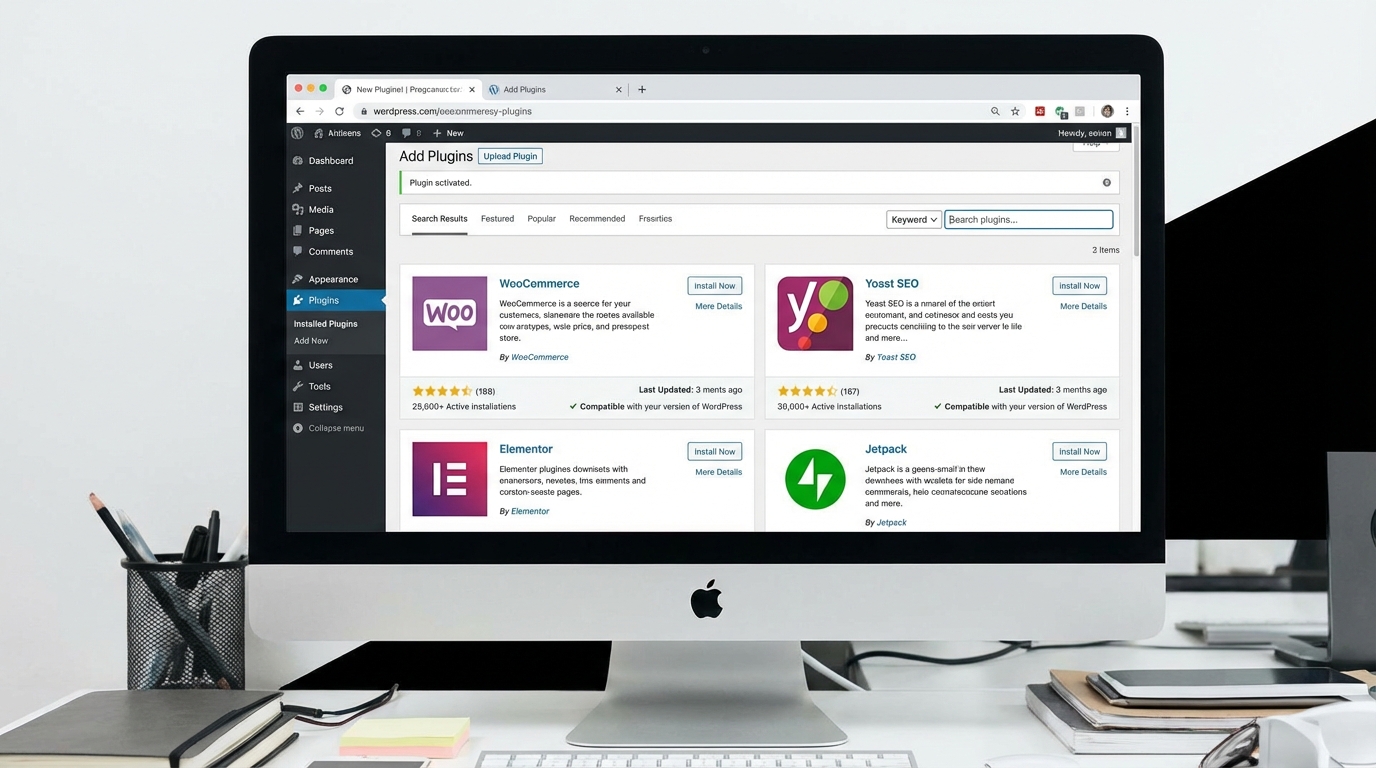
Tổng quan về Settings API trong WordPress
Settings API là một tập hợp các hàm giúp quản lý các tùy chọn (options) trong cơ sở dữ liệu thông qua giao diện quản trị (admin) của WordPress. Thay vì tự xử lý các biểu mẫu (form) một cách thủ công, việc sử dụng API này sẽ giúp bạn tận dụng các cơ chế nonce, capability và validation đã được tích hợp sẵn, đảm bảo an toàn và bảo mật cho dữ liệu của bạn.
Khi Tạo trang cài đặt bằng Settings API, bạn sẽ làm việc chủ yếu với ba thành phần chính sau đây:
- Settings group (Nhóm cài đặt): Đại diện cho một nhóm các tùy chọn liên quan đến nhau.
- Settings section (Phần cài đặt): Phân chia trang cài đặt thành các phần nhỏ hơn, giúp người dùng dễ dàng tìm thấy các tùy chọn cần thiết.
- Settings field (Trường cài đặt): Các trường nhập liệu thực tế nơi người dùng có thể nhập hoặc chọn các giá trị cấu hình.
Ba thành phần này phối hợp với nhau để tạo nên một cấu trúc cấu hình rõ ràng, mạch lạc và dễ dàng mở rộng khi plugin của bạn phát triển.
Kiến trúc chuẩn khi tạo trang cài đặt
Trước khi bắt tay vào viết code, điều quan trọng là bạn cần xác định cấu trúc plugin của mình theo hướng module hóa. Một kiến trúc cơ bản thường bao gồm:
- File chính của plugin: Chứa thông tin chung về plugin và các hook cần thiết.
- Thư mục admin/: Chứa tất cả các file liên quan đến giao diện quản trị, bao gồm trang cài đặt.
- Class quản lý settings: Chịu trách nhiệm quản lý tất cả các logic liên quan đến Settings API.
Việc tránh viết toàn bộ logic vào file plugin chính sẽ giúp hệ thống của bạn dễ bảo trì, nâng cấp và mở rộng khi plugin phát triển lớn hơn. Hãy xem thêm về AI hỗ trợ code 10 trợ lý đỉnh cao để có thêm công cụ hỗ trợ lập trình hiệu quả.
Bước 1: Thêm menu để tạo trang cài đặt
Để Tạo trang cài đặt, bước đầu tiên là bạn cần đăng ký một menu trong khu vực quản trị của WordPress.
add_action('admin_menu', 'my_plugin_add_menu');

function my_plugin_add_menu() {
 add_options_page(
 'Cài đặt plugin',
 'My Plugin',
 'manage_options',
 'my-plugin-settings',
 'my_plugin_settings_page'
 );
}
Hàm add_options_page sẽ thêm một trang vào mục Settings mặc định của WordPress. Bạn có thể tùy chỉnh các tham số để thay đổi vị trí và tiêu đề của trang.
Bước 2: Đăng ký setting với register_setting
Đây là bước quan trọng nhất khi làm việc với Settings API. Hàm register_setting() giúp WordPress hiểu rõ những tùy chọn nào sẽ được lưu trữ và cách thức làm sạch dữ liệu trước khi lưu.
add_action('admin_init', 'my_plugin_register_settings');

function my_plugin_register_settings() {
 register_setting(
 'my_plugin_group',
 'my_plugin_options',
 'my_plugin_sanitize'
 );
}
Tham số thứ ba là một callback function dùng để sanitize dữ liệu. Đây là nơi bạn kiểm soát và làm sạch dữ liệu trước khi nó được lưu vào cơ sở dữ liệu, đảm bảo tính toàn vẹn và bảo mật.
Ví dụ sanitize nâng cao
Dưới đây là một ví dụ về cách sanitize dữ liệu email và số điện thoại:
function my_plugin_sanitize($input) {
 $output = [];

 $output['email'] = sanitize_email($input['email']);
 $output['phone'] = sanitize_text_field($input['phone']);

 return $output;
}
Lưu ý: Không bao giờ lưu trữ dữ liệu trực tiếp mà không trải qua quá trình kiểm tra và làm sạch. Điều này giúp ngăn chặn các cuộc tấn công XSS và bảo vệ dữ liệu của bạn.
Bước 3: Tạo section cho trang cài đặt
Section giúp phân nhóm các trường (field) có liên quan lại với nhau. Điều này đặc biệt quan trọng khi plugin của bạn có nhiều tùy chọn cấu hình phức tạp.
add_settings_section(
 'my_plugin_main_section',
 'Cấu hình chung',
 'my_plugin_section_callback',
 'my-plugin-settings'
);
Callback function của section có thể được sử dụng để hiển thị một đoạn mô tả ngắn cho nhóm cấu hình đó, giúp người dùng hiểu rõ hơn về mục đích của các tùy chọn.
Bước 4: Thêm field vào section
Sau khi đã tạo section, bạn cần thêm các field vào section đó bằng hàm add_settings_field.
add_settings_field(
 'my_plugin_email',
 'Email thông báo',
 'my_plugin_email_callback',
 'my-plugin-settings',
 'my_plugin_main_section'
);
Render field
Đây là cách bạn có thể render một field email:
function my_plugin_email_callback() {
 $options = get_option('my_plugin_options');
 ?>
 <input type="email"
 name="my_plugin_options[email]"
 value="<?php echo esc_attr($options['email'] ?? ''); ?>"
 class="regular-text" />
 <?php
}
Lưu ý quan trọng: Luôn sử dụng esc_attr để escape dữ liệu trước khi hiển thị nó trong các thuộc tính HTML. Điều này giúp ngăn chặn các cuộc tấn công XSS.
Bước 5: Hiển thị form trong trang cài đặt
Khi Tạo trang cài đặt, bạn cần hiển thị form một cách chính xác theo chuẩn của Settings API.
function my_plugin_settings_page() {
 ?>
 <div class="wrap">
 <h1>Cài đặt plugin</h1>
 <form method="post" action="options.php">
 <?php
 settings_fields('my_plugin_group');
 do_settings_sections('my-plugin-settings');
 submit_button();
 ?>
 </form>
 </div>
 <?php
}
Hàm settings_fields sẽ tự động tạo các nonce và hidden field cần thiết để bảo vệ form của bạn.
Lưu trữ dữ liệu trong database
Khi sử dụng Settings API, WordPress sẽ tự động lưu các tùy chọn vào bảng wp_options. Dữ liệu sẽ được serialize nếu nó là một mảng.
option_name:my_plugin_optionsoption_value: mảng dữ liệu đã được serialize
Bạn có thể truy xuất dữ liệu này bằng hàm get_option('my_plugin_options').
Xử lý nhiều field trong một option
Thay vì tạo nhiều option riêng lẻ, bạn nên lưu trữ tất cả các field liên quan dưới dạng một mảng duy nhất. Điều này giúp giảm số lượng truy vấn database và cải thiện hiệu năng.
Ví dụ:
name="my_plugin_options[hotline]"
name="my_plugin_options[color]"
name="my_plugin_options[ga_code]"
Giải pháp này không chỉ tối ưu hóa hiệu năng mà còn giúp bạn dễ dàng sao lưu và phục hồi dữ liệu.
Bảo mật khi tạo trang cài đặt
Bảo mật là yếu tố không thể bỏ qua khi Tạo trang cài đặt. Dưới đây là một số nguyên tắc bạn cần tuân thủ:
- Kiểm tra capability trước khi render trang cài đặt.
- Sử dụng các hàm sanitize phù hợp với từng kiểu dữ liệu.
- Escape dữ liệu khi hiển thị ra giao diện người dùng.
- Không bao giờ tin tưởng dữ liệu đến từ POST request.
Trong môi trường production, bạn nên bổ sung thêm các logic validation nâng cao để đảm bảo an toàn tuyệt đối.
Tổ chức code theo hướng OOP chuyên nghiệp
Khi plugin của bạn trở nên lớn hơn và phức tạp hơn, việc tổ chức code theo hướng Object-Oriented Programming (OOP) là rất quan trọng. Bạn có thể đóng gói tất cả các logic liên quan đến Settings API vào một class.
class My_Plugin_Settings {

 public function __construct() {
 add_action('admin_menu', [$this, 'add_menu']);
 add_action('admin_init', [$this, 'register_settings']);
 }

 public function add_menu() {
 add_options_page(
 'Cài đặt plugin',
 'My Plugin',
 'manage_options',
 'my-plugin-settings',
 [$this, 'render_page']
 );
 }

 public function register_settings() {
 register_setting('my_plugin_group', 'my_plugin_options');
 }

 public function render_page() {
 echo '<div class="wrap">';
 echo '<h1>Cài đặt plugin</h1>';
 echo '</div>';
 }
}
Cách tiếp cận này giúp plugin của bạn dễ dàng mở rộng và bảo trì khi cần thêm các module mới.
Mở rộng trang cài đặt với tab điều hướng
Trong các plugin lớn, trang cài đặt thường được chia thành nhiều tab để dễ dàng quản lý. Ví dụ:
- Cấu hình chung
- Tích hợp API
- Hiển thị giao diện
- Bảo mật
Bạn có thể sử dụng biến query string (ví dụ: ?tab=general) để điều hướng nội dung giữa các tab.
Tối ưu hiệu năng khi sử dụng Settings API
Settings API tự động cache các option thông qua cơ chế object cache của WordPress. Tuy nhiên, bạn vẫn cần lưu ý một số điểm sau:
- Tránh gọi
get_optionlặp đi lặp lại nhiều lần. - Lưu trữ các option dưới dạng một mảng thay vì nhiều key nhỏ.
- Không thực hiện các logic phức tạp trong callback function của field.
Việc tối ưu hóa từ đầu sẽ giúp plugin của bạn hoạt động ổn định ngay cả trong môi trường có lưu lượng truy cập cao.
Kết luận
Việc Tạo trang cài đặt cho plugin WordPress không chỉ đơn thuần là hiển thị một form nhập liệu. Nó liên quan mật thiết đến kiến trúc, bảo mật, hiệu năng và khả năng mở rộng của toàn bộ hệ thống.
Settings API là giải pháp chính thống giúp bạn xây dựng các trang cấu hình chuyên nghiệp, tuân thủ các tiêu chuẩn của WordPress và đảm bảo rằng dữ liệu của bạn được xử lý một cách an toàn. Nếu bạn đang phát triển một plugin WordPress nghiêm túc, hãy luôn ưu tiên sử dụng Settings API thay vì tự xử lý form một cách thủ công.
Đây là nền tảng vững chắc để xây dựng một hệ thống WordPress bền vững và tuân thủ các tiêu chuẩn kỹ thuật. Hãy xem thêm về SEO WordPress với AI bí quyết bứt phá traffic cực mạnh để tối ưu hóa plugin của bạn.
Những Câu Hỏi Thường Gặp Về Tạo Trang Cài Đặt Plugin WordPress
Settings API trong WordPress là gì và tại sao nên sử dụng?
Settings API là bộ công cụ chuẩn của WordPress giúp quản lý các tùy chọn plugin một cách an toàn và tuân thủ các tiêu chuẩn, thay vì tự xử lý thủ công.
Cấu trúc cơ bản khi tạo trang cài đặt cho plugin WordPress?
Gồm: File chính plugin, thư mục ‘admin/’ (chứa trang cài đặt), và class quản lý settings.
Làm thế nào để thêm menu trang cài đặt vào khu vực quản trị WordPress?
Sử dụng hàm `add_options_page()` trong hook `admin_menu`.
Tại sao cần đăng ký setting với `register_setting()`?
`register_setting()` giúp WordPress biết tùy chọn nào cần lưu, và cách làm sạch (sanitize) dữ liệu trước khi lưu để đảm bảo an toàn.
Section trong trang cài đặt plugin WordPress có vai trò gì?
Section giúp phân chia trang cài đặt thành các phần nhỏ, dễ quản lý và tìm kiếm các tùy chọn.
Làm thế nào để hiển thị form cài đặt trên trang cài đặt?
Sử dụng hàm `settings_fields()`, `do_settings_sections()` và `submit_button()` trong thẻ “.
Dữ liệu của plugin được lưu trữ ở đâu khi sử dụng Settings API?
Dữ liệu được lưu trữ trong bảng `wp_options` của cơ sở dữ liệu WordPress dưới dạng một mảng đã được serialize.
Những biện pháp bảo mật nào cần thực hiện khi tạo trang cài đặt plugin?
Kiểm tra capability, sử dụng hàm sanitize phù hợp, escape dữ liệu khi hiển thị, và không tin tưởng dữ liệu POST.