
Kỹ thuật get thumbnail wordpress đóng vai trò vô cùng quan trọng trong việc xây dựng một giao diện website chuyên nghiệp và thu hút người dùng ngay từ cái nhìn đầu tiên. Đối với các lập trình viên theme chuyên nghiệp, việc hiểu rõ cách thức hệ thống quản lý hình ảnh hoạt động không chỉ giúp website đẹp hơn mà còn tối ưu hóa đáng kể tốc độ tải trang.
Khi bạn thực hiện get thumbnail wordpress một cách chính xác, bạn đang giúp trình duyệt chỉ tải đúng kích thước ảnh cần thiết thay vì một tệp tin dung lượng lớn. Bài viết này sẽ đi sâu vào các khía cạnh kỹ thuật từ cơ bản đến nâng cao để bạn làm chủ hoàn toàn thư viện media của mình.

Hiển thị khu vực post ảnh thumbnail trong wordpress.
Đầu tiên khi bạn tạo theme wordpress thì khu vực để úp ảnh thumnail trong mỗi bài viết sẽ không có sẵn. Bạn phải thêm code vào file functions.php để hiển thị khu vực này hiển thị. Đoạn code bạn cần thêm đó là.
<?php
add_theme_support( 'post-thumbnails' );
?>
Sau khi bạn thêm đoạn code đó vào file functions.php, bạn vào thêm 1 một bài viết mới sẽ thấy khu vực để úp ảnh thumbnail.
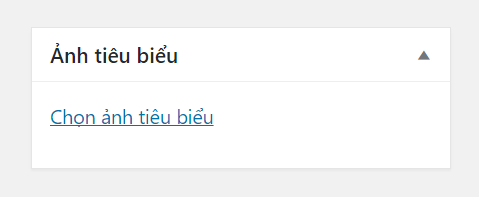
Các bạn có thể kết hợp với code lấy ảnh đầu tiên làm ảnh thumbnail trong wordpress để không cần post ảnh đại diện chỉ cần post ảnh trong bài viết mà vẫn có thumbnail.
Tùy chỉnh crop hình ảnh thumbnail trong wordpress.
Mặc định khi bạn post 1 ảnh lên media của wordpress thì nó sẽ tự động crop là thành 2 hoặc 3 hình có kích thước nhỏ hơn.
Để tùy chỉnh kích thước hình ảnh khi úp lên media của wordpress các bạn vào admin sau đó vào: Cài đặt -> phương tiện, tại đây các bạn sẽ thấy giao diện tùy chỉnh các kích thước hình ảnh được crop khi úp lên media. Các bạn có thể thay đổi kích thước tùy theo yêu cầu sử dụng.
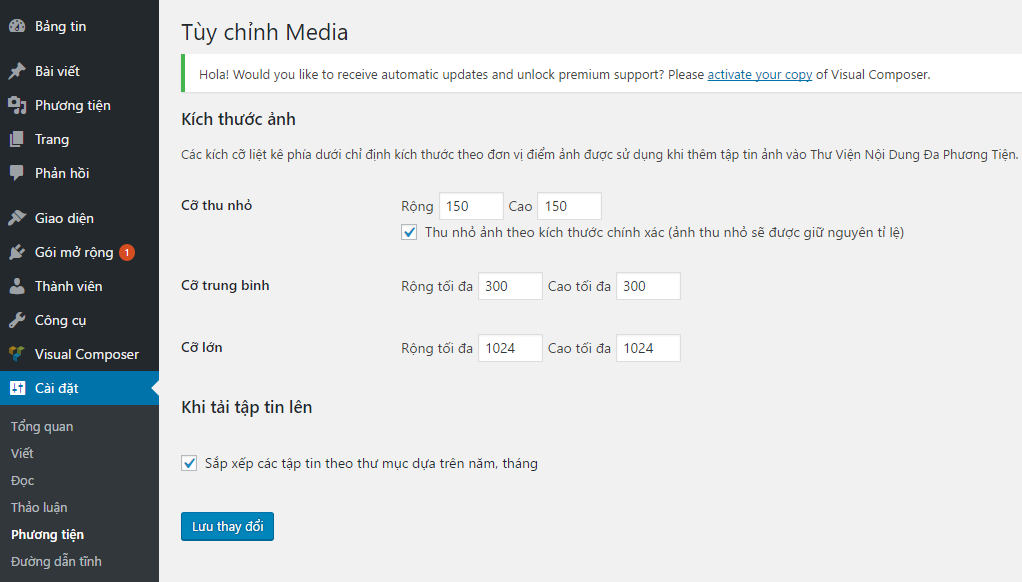
Mặc định khi úp ảnh lên media wordpress sẽ tự động crop thành 3 size tương ứng là:
- Cở thu nhỏ là Thumbnail
- Cở trung bình là Medium
- Cở lớn là Large
Và nó chỉ crop khi hình ảnh có kích thước lớn hơn so với những kích thước đã được tùy chỉnh ở trên. Nếu không muốn ảnh crop khi úp ảnh lên media thì các bạn có thể chỉ chỉnh như thế này:
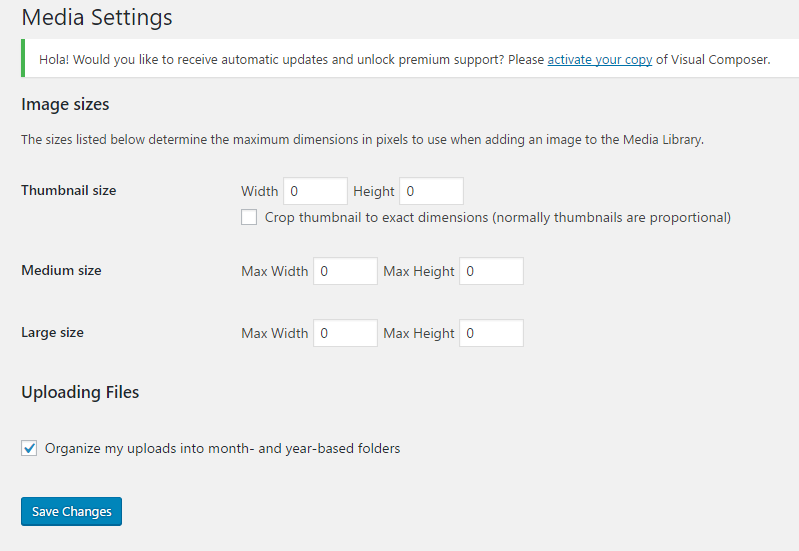
Ngoài ra để crop thêm được nhiều kích thước khác nhau các bạn có thể thêm 1 đoạn code vào file functions.php để thực hiện điều này. Đoạn code đó là:
<?php
add_action( 'after_setup_theme', 'wpdocs_theme_setup' );
function wpdocs_theme_setup() {
     add_image_size( 'home-thumb', 270, 250);
     add_image_size( 'cat-thumb', 300, 150);
}
?>
Đoạn code trên mình đã thực hiện crop ảnh thành 2 ảnh:
- Ảnh 1 có mã thumbnail là home-thumb và kích thước là 270×250
- Ảnh 2 có mã thumbnail là cat-thumb và kích thước là 300×150
Đơn vị ở đây là px nha. Các đoạn mã home-thumb, cat-thumb hay Thumbnail, Medium, Large là các đoạn mã giúp chúng ta trong việc lấy kích thước hình ảnh cho chuẩn xác. Chúng ta sẽ sử dụng chúng trong phần lấy ảnh đại diện ra ngoài.
Hiển thị ảnh đại diện (get thumbnail) trong wordpress.
Để hiển thị thumbnail bạn sử dụng đoạn code sau:
<?php echo get_the_post_thumbnail( $post_id, 'thumbnail', array( 'class' =>'thumnail') ); ?>
Trong đó:
- $post_id là id của bài viết bạn cần get thumbnail
- ‘thumbnail’ là kích thước bạn cần lấy. Các bạn có thể thay đổi thành: Medium, Large, home-thumb, cat-thumb để lấy đúng kích thược mà bạn mong muốn. Các kích thước này bạn định nghĩa ở phần crop hình ảnh phía trên.
- array( ‘class’ =>’thumnail’) là mảng tùy chọn thuộc tính của thẻ img hiển thị hình ảnh, ví dụ như class, tite, alt …
Trường hợp bạn thích lấy url ảnh đại diện bạn có thể sử dụng đoạn code sau.
<img src="<?php echo wp_get_attachment_url( get_post_thumbnail_id($post->ID) );?>" alt="<?php the_title(); ?>" />
Ví dụ lấy 5 bài viết mới nhất có hình thumbnail trong wordpress:
<ul>
<?php $getposts = new WP_query(); $getposts->query('post_status=publish&showposts=5'); ?>
<?php global $wp_query; $wp_query->in_the_loop = true; ?>
<?php while ($getposts->have_posts()) : $getposts->the_post(); ?>
	<li>
		<a href="<?php the_permalink(); ?>">
			<?php echo get_the_post_thumbnail( get_the_id(), 'thumbnail', array( 'class' =>'thumnail') ); ?>
		</a>
		<h4><a href="<?php the_permalink(); ?>"><?php the_title(); ?></a></h4>
	</li>
<?php endwhile; wp_reset_postdata(); ?>
</ul>
Các kỹ thuật nâng cao với get thumbnail wordpress
Đôi khi, việc hiển thị trực tiếp thẻ img không đáp ứng được yêu cầu thiết kế phức tạp, chẳng hạn như khi bạn cần lấy URL ảnh để làm background-image cho một thẻ div. Trong trường hợp này, thay vì dùng hàm hiển thị trực tiếp, bạn nên sử dụng hàm get_the_post_thumbnail_url(). Đây là một biến thể cực kỳ hữu dụng của get thumbnail wordpress giúp bạn lấy về đường dẫn thuần túy của tệp tin ảnh. Với URL này, các nhà phát triển có thể tự do lồng ghép vào các thuộc tính CSS hoặc sử dụng trong các thư viện Javascript để tạo hiệu ứng trình diễn đẹp mắt.
Một kỹ thuật quan trọng khác khi làm việc với get thumbnail wordpress là kiểm tra xem bài viết có ảnh đại diện hay không trước khi thực hiện lệnh gọi. Việc sử dụng hàm has_post_thumbnail() trong câu lệnh điều kiện if sẽ giúp website của bạn không bị lỗi hiển thị hoặc xuất hiện các khoảng trắng vô duyên. Nếu một bài viết thiếu ảnh, bạn có thể thiết lập một hình ảnh mặc định để thay thế, đảm bảo tính thẩm mỹ đồng nhất cho toàn bộ giao diện. Điều này thể hiện sự chuyên nghiệp và tỉ mỉ của người làm web trong việc xử lý các tình huống ngoại lệ.
Quản lý media và tối ưu hiệu suất cơ sở dữ liệu
Mỗi khi bạn thực hiện get thumbnail wordpress, hệ thống sẽ truy vấn vào bảng wp_postmeta để tìm kiếm ID của hình ảnh được gắn kèm với bài viết đó. Sau đó, nó tiếp tục truy vấn bảng wp_posts để lấy thông tin chi tiết về tệp tin media. Nếu website của bạn có hàng ngàn bài viết và mỗi trang hiển thị hàng chục ảnh, số lượng truy vấn database có thể tăng lên đáng kể. Do đó, việc sử dụng các plugin tạo cache hoặc tối ưu hóa truy vấn là điều bắt buộc để duy trì tốc độ phản hồi nhanh cho website.
Bên cạnh đó, việc quản lý thư viện media cũng cần được thực hiện một cách khoa học để tránh lãng phí dung lượng lưu trữ trên server. Mỗi khi bạn thêm một kích thước ảnh mới cho hàm get thumbnail wordpress, WordPress sẽ tạo thêm một tệp tin vật lý trên ổ đĩa. Nếu bạn thay đổi giao diện và không còn dùng đến kích thước cũ, những tệp tin này sẽ trở thành rác.
Bạn nên sử dụng các công cụ như ‘Regenerate Thumbnails‘ để dọn dẹp và tạo lại các kích thước ảnh phù hợp với thiết kế hiện tại của mình. Để tìm hiểu thêm về các tiêu chuẩn lập trình hiện đại, bạn có thể xem qua tài liệu chính thức của WordPress về xử lý hình ảnh.
Xử lý hình ảnh với các công cụ hỗ trợ hiện đại
Trong kỷ nguyên AI như hiện nay, việc xử lý hình ảnh không còn chỉ dừng lại ở các hàm PHP truyền thống. Bạn có thể tích hợp các API nhận diện hình ảnh để tự động cắt ảnh (crop) vào vùng tập trung nhất của bức hình, thay vì chỉ cắt ở chính giữa một cách máy móc. Điều này giúp cho việc get thumbnail wordpress mang lại kết quả hiển thị ấn tượng hơn, đảm bảo chủ thể luôn nằm trong khung hình dù kích thước hiển thị có thay đổi thế nào. Những đột phá này đang dần thay đổi cách chúng ta tiếp cận với quản trị nội dung số.
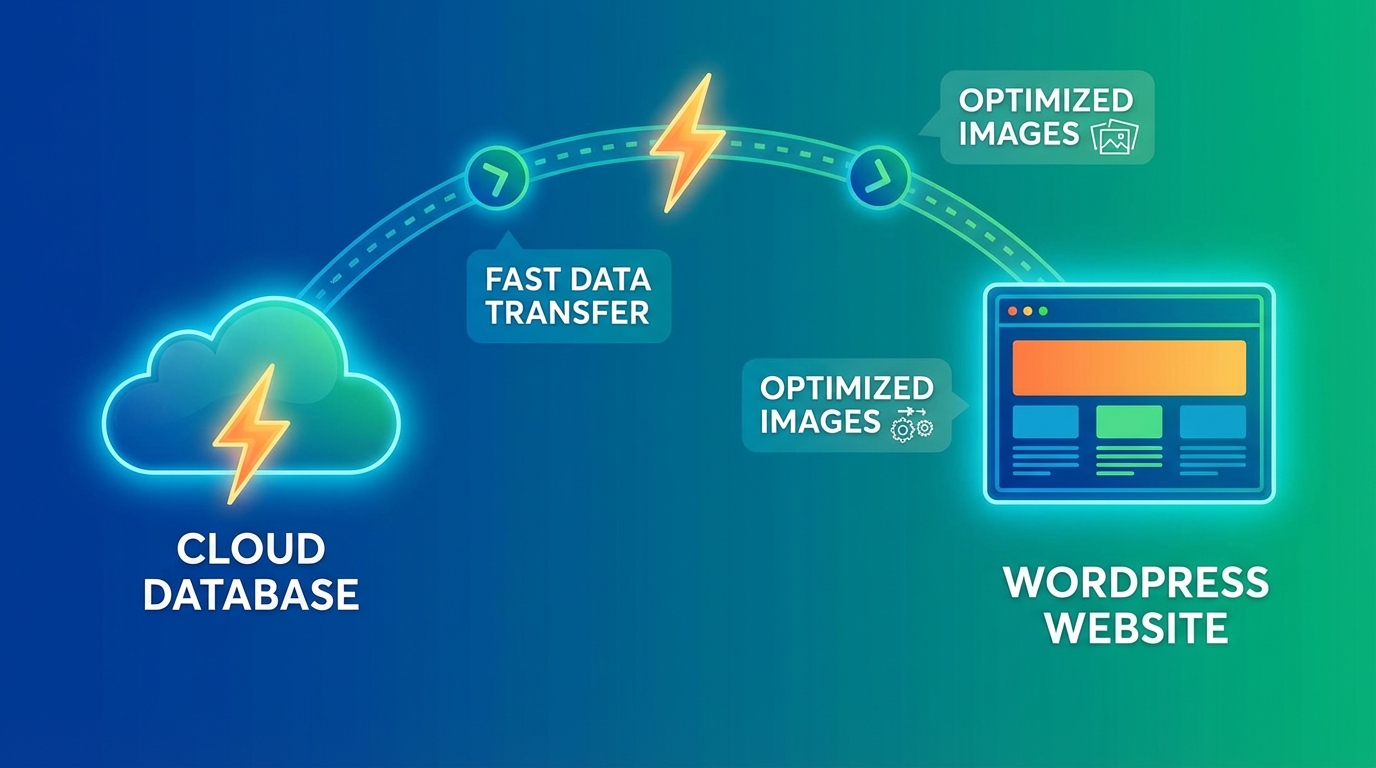
Cách thiết lập ảnh đại diện mặc định cho bài viết
Để nâng cao trải nghiệm người dùng, việc thiết lập một quy trình fallback khi get thumbnail wordpress thất bại là vô cùng cần thiết. Bạn có thể viết một hàm nhỏ trong tệp template để kiểm tra: nếu bài viết không có ảnh, hãy lấy ảnh đầu tiên trong nội dung bài viết để làm đại diện. Nếu vẫn không tìm thấy, hệ thống sẽ sử dụng một logo hoặc ảnh thương hiệu cố định. Cách tiếp cận này giúp trang web luôn trông đầy đặn và không bao giờ bị ‘vỡ’ giao diện do thiếu dữ liệu từ phía người biên tập nội dung.
Việc làm chủ get thumbnail wordpress không chỉ đơn giản là học thuộc lòng vài dòng code mà là hiểu về tư duy thiết kế hệ thống. Một website được tối ưu tốt về media sẽ có điểm số Core Web Vitals cao, từ đó cải thiện thứ hạng SEO một cách tự nhiên và bền vững. Hãy luôn ghi nhớ rằng hình ảnh là thứ đầu tiên chạm vào cảm xúc của độc giả, vì vậy hãy đầu tư thời gian để xử lý chúng một cách tinh tế nhất có thể. Khi bạn đã thuần thục các hàm này, việc tùy biến bất kỳ giao diện nào cũng trở nên dễ dàng và thú vị hơn rất nhiều.
Kết luận về kỹ thuật get thumbnail wordpress
Tóm lại, việc sử dụng thành thạo get thumbnail wordpress là chìa khóa để bạn mở cánh cửa vào thế giới lập trình WordPress chuyên nghiệp. Từ việc khai báo hỗ trợ trong functions.php, sử dụng các tham số kích thước phù hợp đến việc lấy URL ảnh cho các mục đích nâng cao, tất cả đều góp phần tạo nên một sản phẩm hoàn hảo. Đừng quên luôn tối ưu hóa dung lượng ảnh và kiểm soát số lượng kích thước ảnh sinh ra để bảo vệ tài nguyên máy chủ của bạn một cách hiệu quả nhất.
Hy vọng rằng với hướng dẫn chuyên sâu này, bạn đã có đủ tự tin để triển khai get thumbnail wordpress cho các dự án của mình. Hãy nhớ thực hành thường xuyên và luôn cập nhật những xu hướng công nghệ mới nhất để không bị tụt hậu trong ngành lập trình web đầy biến động. Chúc bạn thành công trong việc xây dựng những website tuyệt vời với những hình ảnh đại diện sắc nét và lôi cuốn người xem ngay từ cái nhìn đầu tiên.
Giải đáp thắc mắc về kỹ thuật Get Thumbnail WordPress hiệu quả nhất
Làm sao để kích hoạt tính năng ảnh đại diện trong WordPress?
Bạn cần thêm đoạn code `add_theme_support(‘post-thumbnails’);` vào file functions.php của giao diện để hiển thị khu vực đăng ảnh.
Cách hiển thị ảnh đại diện bài viết bằng code như thế nào?
Sử dụng hàm `echo get_the_post_thumbnail($post_id, ‘thumbnail’);` để lấy và hiển thị thẻ img của ảnh đại diện.
Làm thế nào để chỉ lấy đường dẫn (URL) của ảnh thumbnail?
Bạn có thể sử dụng hàm `get_the_post_thumbnail_url()` để lấy đường dẫn thuần túy thay vì hiển thị toàn bộ thẻ img.
Làm sao để tạo thêm các kích thước ảnh thumbnail tùy chỉnh?
Sử dụng hàm `add_image_size()` trong file functions.php để định nghĩa các kích thước ảnh mới theo yêu cầu thiết kế.
Cách kiểm tra một bài viết đã được thiết lập ảnh đại diện hay chưa?
Sử dụng hàm điều kiện `has_post_thumbnail()` để kiểm tra sự tồn tại của ảnh trước khi hiển thị.
Làm gì nếu bài viết không có ảnh đại diện để tránh vỡ giao diện?
Bạn nên thiết lập một ảnh mặc định (fallback) hoặc viết code tự động lấy ảnh đầu tiên trong bài viết để làm thumbnail.
Tại sao cần dùng plugin Regenerate Thumbnails sau khi đổi kích thước ảnh?
Plugin này giúp tạo lại toàn bộ các phiên bản ảnh cũ theo kích thước mới mà bạn vừa khai báo lại trong hệ thống.
Kỹ thuật get thumbnail wordpress ảnh hưởng thế nào đến tốc độ website?
Giúp trình duyệt chỉ tải đúng kích thước ảnh cần thiết thay vì tệp gốc, từ đó giảm dung lượng và tối ưu điểm Core Web Vitals.