
Vai trò người dùng WordPress là nền tảng cốt lõi giúp bạn vận hành một trang web đa người dùng một cách an toàn và chuyên nghiệp. WordPress đã khẳng định vị thế là hệ quản trị nội dung (CMS) hàng đầu thế giới không chỉ nhờ kho giao diện phong phú mà còn bởi hệ thống phân quyền cực kỳ linh hoạt. Việc hiểu rõ cách thức hoạt động của các nhóm quyền này giúp bạn kiểm soát chặt chẽ những gì mỗi cá nhân có thể hoặc không thể thực hiện trên bảng điều khiển quản trị.
Nhiều chủ sở hữu website thường bỏ qua việc thiết lập vai trò người dùng WordPress, dẫn đến những rủi ro bảo mật không đáng có. Khi bạn cấp quyền Administrator (Quản trị viên) cho tất cả mọi người, chỉ một sai lầm nhỏ trong cài đặt cũng có thể làm hỏng toàn bộ cấu trúc dữ liệu. Hành động phân quyền thông minh đảm bảo rằng chỉ một nhóm người dùng cụ thể mới có quyền truy cập vào các khu vực nhạy cảm, từ đó giảm thiểu tối đa các tai nạn kỹ thuật hoặc lỗ hổng bảo mật tiềm tàng.
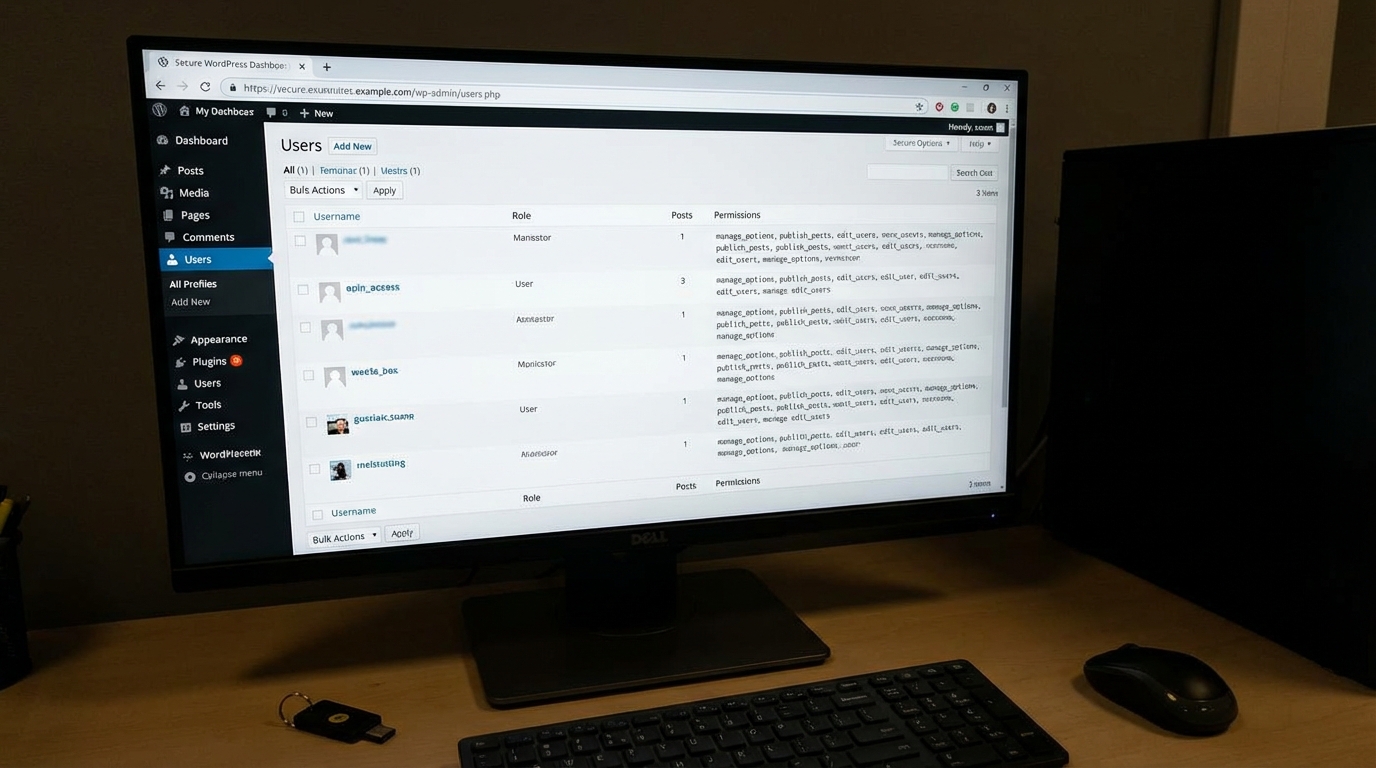
Tìm hiểu về vai trò người dùng WordPress
Về cơ bản, vai trò người dùng WordPress là tên gọi của một nhóm người dùng cụ thể trong hệ thống. Mỗi nhóm này sẽ được gán cho một bộ các khả năng (capabilities) khác nhau. Khả năng ở đây có thể là việc viết bài, xuất bản bài viết, cài đặt plugin hay thậm chí là thay đổi giao diện trang web. Quản trị viên tối cao có toàn quyền để kích hoạt, sửa đổi hoặc vô hiệu hóa các nhóm vai trò này tùy theo nhu cầu thực tế của dự án.
Hệ thống vai trò người dùng WordPress mặc định được thiết kế để bao phủ hầu hết các kịch bản sử dụng phổ biến. Tuy nhiên, trong môi trường công nghệ hiện đại, việc tích hợp thêm các công cụ hỗ trợ là cực kỳ cần thiết. Để tăng cường sự an toàn, bạn nên tham khảo thêm về Bảo mật wordpress 2026: 8 plugin chống tấn công lượng tử nhằm bảo vệ dữ liệu thành viên một cách tuyệt đối trước các mối đe dọa mới.
Các vai trò người dùng WordPress mặc định bạn cần biết
Khi cài đặt mới, WordPress cung cấp sẵn năm vai trò chính với các mức độ quyền hạn từ cao xuống thấp. Việc nắm vững chức năng của từng vai trò giúp bạn gán quyền chính xác cho cộng tác viên của mình:
- Quản trị viên (Administrator): Đây là vai trò quyền lực nhất, có quyền truy cập vào tất cả các tính năng quản trị trong trang web, bao gồm cả việc quản lý người dùng và cấu hình hệ thống.
- Biên tập viên (Editor): Nhóm này có thể tạo, chỉnh sửa, xuất bản và xóa bất kỳ bài đăng nào trên trang web, kể cả bài viết của những người dùng khác.
- Tác giả (Author): Họ có quyền tạo, chỉnh sửa và xuất bản các bài đăng của chính họ, nhưng không thể can thiệp vào bài viết của người khác.
- Cộng tác viên (Contributor): Đây là vai trò người dùng WordPress thường dùng cho khách mời. Họ có thể viết và chỉnh sửa bài đăng của mình nhưng không có quyền tự xuất bản. Một biên tập viên hoặc quản trị viên phải kiểm duyệt trước khi bài được lên sóng.
- Thành viên đăng ký (Subscriber): Đây là cấp độ thấp nhất, người dùng chỉ có thể quản lý thông tin cá nhân của họ và đọc các nội dung bị hạn chế nếu có.
Bạn có thể dễ dàng kiểm tra danh sách này bằng cách đăng nhập vào bảng điều khiển, điều hướng đến mục Users (Thành viên) và chọn All users (Tất cả người dùng). Tại đây, cột vai trò sẽ hiển thị rõ ràng vị trí của từng thành viên trong hệ thống của bạn.
Tại sao việc quản lý vai trò người dùng WordPress lại quan trọng?
Quản lý vai trò người dùng WordPress không chỉ đơn thuần là việc phân chia công việc mà còn là một chiến lược bảo mật trọng yếu. Theo nguyên tắc “Quyền hạn tối thiểu” (Least Privilege), bạn chỉ nên cấp cho người dùng những quyền vừa đủ để họ hoàn thành công việc của mình. Ví dụ, một người viết bài tự do không nhất thiết phải có quyền cài đặt plugin hay thay đổi cấu hình SEO của website.
Bên cạnh đó, việc tùy chỉnh vai trò người dùng WordPress còn giúp tối ưu hóa quy trình làm việc. Khi giao diện quản trị của người dùng chỉ hiển thị những menu cần thiết, họ sẽ ít bị xao nhãn và thao tác nhanh hơn. Điều này đặc biệt quan trọng đối với các trang web lớn có hàng chục nhân sự cùng vận hành một lúc. Bạn có thể tìm hiểu thêm về các tiêu chuẩn quyền hạn tại tài liệu chính thức của WordPress để có cái nhìn chuyên sâu nhất.

Cách xóa vai trò người dùng WordPress bằng mã code
Trong một số trường hợp, bạn có thể muốn dọn dẹp bảng điều khiển bằng cách loại bỏ các vai trò không bao giờ sử dụng đến. WordPress cho phép bạn thực hiện việc này một cách thủ công thông qua tệp functions.php của theme hoặc child theme. Việc xóa bớt các vai trò người dùng WordPress mặc định giúp giao diện quản lý trở nên tinh gọn và chuyên nghiệp hơn trong mắt khách hàng.
Để xóa các vai trò như Subscriber, Editor, Contributor hay Author, bạn sử dụng hàm remove_role(). Hãy cẩn thận khi thực hiện thao tác này và luôn sao lưu website trước khi can thiệp vào mã nguồn. Dưới đây là đoạn code bạn có thể tham khảo:
remove_role( 'subscriber' );
remove_role( 'editor' );
remove_role( 'contributor' );
remove_role( 'author' );
Sau khi thêm đoạn mã này vào cuối tệp functions.php, bạn hãy quay lại trang quản lý thành viên để xác nhận kết quả. Lúc này, danh sách vai trò người dùng WordPress sẽ chỉ còn lại quyền Administrator duy nhất, sẵn sàng để bạn xây dựng một hệ thống phân quyền hoàn toàn mới theo ý mình.
Hướng dẫn tạo vai trò người dùng WordPress tùy chỉnh
Khả năng mở rộng là điểm mạnh nhất của WordPress. Bạn hoàn toàn có thể tạo ra các vai trò người dùng WordPress mới với tên gọi và quyền hạn đặc thù cho doanh nghiệp. Để làm được điều này, chúng ta sử dụng hàm add_role() với ba tham số chính: tên định danh (slug), tên hiển thị và mảng các khả năng kèm theo.
Thiết lập vai trò người kiểm duyệt (Moderator)
Giả sử bạn cần một người chỉ tập trung vào việc quản lý nội dung và chuyên mục mà không được phép can thiệp vào các cài đặt kỹ thuật. Bạn có thể tạo vai trò người kiểm duyệt với các quyền hạn như sau. Copy đoạn mã này vào file functions.php của bạn:
add_role('moderator', __('Moderator'), array(
    'read' => true,
    'create_posts' => true,
    'edit_posts' => true,
    'edit_others_posts' => true,
    'publish_posts' => true,
    'manage_categories' => true,
));
Với vai trò người dùng WordPress này, nhân sự của bạn có thể tự do điều phối nội dung, chỉnh sửa bài viết của mọi thành viên khác và quản lý hệ thống chuyên mục một cách độc lập.
Tạo vai trò Newbie (Thành viên mới) cho người dùng
Đối với những thành viên mới tham gia hoặc thực tập sinh, bạn có thể giới hạn quyền hạn chặt chẽ hơn. Họ chỉ có thể viết bài của chính mình và đọc nội dung hệ thống. Đây là cách tạo vai trò Newbie giúp bạn bảo vệ website khỏi những sai sót của người mới:
add_role('newbie', __('Newbie'), array(
    'read' => true,
    'create_posts' => true,
    'edit_posts' => true,
));
Việc sử dụng các vai trò người dùng WordPress tùy chỉnh như thế này giúp bạn kiểm soát chất lượng nội dung ngay từ khâu đầu vào, đồng thời tạo ra một môi trường làm việc có tính kỷ luật cao.

Cách gán và quản trị thành viên trong hệ thống
Sau khi đã khởi tạo xong các vai trò người dùng WordPress mới, bước tiếp theo là gán chúng cho các thành viên cụ thể. Bạn chỉ cần truy cập vào Users -> All users, chọn thành viên cần chỉnh sửa và thay đổi tùy chọn trong ô Role. WordPress sẽ ngay lập tức cập nhật quyền hạn cho tài khoản đó mà không cần phải đăng xuất.
Khi một thành viên được gán vai trò người dùng WordPress hạn chế như “Newbie”, họ sẽ thấy một bảng điều khiển rút gọn khi đăng nhập. Họ sẽ không thấy các menu về Plugin, Settings hay Appearance. Điều này giúp bảo vệ tính toàn vẹn của giao diện và các chức năng quan trọng trên website của bạn. Bạn cũng có thể thiết lập vai trò mặc định cho người đăng ký mới trong phần Settings -> General để tự động hóa quy trình này.
Những lưu ý bảo mật khi quản lý vai trò người dùng WordPress
Quản lý vai trò người dùng WordPress là một nhiệm vụ đòi hỏi sự cẩn trọng cao. Bạn nên thường xuyên kiểm tra lại danh sách thành viên để đảm bảo không có tài khoản nào có quyền cao hơn mức cần thiết. Ngoài ra, việc sử dụng các mật khẩu mạnh và kích hoạt bảo mật hai lớp (2FA) cho các tài khoản có vai trò Quản trị viên là điều bắt buộc để phòng tránh các cuộc tấn công chiếm quyền điều khiển.
Một lưu ý quan trọng khác là khi bạn xóa một vai trò người dùng WordPress đang có người đảm nhiệm, các thành viên đó sẽ mất quyền truy cập vào các tính năng đặc thù. Do đó, hãy luôn gán cho họ một vai trò mới trước khi thực hiện các thay đổi về cấu trúc mã nguồn. Sự tỉ mỉ trong việc phân quyền sẽ giúp website của bạn vận hành trơn tru và bền bỉ theo thời gian.
Tổng kết và lời khuyên
Vai trò người dùng WordPress không chỉ là một tính năng kỹ thuật mà còn là công cụ quản trị chiến lược cho mọi dự án website. Dù bạn sử dụng các vai trò mặc định hay tự tạo các nhóm quyền tùy chỉnh bằng code, mục tiêu cuối cùng vẫn là sự an toàn và hiệu quả trong vận hành. Hy vọng qua bài viết này, bạn đã nắm vững kỹ thuật tạo và quản lý thành viên một cách chuyên nghiệp nhất.
Nếu bạn cảm thấy việc sử dụng mã code quá phức tạp, có rất nhiều plugin hỗ trợ quản lý vai trò người dùng WordPress với giao diện trực quan. Tuy nhiên, việc hiểu bản chất thông qua code sẽ giúp bạn làm chủ hoàn toàn hệ thống CMS của mình. Chúc bạn thành công trong việc xây dựng một cộng đồng người dùng vững mạnh và an toàn cho website!
Giải đáp thắc mắc về quản lý vai trò người dùng WordPress
Vai trò người dùng WordPress là gì?
Là hệ thống phân quyền gán cho từng nhóm người dùng các khả năng (capabilities) cụ thể nhằm kiểm soát hoạt động trên website an toàn và chuyên nghiệp.
Có bao nhiêu vai trò người dùng mặc định trong WordPress?
WordPress có 5 vai trò mặc định gồm: Quản trị viên (Administrator), Biên tập viên (Editor), Tác giả (Author), Cộng tác viên (Contributor) và Thành viên đăng ký (Subscriber).
Tại sao nên hạn chế cấp quyền Quản trị viên?
Để giảm thiểu rủi ro bảo mật và tránh các tai nạn kỹ thuật gây hỏng cấu trúc dữ liệu theo nguyên tắc Quyền hạn tối thiểu (Least Privilege).
Quyền hạn của Cộng tác viên (Contributor) có đặc điểm gì?
Cộng tác viên có thể viết và chỉnh sửa bài đăng của mình nhưng không có quyền tự xuất bản mà cần Biên tập viên hoặc Quản trị viên kiểm duyệt.
Làm thế nào để tạo thêm một vai trò người dùng mới?
Bạn có thể sử dụng hàm add_role() trong tệp functions.php của theme để định nghĩa tên vai trò và danh sách các quyền hạn cụ thể cho người dùng.
Tôi có thể xóa bớt các vai trò mặc định không sử dụng không?
Có, bạn sử dụng hàm remove_role() trong tệp functions.php để loại bỏ các vai trò như Subscriber hoặc Contributor nhằm làm tinh gọn giao diện quản lý.
Làm sao để thay đổi vai trò của một thành viên hiện có?
Bạn truy cập vào mục Users (Thành viên) -> All users, chọn tài khoản cần sửa và thay đổi tùy chọn trong ô Role (Vai trò) rồi lưu lại.
Cần lưu ý gì về bảo mật khi quản lý thành viên?
Nên sử dụng mật khẩu mạnh, kích hoạt bảo mật hai lớp (2FA) và thường xuyên rà soát danh sách để đảm bảo không ai có quyền cao hơn mức cần thiết.