
Bài viết hướng dẫn cài đặt và sử dụng Yoast SEO 2026 sẽ giúp bạn thiết lập plugin chuẩn ngay từ đầu và khai thác tối đa các tính năng quan trọng cho SEO onpage trong WordPress. Bạn sẽ biết cách cấu hình title, meta description, sitemap, schema và kiểm soát index cho từng loại nội dung.
Ngoài ra, bài viết còn chỉ rõ cách sử dụng Yoast SEO khi viết bài để tối ưu từ khóa, cấu trúc heading và khả năng hiển thị trên Google. Phù hợp cho người mới lẫn người đã có kinh nghiệm muốn tối ưu website đúng chuẩn kỹ thuật SEO.
Yoast SEO là gì?
Yoast SEO là plugin tối ưu công cụ tìm kiếm (SEO) phổ biến hàng đầu dành cho WordPress, được thiết kế để hỗ trợ người quản trị website và người viết nội dung cải thiện hiệu quả SEO onpage một cách trực quan. Thay vì phải cấu hình thủ công các thẻ meta, sitemap hay dữ liệu cấu trúc, Yoast cung cấp một giao diện thân thiện giúp bạn kiểm soát toàn bộ các yếu tố quan trọng ngay trong trình soạn thảo bài viết.
Điểm nổi bật của Yoast SEO là khả năng phân tích nội dung theo thời gian thực dựa trên từ khóa trọng tâm (focus keyphrase). Plugin đánh giá tiêu đề, mô tả, URL, heading, mật độ từ khóa và đưa ra cảnh báo bằng hệ thống màu sắc rõ ràng. Bên cạnh đó, tính năng xem trước kết quả hiển thị trên Google (snippet preview) giúp bạn tối ưu title và meta description đúng chuẩn, tránh lỗi quá dài hoặc trùng lặp.
Yoast còn tự động tạo XML sitemap, thêm schema cho bài viết và hỗ trợ kiểm soát index/noindex cho từng loại nội dung. Nhờ đó, website tuân thủ chuẩn kỹ thuật SEO mà không đòi hỏi kiến thức lập trình chuyên sâu. Đây là công cụ phù hợp cho blog, trang tin tức, website dịch vụ và thương mại điện tử muốn xây dựng nền tảng SEO bền vững ngay từ đầu.
Hướng dẫn cài đặt Yoast SEO mới nhất
Yoast SEO là một trong những plugin phổ biến nhất của WordPress việc cài đặt và sử dụng Yoast Seo cũng cực kỳ đơn giản. Để cài đặt các bạn làm theo các bước sau:
Bước 1: Vào trang quản trị của WordPress sau đó click vào menu plugin và click vào menu thêm plugin như hình dưới:
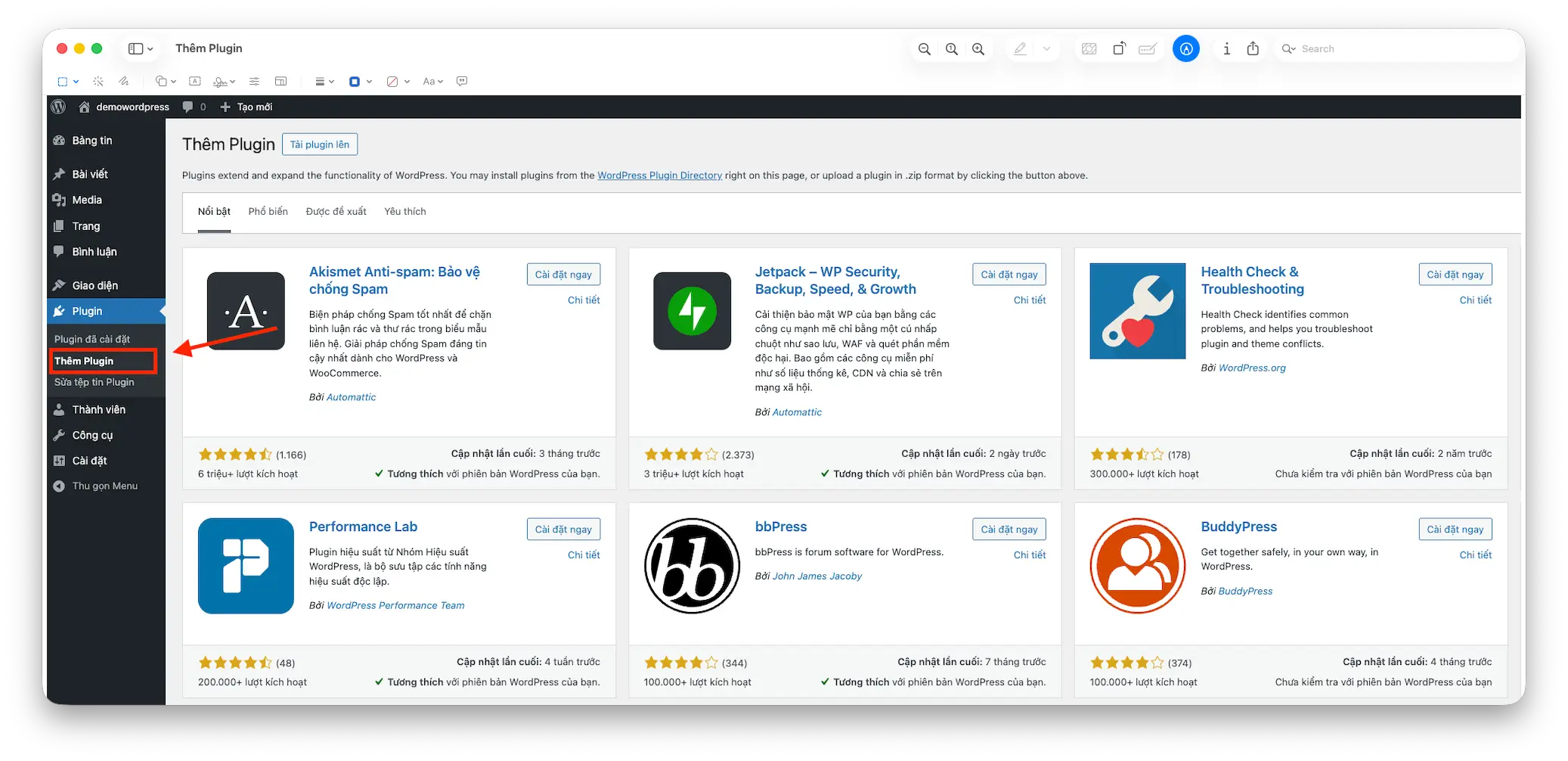
Thêm mới plugin
Bước 2: Nhập từ khóa “Yoast Seo” vào ô tìm kiếm. Website sẽ tiến hành tìm kiếm và hiển thị ra những kết quả. Chọn Plugin Yoat Seo sau đó bấm vào Cài đặt ngay để tiến hành cài đặt plugin
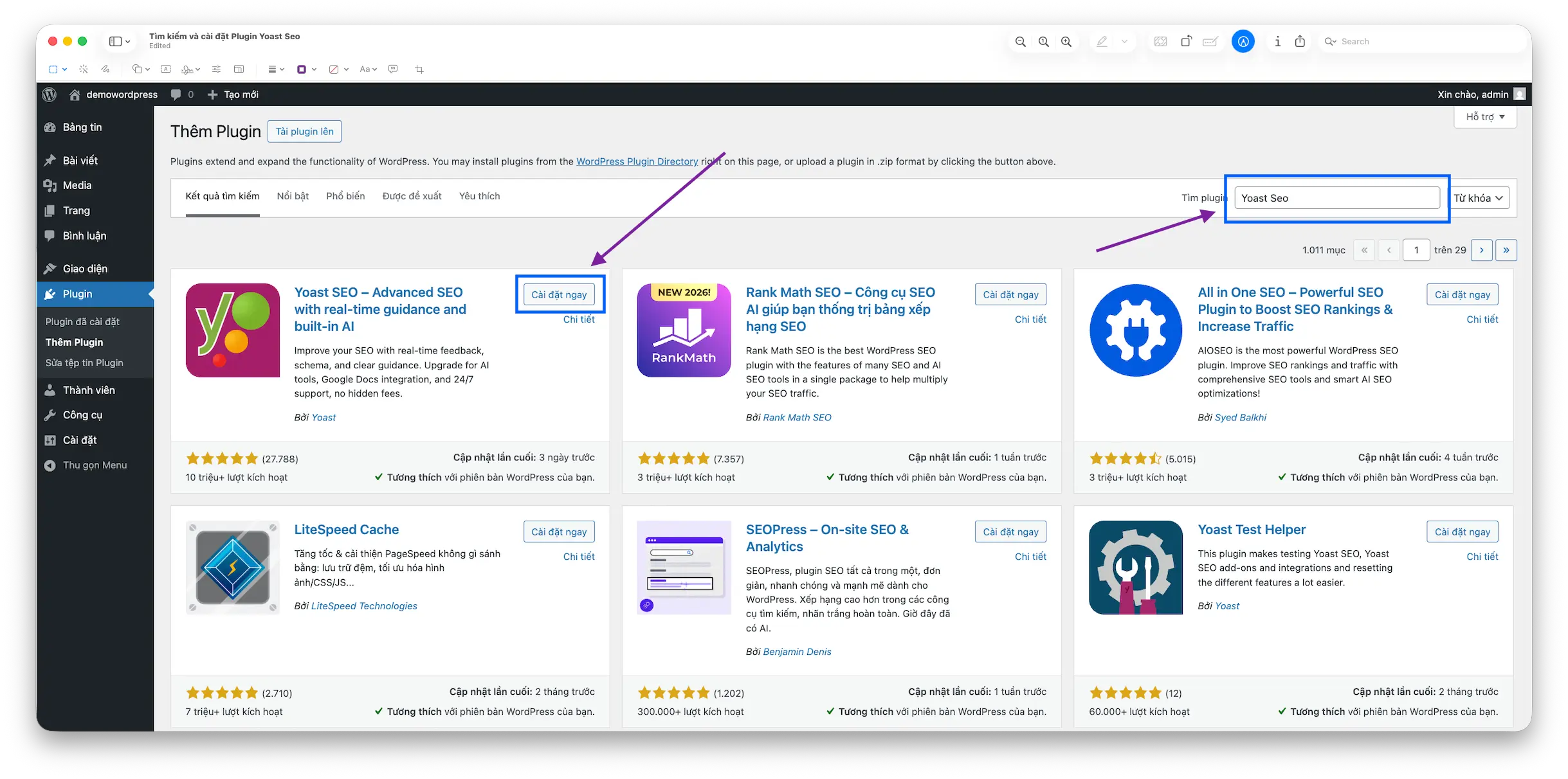
Tìm kiếm và cài đặt Plugin Yoast Seo
Bước 3: Tiến hành cài đặt và Kích hoạt plugin là hoàn thành.
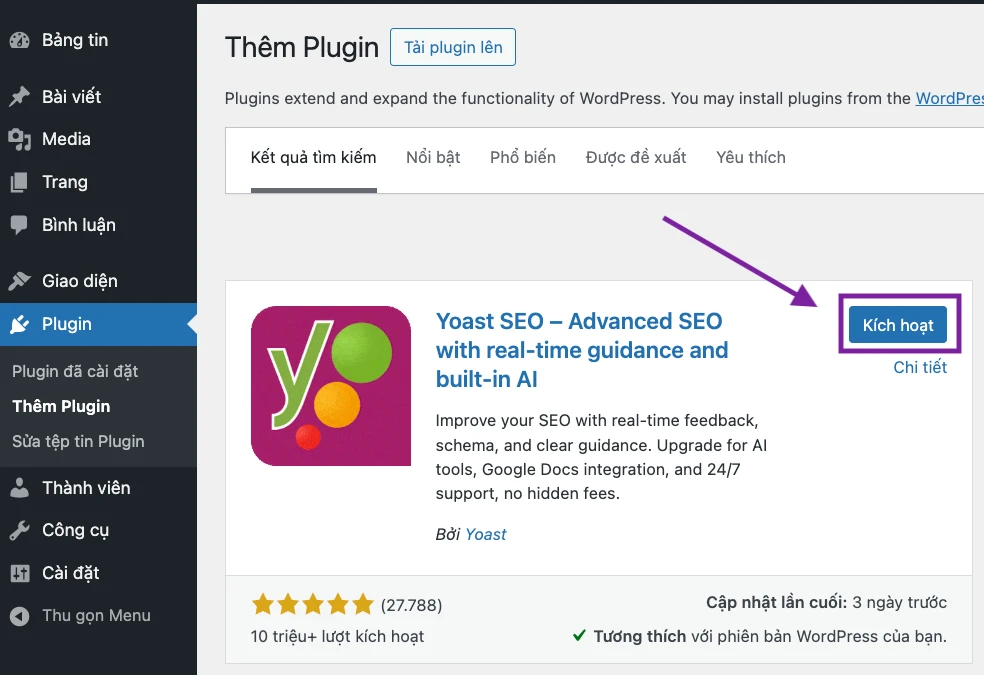
Kích hoạt plugin Yoast Seo
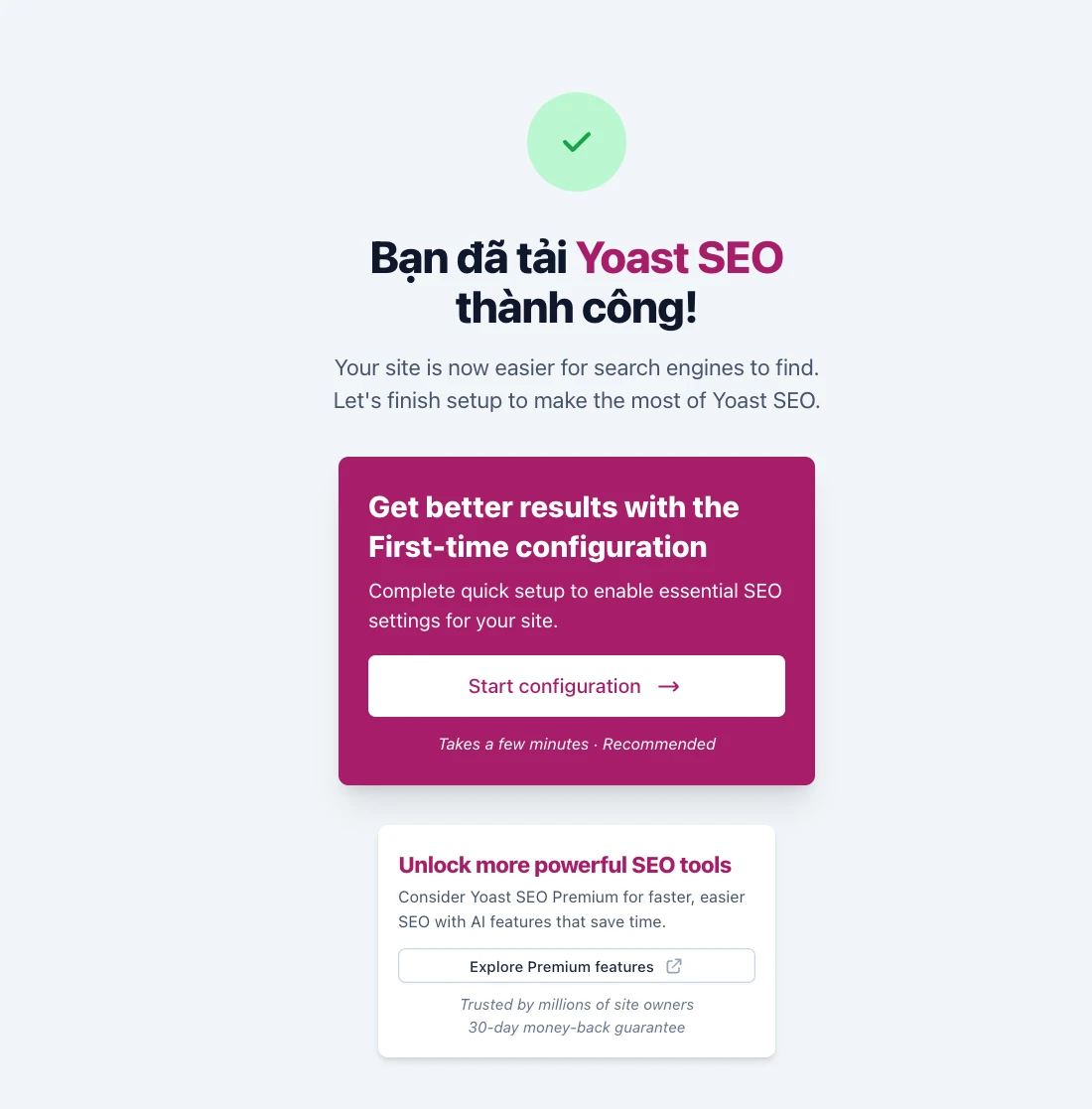
Cài thành công plugin Yoast Seo bấm vào Start Configuration để bắt đầu tùy chỉnh plugin nha.
Hướng dẫn sử dụng Yoast Seo cơ bản
Cài đặt thông tin ban đầu
Tiếp tục bấm vào Start Configuration để tiến hành sử dung và tùy chỉnh plugin nhé.
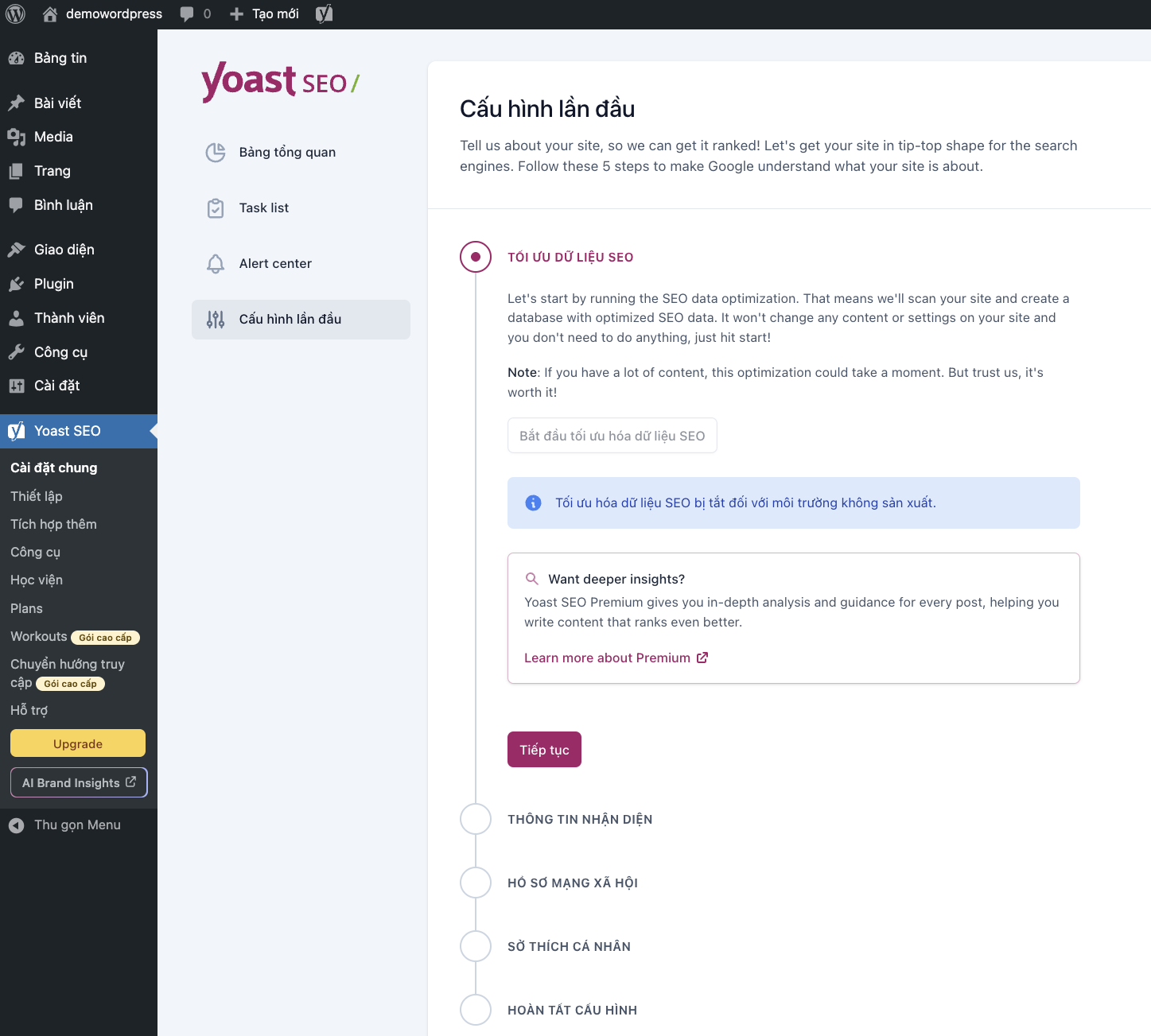
Tối ưu lần đầu plugin yoast seo
Tối ưu lần đầu, nếu website của bạn đã có data có bài viết thì plugin sẽ chạy để tối ưu nó tốn vài giây để chạy và tối ưu seo cho data website của bạn các bạn cứ bấm tiếp tục nha.
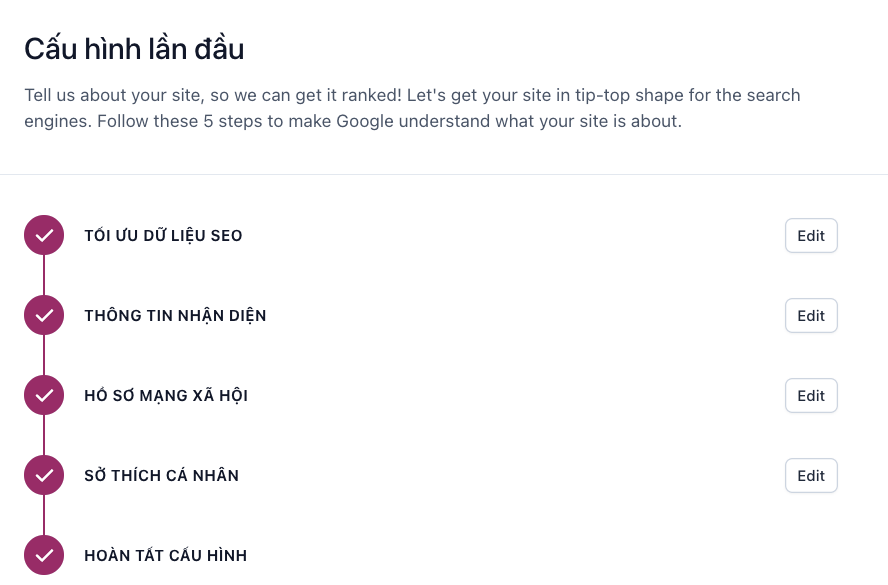
Điền các thông tin ban đầu của website
Tiếp theo bạn cứ tiếp tục điền các thông tin ban đầu của website, Như tên website, logo, chọn website là cá nhân hay tổ chức, Rồi các thông tin mạng xã hội. Các thông tin này nếu chưa có thì bạn có thể cài đặt sau cũng được.
Cài đặt chung cho plugin Yoast SEO
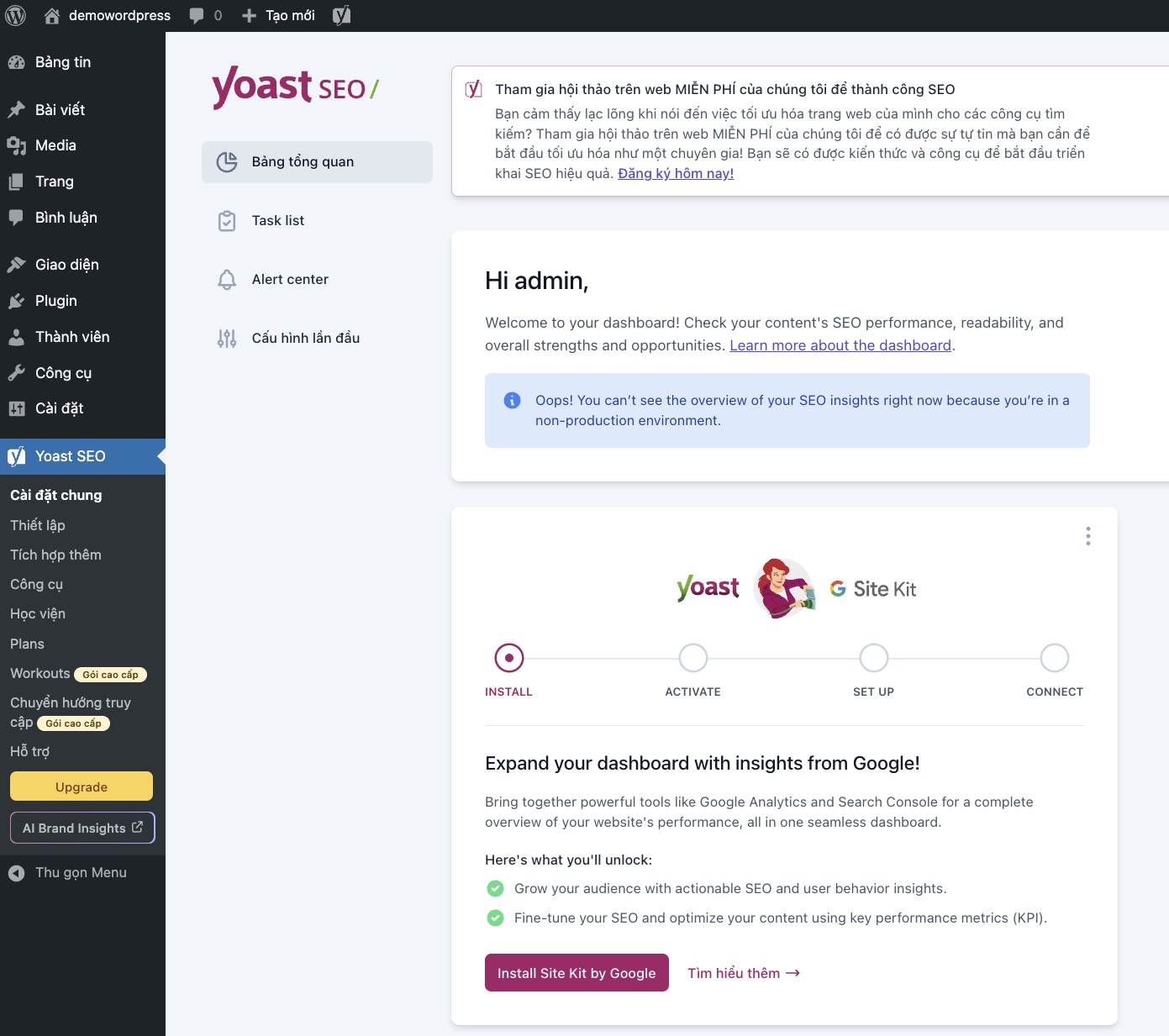
Giao diện cài đặt chung của Yoast SEO
- Bảng tổng quan (Dashboard): Xem tình trạng SEO chung, thông báo và đề xuất từ Yoast.
- Task list: Danh sách việc cần làm để cấu hình Yoast đúng chuẩn.
- Alert center: Nơi hiển thị cảnh báo hoặc lỗi liên quan đến SEO.
- Cấu hình lần đầu: Trình hướng dẫn thiết lập Yoast theo từng bước.
Thiết lập cài đặt chung
Vào thiết lập -> cài đặt chung
Tabs tính năng:
là phần bật tắt các tính năng của plugin ở đây show tất cả những tính năng nếu không dùng tính năng nào bạn có thể tắt đi
Tabs thiết lập cơ bản:
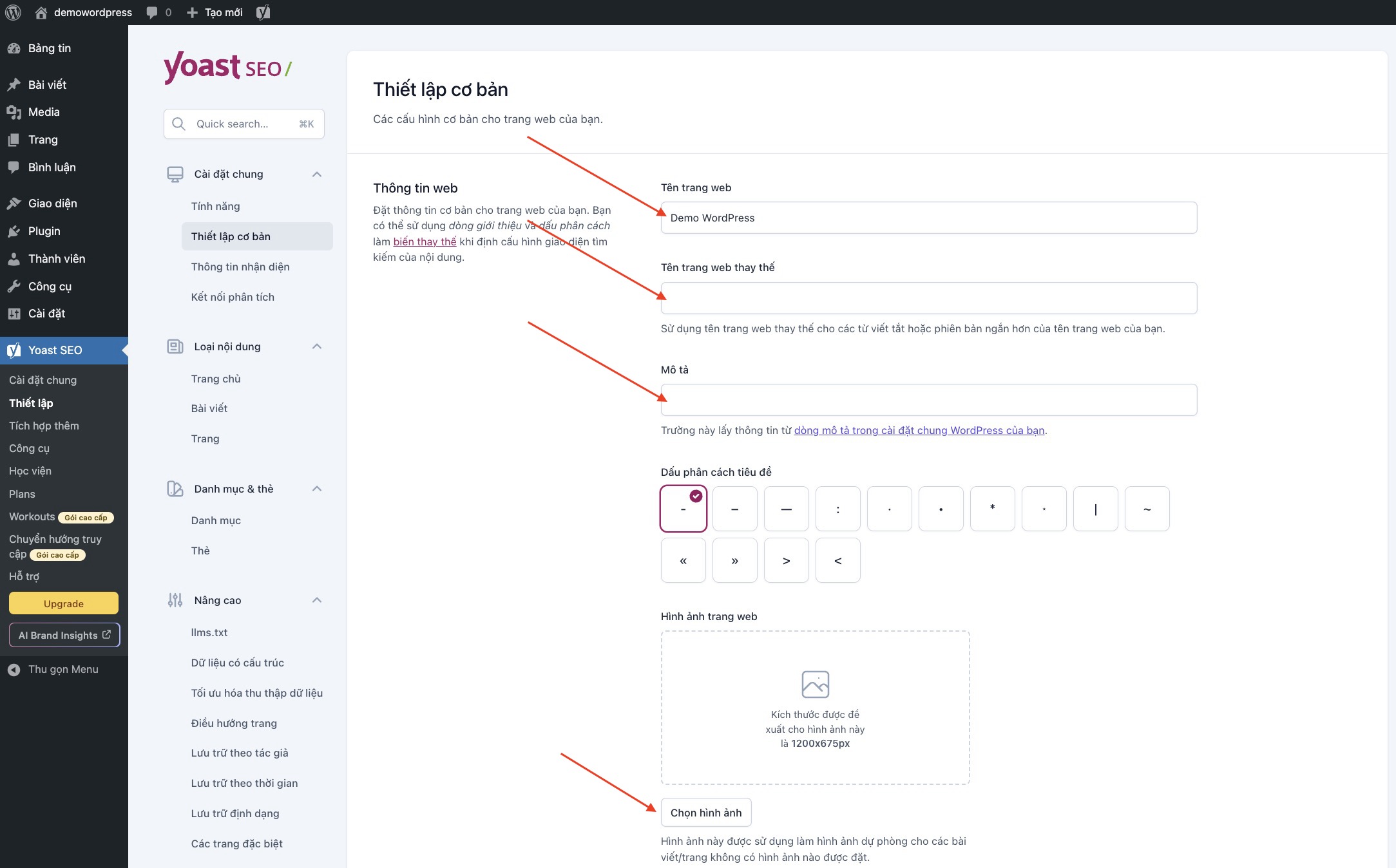
Thiết lập cơ bản
Giải thích & tính năng
- Tên trang web
- Tên chính thức của website dùng trong tiêu đề SEO.
- Yoast tự chèn vào thẻ
<title>theo template.
- Tên trang web thay thế
- Tên rút gọn / thương hiệu / viết tắt.
- Dùng khi tiêu đề cần ngắn hơn hoặc hiển thị linh hoạt.
- Mô tả
- Meta description mặc định cấp site.
- Dùng khi trang/bài viết không có mô tả riêng.
- Dấu phân cách tiêu đề
- Ký tự ngăn cách trong thẻ title (ví dụ:
-,|,»…). - Ảnh hưởng trực tiếp cách hiển thị title trên Google.
- Ký tự ngăn cách trong thẻ title (ví dụ:
- Hình ảnh trang web (Default image)
- Ảnh mặc định khi chia sẻ mạng xã hội nếu bài viết không có ảnh.
- Kích thước chuẩn Yoast gợi ý: 1200×675px (chuẩn Open Graph).
Vai trò thực tế của màn hình này
- Thiết lập metadata nền tảng cho toàn website.
- Quy định cách Yoast tạo title & description mặc định.
- Đảm bảo khi thiếu dữ liệu ở bài viết, website vẫn có SEO chuẩn.
Tabs thông tin nhận diện
Là thông tin đã cài đặt ở phần bắt đầu nhanh lúc mới cài plugin
Tabs kết nối phân tích
Tại đây chung ta sẽ kết nối đến các công cụ phân tích website nếu có.
Thiết lập loại nội dung
Vào thiết lập -> loại nội dung
Trang chủ
Yoast SEO → Loại nội dung → Trang chủ: Nơi bạn quyết định Homepage (Trang chủ) sẽ hiển thị thế nào trên Google và khi chia sẻ mạng xã hội.
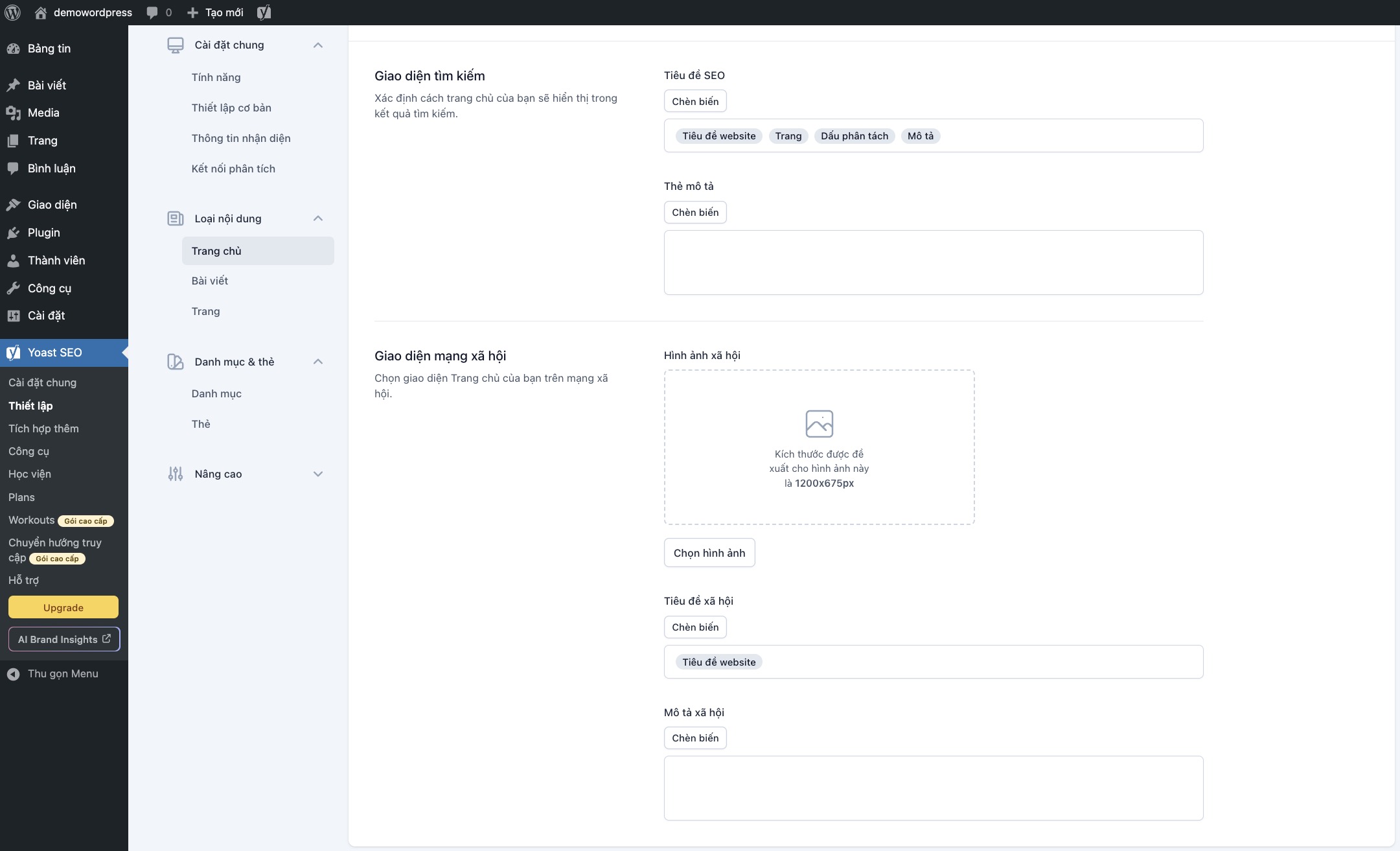
Thiết lập loại nội dung – Trang chủ
Giao diện tìm kiếm (Google)
Tiêu đề SEO
- Cấu trúc tiêu đề trang chủ trên Google.
- Dùng biến: Tiêu đề website + Dấu phân tách + Mô tả.
- Có thể chỉnh để chứa từ khóa chính.
Thẻ mô tả (Meta description)
- Đoạn mô tả hiển thị dưới tiêu đề trên Google.
- Nên viết tay ~150–160 ký tự, chứa từ khóa chính
Giao diện mạng xã hội (Facebook, Zalo, Twitter…)
Hình ảnh xã hội
- Ảnh khi chia sẻ link trang chủ.
- Kích thước chuẩn: 1200×675 px.
Tiêu đề xã hội
- Tiêu đề hiển thị khi share.
- Có thể khác tiêu đề SEO để hấp dẫn hơn.
Mô tả xã hội
- Mô tả khi chia sẻ link.
- Viết theo hướng marketing, thu hút click.
Ý nghĩa quan trọng của màn hình này
- Quyết định cách trang chủ xuất hiện trên Google.
- Quyết định ảnh và nội dung khi share mạng xã hội.
- Ảnh hưởng trực tiếp đến CTR (tỷ lệ click) dù không đổi thứ hạng.
Thiết lập chuẩn nên làm
- Viết Meta description riêng, không để trống.
- Upload ảnh social riêng cho homepage.
- Chỉnh Tiêu đề SEO có chứa từ khóa chính website.
- Viết mô tả social theo hướng quảng bá.
Bài viết & Trang trong sử dụng Yoast Seo
Nội dung thiết lập cũng tương tự như trang chủ. Khi thiết lập nó sẽ ảnh hưởng đến toàn bộ bài viết của của bài viết hoặc trang. Vì thê thông thường title và trang chúng ta sẽ không thiết lập đề vào từng bài viết thiết lập cụ thể từng bằng sẽ hay hơn.
Tại khu vực này có thêm 1 cài đặt là dữ liệu có cấu trúc, Để hiểu hơn về dữ liệu có cấu trúc bạn có thể đọc tài liệu dữ liệu cấu trúc của google schema. Rồi bạn có thể chọn loại phù hợp
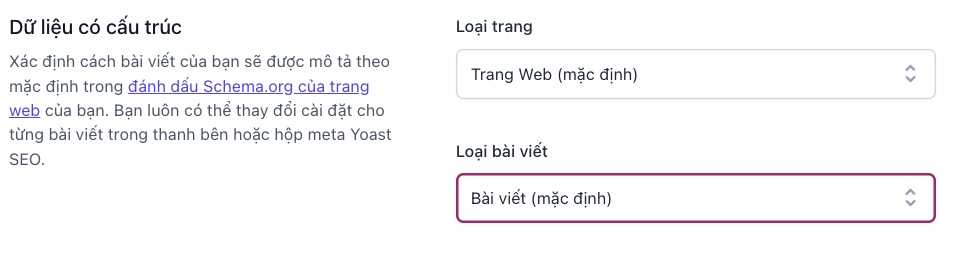
Cài đặt là dữ liệu có cấu trúc
Thiết lập danh mục và thẻ
Tại màn hình Yoast SEO → Danh mục & thẻ → Danh mục (Category). Nơi bạn quyết định Category có được index, hiển thị thế nào trên Google và cấu trúc URL ra sao.
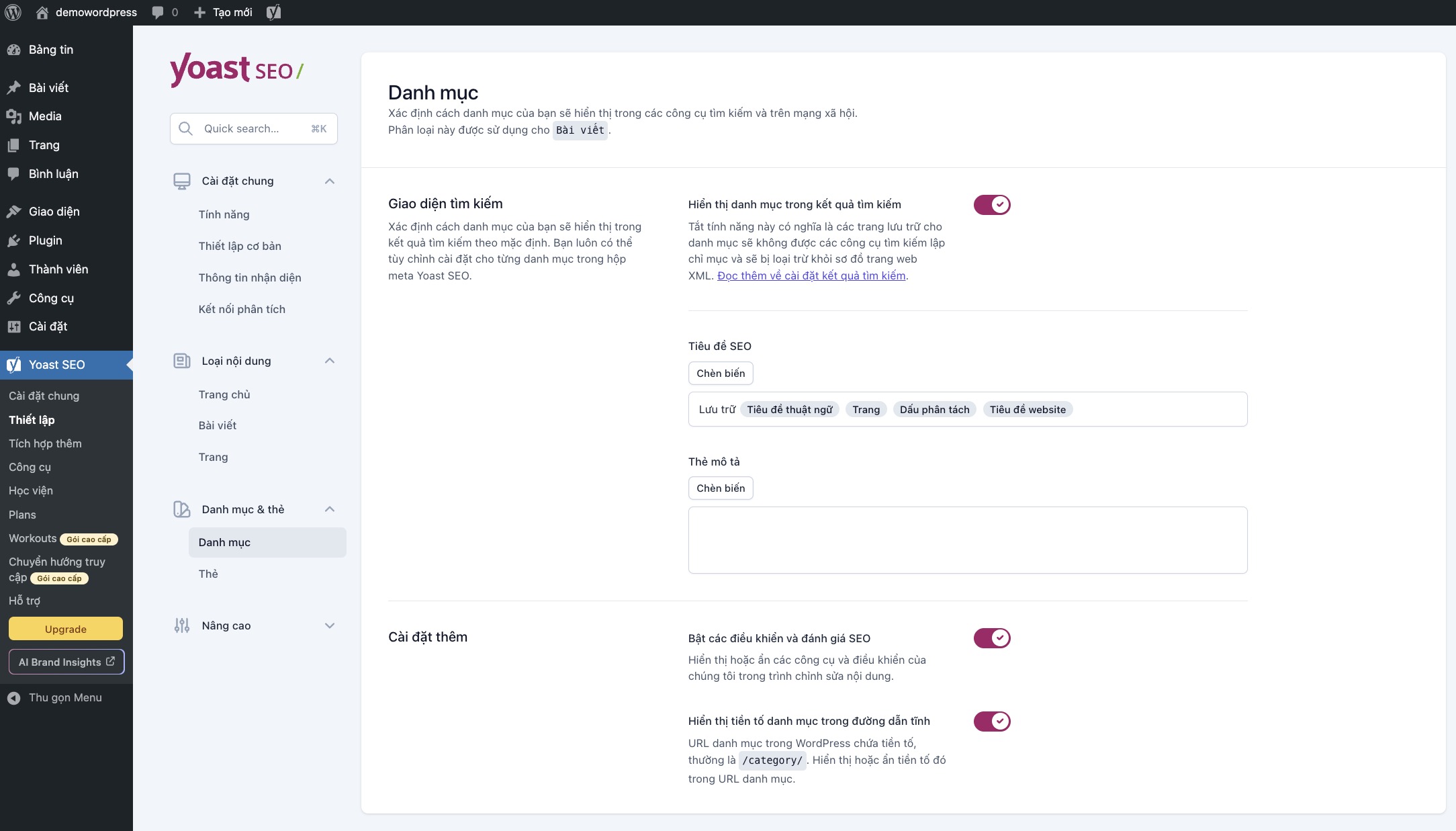
Thiết lập danh mục và thẻ
Giao diện tìm kiếm của Danh mục
- Hiển thị danh mục trong kết quả tìm kiếm
- Bật: Category được index và có trong XML Sitemap.
- Tắt: Category bị noindex và loại khỏi sitemap.
- Tiêu đề SEO
- Mẫu tiêu đề cho trang lưu trữ danh mục.
- Thường dùng: Tiêu đề thuật ngữ + Dấu phân tách + Tên website.
- Thẻ mô tả
- Meta description mặc định cho tất cả category.
- Có thể viết riêng khi chỉnh từng danh mục.
Cài đặt thêm (rất quan trọng)
- Bật các điều khiển và đánh giá SEO
- Hiển thị box Yoast SEO khi sửa từng danh mục.
- Cho phép tối ưu SEO riêng cho từng category.
- Hiển thị tiền tố danh mục trong đường dẫn tĩnh (category)
- URL mặc định:
/category/ten-danh-muc/ - Tắt: URL còn
/ten-danh-muc/(chuẩn SEO hơn, ngắn hơn).
- URL mặc định:
Thiết lập chuẩn nên dùng
- Bật Hiển thị danh mục trong kết quả tìm kiếm.
- Xóa tiền tố /category/ khỏi URL.
- Giữ mẫu tiêu đề SEO như mặc định.
- Viết mô tả riêng cho các category quan trọng.
Thiết lập điều hướng trang
Đến màn hình Yoast SEO → Nâng cao → Điều hướng trang (Breadcrumbs). Nơi cấu hình đường dẫn điều hướng hiển thị trên website và trong kết quả tìm kiếm Google.
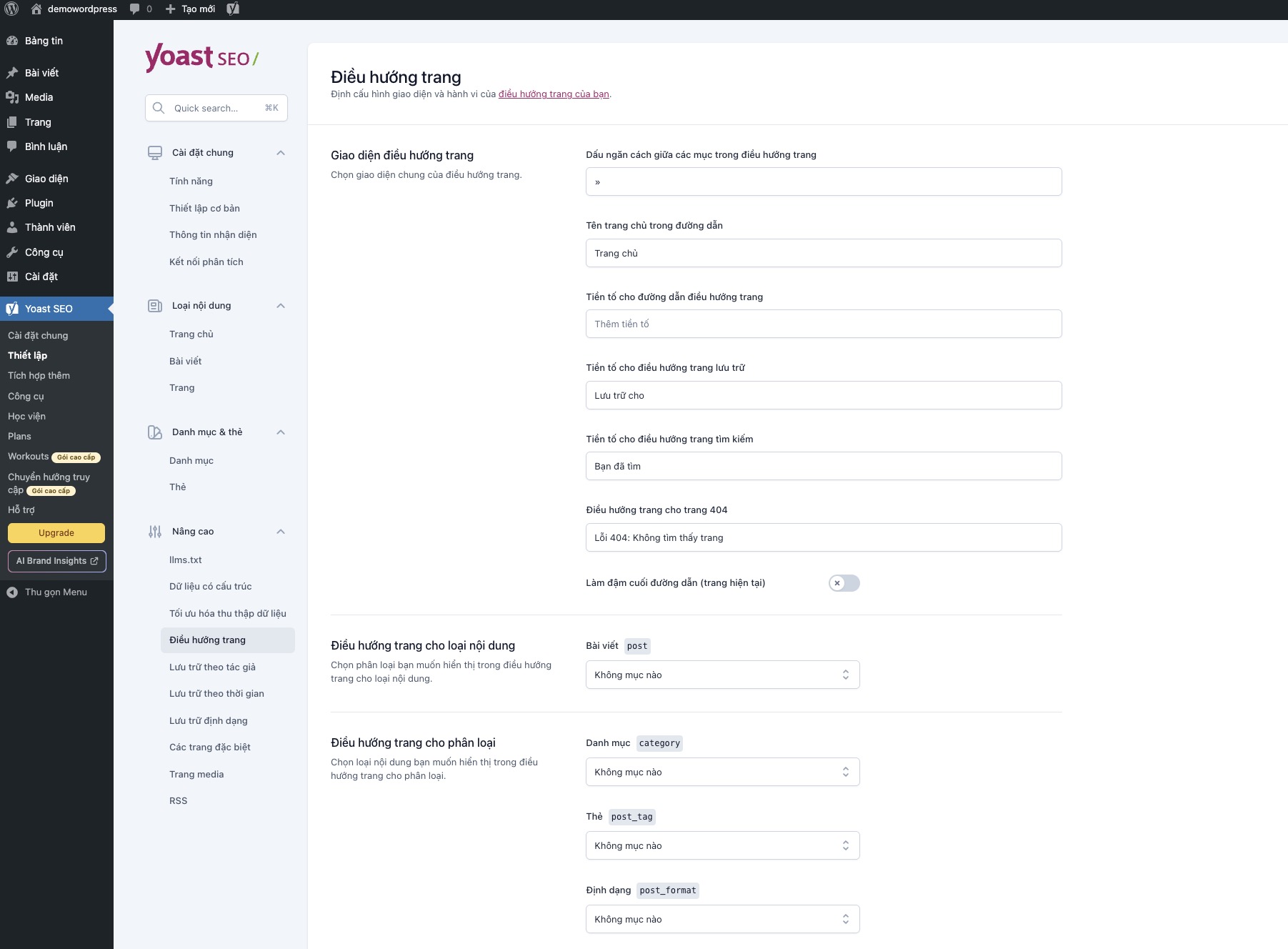
Thiết lập điều hướng trang
Giao diện điều hướng trang
- Dấu ngăn cách giữa các mục
- Ký tự phân tách:
»,/,-… - Nên dùng:
»hoặc/.
- Ký tự phân tách:
- Tên trang chủ trong đường dẫn
- Nhãn cho Home (ví dụ: Trang chủ).
- Tiền tố cho đường dẫn điều hướng
- Thêm chữ trước breadcrumbs (thường để trống).
- Tiền tố cho lưu trữ (Archive)
- Nhãn cho trang lưu trữ bài viết.
- Tiền tố cho trang tìm kiếm
- Ví dụ: “Bạn đã tìm”.
- Điều hướng trang cho 404
- Nhãn khi vào trang lỗi.
- Làm đậm mục cuối
- In đậm trang hiện tại trong breadcrumbs.
Điều hướng cho loại nội dung
- Bài viết (post)
- Chọn taxonomy hiển thị trong breadcrumbs.
- Nên chọn: Danh mục (Category).
Điều hướng cho phân loại
- Danh mục (category)
- Thẻ (post_tag)
- Định dạng (post_format)
Chọn cách các taxonomy này xuất hiện trong breadcrumbs.
Ý nghĩa SEO quan trọng
- Yoast tạo Schema BreadcrumbList cho Google.
- Google có thể hiển thị breadcrumbs thay cho URL.
- Giúp:
- Tăng CTR
- Rõ cấu trúc website
- Tăng internal linking ngữ cảnh
Thiết lập chuẩn nên dùng
- Dấu ngăn cách:
» - Bài viết → chọn Danh mục
- Bật breadcrumbs trong theme (hoặc chèn code hiển thị).
Hiển thị điều hướng trang ra ngoài giao diện:
<?php

if ( function_exists('yoast_breadcrumb') ) {

yoast_breadcrumb('<div class="yoast-breadcrumbs">','</div>');

}

?>
Sitemaps trong Yoast SEO
Yoast tự tạo XML Sitemap tự động ngay khi plugin hoạt động. Bạn không cần (và không có) một màn hình “Sitemap Settings” riêng như nhiều plugin khác.
URL sitemap mặc định
- Sitemap index:
https://domain.com/sitemap_index.xml - Từ đây Yoast tách ra:
post-sitemap.xmlpage-sitemap.xmlcategory-sitemap.xmlpost_tag-sitemap.xml- …
Nguyên tắc hoạt động
| Bạn cấu hình ở đâu | Ảnh hưởng đến sitemap |
|---|---|
| Trang chủ / Bài viết / Trang | Có file sitemap tương ứng |
| Danh mục / Thẻ | Có taxonomy sitemap |
| Noindex | Bị loại khỏi sitemap |
| Xóa post | Tự biến mất khỏi sitemap |
Yoast đồng bộ 100% giữa: Index ↔ Sitemap.
Hướng dẫn viết bài chuẩn SEO với việc sử dụng Yoast Seo
Khi plugin đã bật thì vào khu vực viết bài phía dưới sẽ hiện ra một box để đo lường và cấu hình để cho bài viết được chuẩn SEO. Bạn có thể sử dung tool Kiểm tra seo để nắm rõ hơn các tiêu chí của 1 bài viết chuẩn seo sẽ như thế nào
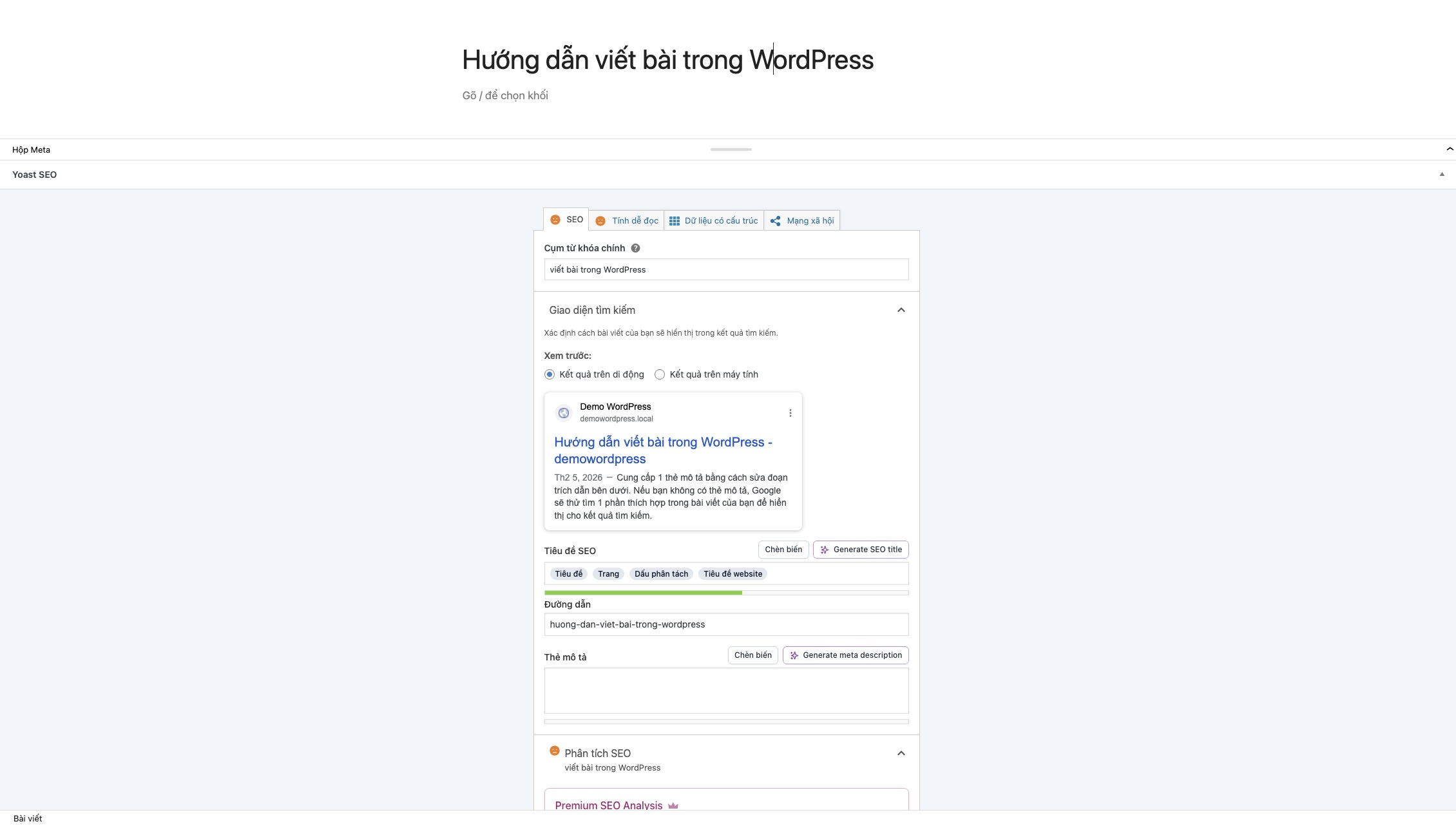
Hướng dẫn viết bài chuẩn SEO với việc sử dụng Yoast Seo
Dưới đây là quy trình viết bài chuẩn SEO trong WordPress bằng Yoast SEO (đúng theo màn hình bạn gửi trong Block Editor).
Nhập Cụm từ khóa chính (Focus keyphrase)
- Điền 1 từ khóa chính duy nhất cho bài.
- Từ khóa phải xuất hiện tự nhiên trong: tiêu đề, URL, mô tả, nội dung.
Tối ưu Tiêu đề SEO (SEO title)
- Bấm Chèn biến nếu cần, nhưng nên sửa tay.
- Đặt từ khóa ở đầu tiêu đề.
- Độ dài ~50–60 ký tự (thanh xanh trong Yoast).
Mẫu tốt:
Viết bài trong WordPress chuẩn SEO bằng Yoast
Tối ưu Đường dẫn (Slug)
- Ngắn gọn, chứa từ khóa, không dấu.
- Không nhồi nhét từ thừa.
Ví dụ:
huong-dan-viet-bai-wordpress
Viết Meta description thủ công
- 140–160 ký tự.
- Có từ khóa chính.
- Viết như quảng cáo để tăng CTR.
Tối ưu nội dung theo checklist của Yoast
Sau khi viết xong nội dung, xem mục Phân tích SEO:
Yoast sẽ báo:
- Có từ khóa trong đoạn mở đầu chưa
- Có trong heading H2/H3 chưa
- Mật độ từ khóa
- Độ dài bài viết
- Liên kết nội bộ / ngoài
- Alt ảnh có chứa từ khóa
→ Sửa đến khi đèn xanh.
Tối ưu Tính dễ đọc (Readability)
Tab Tính dễ đọc yêu cầu:
- Đoạn văn ngắn (3–4 dòng)
- Có heading phân cấp
- Câu không quá dài
- Dùng bullet list
Ảnh và Alt text
- Mỗi ảnh có alt chứa từ khóa hoặc biến thể.
- Không để
image-01.jpg.
Internal link & External link
- Ít nhất 1 link nội bộ liên quan.
- 1 link ngoài tới nguồn uy tín (nếu phù hợp).
Kiểm tra Snippet Preview
- Xem trước trên mobile và desktop.
- Đảm bảo tiêu đề và mô tả không bị cắt.
Checklist hoàn tất trước khi Publish
- Focus keyphrase đã nhập
- SEO title xanh
- Slug chuẩn
- Meta description viết tay
- Nội dung đạt đèn xanh SEO + Readability
- Có ảnh + alt
- Có internal link
Làm đủ các bước này, bài viết đạt chuẩn on-page SEO theo Yoast.
Tổng kết
Kết lại, việc cài đặt và sử dụng Yoast SEO đúng cách trong năm 2026 không chỉ giúp website WordPress của bạn thân thiện hơn với công cụ tìm kiếm mà còn tạo ra quy trình tối ưu nội dung rõ ràng, nhất quán cho từng bài viết, trang và danh mục. Khi hiểu cách cấu hình Search Appearance, sitemap, tiêu đề SEO, mô tả và cụm từ khóa chính, bạn sẽ kiểm soát hoàn toàn khả năng index, cấu trúc URL và cách website hiển thị trên Google.
Yoast SEO không làm SEO thay bạn, nhưng cung cấp bộ tiêu chuẩn kỹ thuật để bạn tối ưu on-page chính xác, tiết kiệm thời gian và đạt hiệu quả bền vững.
Câu hỏi thường gặp về cài đặt và sử dụng Yoast SEO 2026
Yoast SEO là gì và tại sao nên sử dụng?
Yoast SEO là plugin SEO hàng đầu cho WordPress, giúp bạn tối ưu onpage một cách trực quan, cải thiện thứ hạng tìm kiếm.
Làm thế nào để cài đặt Yoast SEO trên WordPress?
Vào trang quản trị WordPress, tìm kiếm và cài đặt plugin ‘Yoast SEO’, sau đó kích hoạt plugin.
Cần thiết lập những thông tin ban đầu nào cho Yoast SEO?
Điền tên website, logo, loại hình website (cá nhân/tổ chức), và thông tin mạng xã hội.
XML Sitemap trong Yoast SEO hoạt động như thế nào?
Yoast SEO tự động tạo XML Sitemap, bạn không cần cài đặt riêng. Sitemap sẽ tự động cập nhật khi bạn thêm/xóa nội dung hoặc thay đổi index.
Những yếu tố nào cần tối ưu khi viết bài chuẩn SEO với Yoast SEO?
Nhập từ khóa chính, tối ưu tiêu đề SEO, đường dẫn (slug), viết meta description, và tối ưu nội dung theo checklist của Yoast.
Làm thế nào để tùy chỉnh hiển thị trang chủ trên Google với Yoast SEO?
Trong phần ‘Loại nội dung’, thiết lập tiêu đề SEO, meta description, và hình ảnh xã hội cho trang chủ.
Có nên hiển thị danh mục (Category) trong kết quả tìm kiếm?
Có, nên bật ‘Hiển thị danh mục trong kết quả tìm kiếm’ trong phần cài đặt danh mục của Yoast SEO.
Điều hướng trang (Breadcrumbs) trong Yoast SEO có vai trò gì?
Giúp Google hiểu cấu trúc website, tăng CTR, và cải thiện liên kết nội bộ.