
Quản lý nội dung trên website WordPress đôi khi trở nên phức tạp, đặc biệt khi bạn muốn chuyển dữ liệu từ website này sang website khác, sao lưu dữ liệu quan trọng hoặc đơn giản là chỉnh sửa hàng loạt nội dung. Việc nhập và xuất dữ liệu WordPress là một giải pháp hiệu quả giúp bạn thực hiện các tác vụ này một cách nhanh chóng và dễ dàng. Bài viết này sẽ cung cấp hướng dẫn chi tiết về quy trình nhập và xuất dữ liệu WordPress, giúp bạn làm chủ hoàn toàn website của mình.
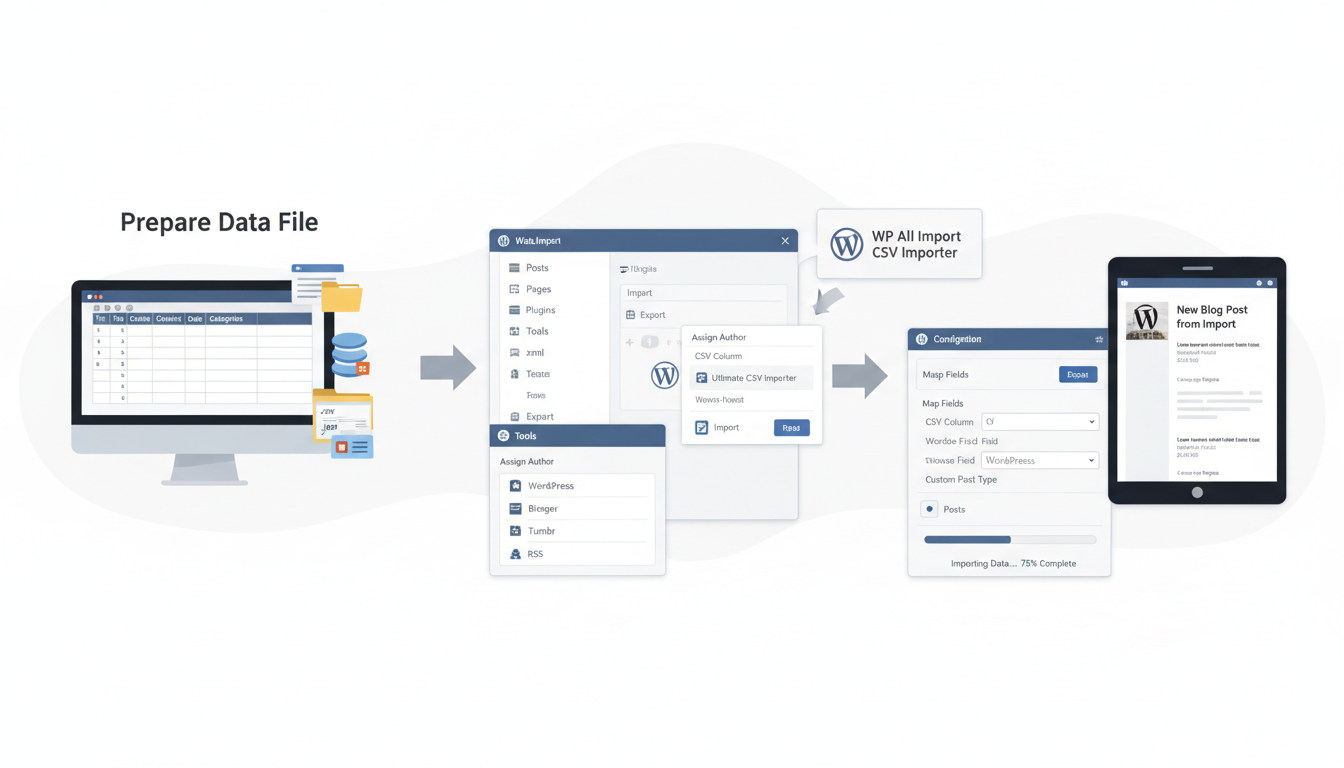
Trong bài viết này, chúng ta sẽ cùng nhau tìm hiểu về các phương pháp nhập và xuất dữ liệu WordPress phổ biến, từ sử dụng công cụ tích hợp sẵn của WordPress đến các plugin hỗ trợ mạnh mẽ. Bạn sẽ nắm vững quy trình thực hiện, các tùy chọn cấu hình quan trọng và những lưu ý cần thiết để đảm bảo quá trình diễn ra suôn sẻ, an toàn.
Tại sao cần nhập và xuất dữ liệu WordPress?
Việc nhập và xuất dữ liệu WordPress mang lại nhiều lợi ích thiết thực cho việc quản lý và vận hành website của bạn. Dưới đây là một số lý do chính:
- Sao lưu và phục hồi dữ liệu: Tạo bản sao lưu dự phòng của toàn bộ nội dung website (bài viết, trang, media,…) để đảm bảo an toàn trước các sự cố không mong muốn.
- Di chuyển website: Dễ dàng chuyển toàn bộ dữ liệu từ hosting này sang hosting khác hoặc từ môi trường thử nghiệm sang môi trường chính thức.
- Chỉnh sửa hàng loạt: Xuất dữ liệu ra file, chỉnh sửa bằng các công cụ như Excel, sau đó nhập lại để cập nhật thông tin hàng loạt một cách nhanh chóng.
- Chia sẻ dữ liệu: Chia sẻ nội dung website với người khác hoặc sử dụng lại trên các nền tảng khác.
Các phương pháp nhập và xuất dữ liệu WordPress
Có nhiều phương pháp để nhập và xuất dữ liệu WordPress, tùy thuộc vào nhu cầu và mức độ kỹ thuật của bạn. Chúng ta sẽ xem xét các phương pháp phổ biến nhất:
Sử dụng công cụ tích hợp sẵn của WordPress
WordPress cung cấp công cụ nhập và xuất dữ liệu WordPress cơ bản, đủ để đáp ứng các nhu cầu đơn giản. Đây là cách dễ nhất và nhanh nhất để sao lưu hoặc chuyển dữ liệu website.
Xuất dữ liệu
- Trong trang quản trị WordPress, vào Công cụ > Xuất.
- Chọn loại nội dung muốn xuất (tất cả nội dung, bài viết, trang, media,…).
- Tải file XML chứa dữ liệu đã xuất.
File XML này chứa toàn bộ nội dung bạn đã chọn, sẵn sàng để nhập vào một website WordPress khác.
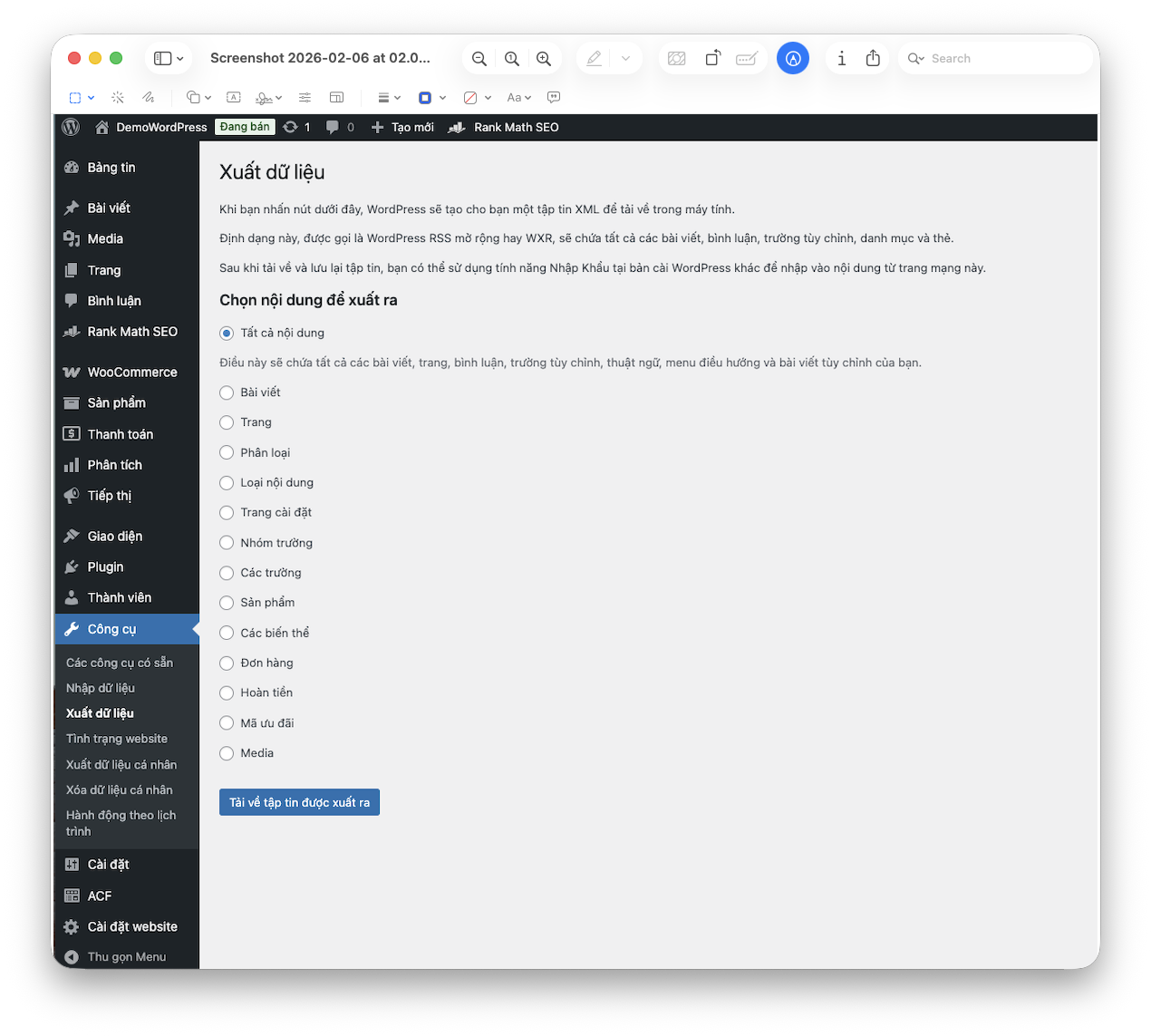
Xuất dữ liệu
Nhập dữ liệu
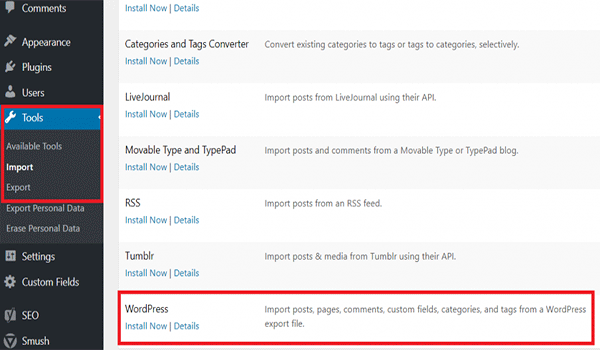
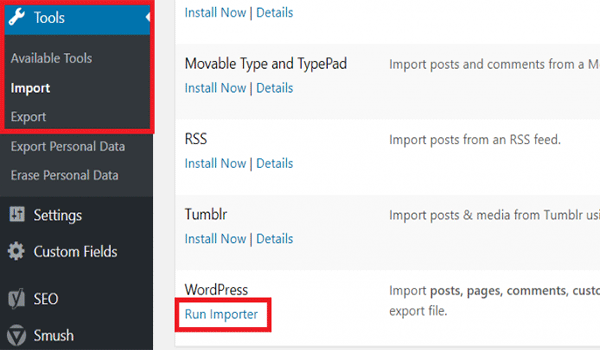
- Trong trang quản trị WordPress của website đích, vào Công cụ > Nhập.
- Chọn “WordPress” trong danh sách các công cụ nhập. Nếu chưa cài đặt, hãy cài đặt và kích hoạt plugin WordPress Importer.
- Tải file XML đã xuất lên.
- Chỉ định tác giả cho các nội dung được nhập.
- Chọn nhập file đính kèm (media).
Công cụ này sẽ tự động nhập dữ liệu từ file XML vào website của bạn. Hãy chắc chắn rằng bạn đã chọn đúng tác giả và nhập cả file đính kèm để đảm bảo dữ liệu được đầy đủ.
Sử dụng plugin hỗ trợ
Nếu bạn cần các tính năng nâng cao hơn, các plugin hỗ trợ nhập và xuất dữ liệu WordPress sẽ là lựa chọn lý tưởng. Chúng cung cấp nhiều tùy chọn tùy chỉnh và khả năng xử lý dữ liệu lớn một cách hiệu quả.
- All-in-One WP Migration: Đây là một trong những plugin phổ biến nhất để di chuyển website WordPress. Nó cho phép bạn xuất toàn bộ website (bao gồm cả database, media, plugin, theme) thành một file duy nhất, sau đó nhập vào một website WordPress khác một cách dễ dàng.
- UpdraftPlus: Mặc dù chủ yếu được biết đến là plugin sao lưu, UpdraftPlus cũng cho phép bạn khôi phục dữ liệu từ bản sao lưu sang một website WordPress khác. Đây là một giải pháp toàn diện để bảo vệ và di chuyển dữ liệu website.
Lưu ý khi nhập và xuất dữ liệu WordPress
Để đảm bảo quá trình nhập và xuất dữ liệu WordPress diễn ra suôn sẻ và an toàn, hãy lưu ý những điều sau:
- Sao lưu website trước khi thực hiện: Luôn tạo bản sao lưu dự phòng trước khi thực hiện bất kỳ thay đổi lớn nào đối với website của bạn.
- Kiểm tra file dữ liệu: Đảm bảo file XML hoặc file dữ liệu khác không bị lỗi hoặc hỏng trước khi nhập.
- Chọn đúng tác giả: Chỉ định đúng tác giả cho các nội dung được nhập để tránh nhầm lẫn.
- Nhập file đính kèm: Chọn nhập cả file đính kèm (media) để đảm bảo dữ liệu được đầy đủ.
- Kiểm tra website sau khi nhập: Sau khi nhập dữ liệu, hãy kiểm tra kỹ website để đảm bảo mọi thứ hoạt động bình thường.
Ví dụ cụ thể: Di chuyển website WordPress bằng All-in-One WP Migration
Giả sử bạn muốn chuyển website WordPress từ hosting cũ sang hosting mới. Dưới đây là các bước thực hiện bằng plugin All-in-One WP Migration:
- Cài đặt và kích hoạt plugin All-in-One WP Migration trên cả website cũ và website mới.
- Trên website cũ, vào All-in-One WP Migration > Export.
- Chọn “File” làm phương pháp xuất.
- Tải file đã xuất về máy tính.
- Trên website mới, vào All-in-One WP Migration > Import.
- Tải file đã xuất lên.
- Chờ quá trình nhập hoàn tất.
Sau khi quá trình nhập hoàn tất, bạn sẽ có một bản sao hoàn chỉnh của website cũ trên hosting mới. Đừng quên cập nhật DNS để trỏ tên miền về hosting mới.
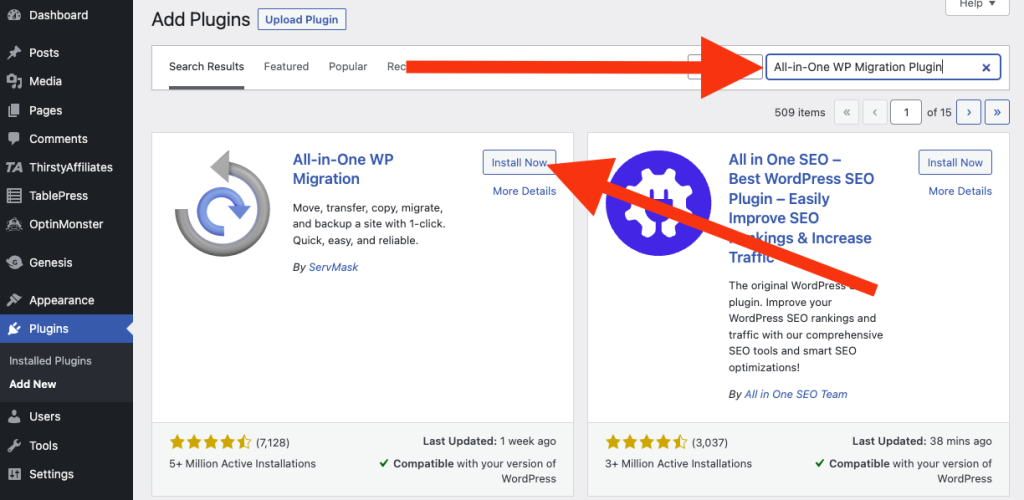
Plugin All-in-One WP Migration dễ sử dụng
Kết luận
Việc nhập và xuất dữ liệu WordPress là một kỹ năng quan trọng giúp bạn quản lý và vận hành website hiệu quả hơn. Bằng cách nắm vững các phương pháp và lưu ý trong bài viết này, bạn có thể dễ dàng sao lưu, di chuyển, chỉnh sửa và chia sẻ dữ liệu website của mình. Chúc bạn thành công!
FAQ: Giải đáp thắc mắc về Nhập và Xuất Dữ Liệu WordPress
Tại sao cần Nhập và Xuất dữ liệu WordPress?
Để sao lưu, di chuyển website, chỉnh sửa hàng loạt nội dung và chia sẻ dữ liệu một cách dễ dàng.
Công cụ Nhập/Xuất dữ liệu tích hợp sẵn của WordPress nằm ở đâu?
Trong trang quản trị WordPress, vào *Công cụ > Nhập* hoặc *Công cụ > Xuất*.
File XML chứa dữ liệu xuất ra từ WordPress có định dạng như thế nào?
File XML là một file văn bản chứa toàn bộ nội dung bạn đã chọn xuất (bài viết, trang, media,…).
Plugin WordPress Importer có cần thiết để nhập dữ liệu?
Có, plugin WordPress Importer cần được cài đặt và kích hoạt để nhập file XML vào website.
Plugin All-in-One WP Migration dùng để làm gì?
Plugin này giúp di chuyển toàn bộ website WordPress (bao gồm database, media, plugin, theme) một cách dễ dàng.
Ngoài All-in-One WP Migration, plugin nào khác hỗ trợ Nhập/Xuất dữ liệu WordPress?
UpdraftPlus cũng là một lựa chọn tốt, mặc dù chủ yếu được biết đến với chức năng sao lưu và phục hồi.
Lưu ý quan trọng nhất khi Nhập/Xuất dữ liệu WordPress là gì?
Luôn sao lưu website trước khi thực hiện bất kỳ thao tác nhập hoặc xuất dữ liệu nào.
Cần kiểm tra gì sau khi Nhập dữ liệu WordPress?
Kiểm tra kỹ website để đảm bảo mọi thứ hoạt động bình thường, đặc biệt là các liên kết, hình ảnh và định dạng.