
Chào mừng bạn đến với thế giới quản trị website WordPress chuyên nghiệp! Trong kỷ nguyên số, việc quản lý hiệu quả thành viên WordPress và phân quyền đúng cách là yếu tố then chốt để đảm bảo an ninh, hiệu suất và sự phát triển bền vững cho website của bạn. Bài viết này sẽ cung cấp một hướng dẫn toàn diện, chuyên sâu về cách thiết lập và quản lý thành viên WordPress, giúp bạn khai thác tối đa tiềm năng của nền tảng này.
Tại sao quản lý thành viên WordPress lại quan trọng đến vậy?
Quản lý thành viên WordPress không chỉ đơn thuần là việc thêm hoặc xóa người dùng. Nó còn liên quan đến việc kiểm soát quyền truy cập, phân công trách nhiệm và bảo vệ website khỏi các rủi ro bảo mật. Hãy tưởng tượng một website tin tức với nhiều biên tập viên, phóng viên và cộng tác viên. Nếu không có hệ thống phân quyền rõ ràng, thông tin có thể bị sửa đổi, xóa hoặc thậm chí bị đánh cắp. Việc phân quyền chặt chẽ giúp bạn:
- Bảo vệ nội dung và dữ liệu quan trọng.
- Ngăn chặn truy cập trái phép từ bên ngoài.
- Phân công công việc hiệu quả cho từng thành viên.
- Duy trì tính ổn định và an toàn cho website.
Nắm vững cách quản lý thành viên WordPress, bạn sẽ tự tin điều hành website của mình một cách chuyên nghiệp và hiệu quả.
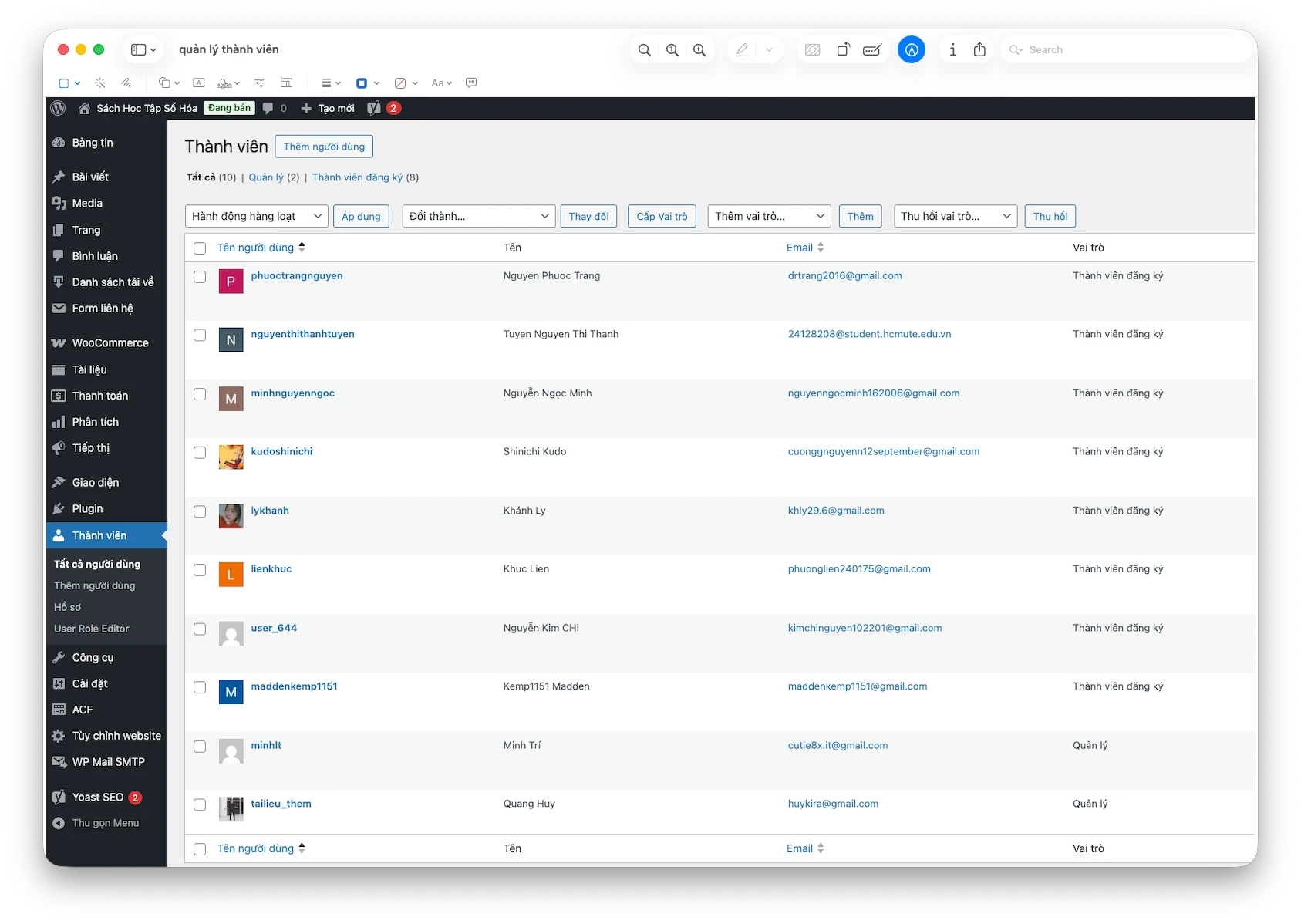
Giao diện quản lý thành viên WordPress
Các vai trò thành viên WordPress cơ bản
WordPress cung cấp một số vai trò thành viên mặc định, mỗi vai trò có những quyền hạn riêng biệt. Hiểu rõ các vai trò này là bước đầu tiên để xây dựng hệ thống phân quyền hiệu quả:
- Administrator (Quản trị viên): Có toàn quyền kiểm soát website, bao gồm cả việc quản lý người dùng, cài đặt plugin, theme và thay đổi cấu hình hệ thống.
- Editor (Biên tập viên): Có thể tạo, chỉnh sửa, xuất bản và xóa bài viết của tất cả người dùng.
- Author (Tác giả): Có thể tạo, chỉnh sửa và xuất bản bài viết của riêng mình.
- Contributor (Cộng tác viên): Có thể tạo và chỉnh sửa bài viết của mình, nhưng cần được biên tập viên duyệt trước khi xuất bản.
- Subscriber (Người đăng ký): Chỉ có thể xem nội dung và cập nhật thông tin cá nhân.
Ngoài các vai trò mặc định, bạn có thể tạo thêm các vai trò tùy chỉnh để phù hợp với nhu cầu cụ thể của website. Ví dụ, bạn có thể tạo vai trò “SEO Specialist” với quyền chỉnh sửa meta description và keywords của bài viết.
Ví dụ về phân quyền cho website bán hàng
Đối với một website bán hàng, bạn có thể phân quyền như sau:
- Administrator: Quản lý toàn bộ website, bao gồm sản phẩm, đơn hàng, khách hàng và cài đặt hệ thống.
- Shop Manager: Quản lý sản phẩm, đơn hàng và khách hàng.
- Customer Support: Giải quyết các vấn đề của khách hàng.
- Marketing Specialist: Quản lý các chiến dịch quảng cáo và khuyến mãi.
Hướng dẫn phân quyền thành viên WordPress chi tiết
Bây giờ, chúng ta sẽ đi sâu vào các bước thực hiện để phân quyền thành viên WordPress một cách chi tiết:
- Thêm thành viên mới:
- Trong trang quản trị WordPress, vào mục “Users” (Thành viên) > “Add New” (Thêm mới).
- Nhập thông tin cá nhân của thành viên, bao gồm tên, email và mật khẩu.
- Chọn vai trò phù hợp cho thành viên đó.
- Nhấn “Add New User” (Thêm thành viên) để hoàn tất.
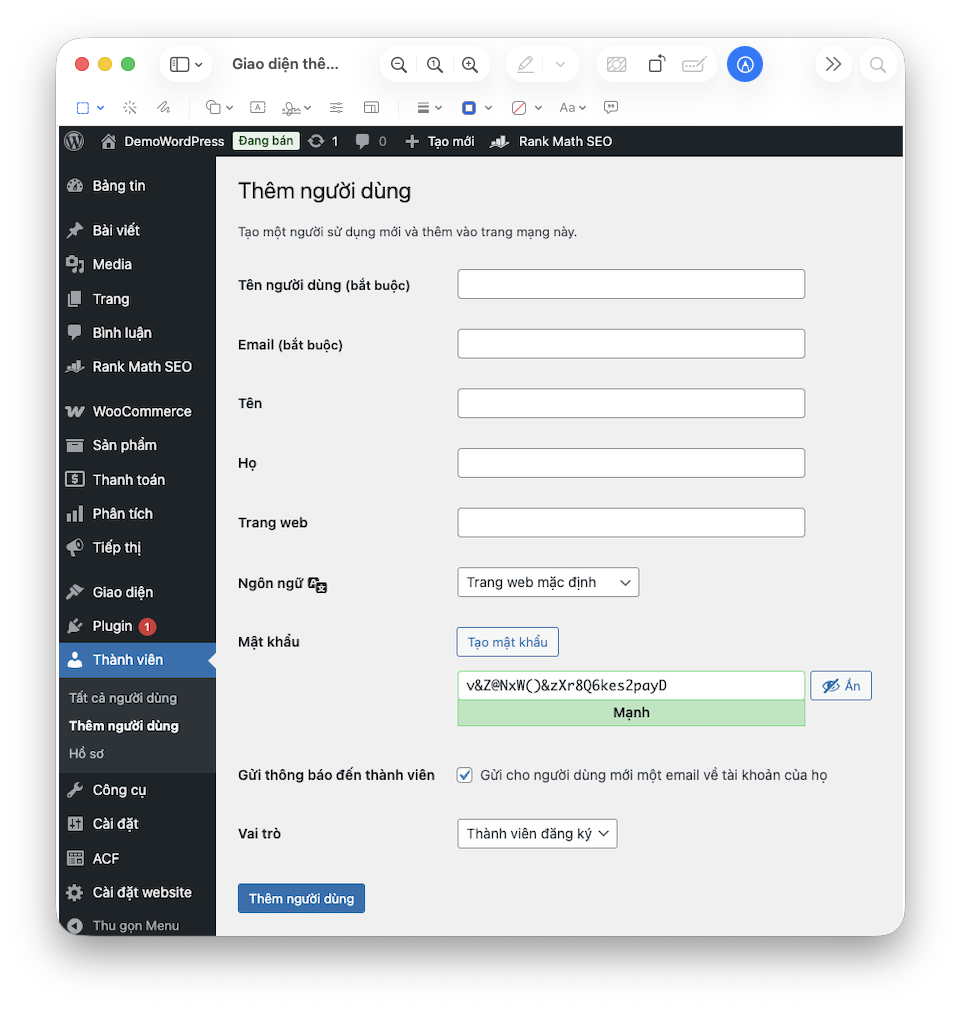
Thêm thành viên mới
- Chỉnh sửa vai trò của thành viên:
- Trong trang quản trị WordPress, vào mục “Users” (Thành viên) > “All Users” (Tất cả thành viên).
- Tìm thành viên bạn muốn chỉnh sửa và nhấn “Edit” (Chỉnh sửa).
- Thay đổi vai trò của thành viên trong mục “Role” (Vai trò).
- Nhấn “Update User” (Cập nhật thành viên) để lưu thay đổi.
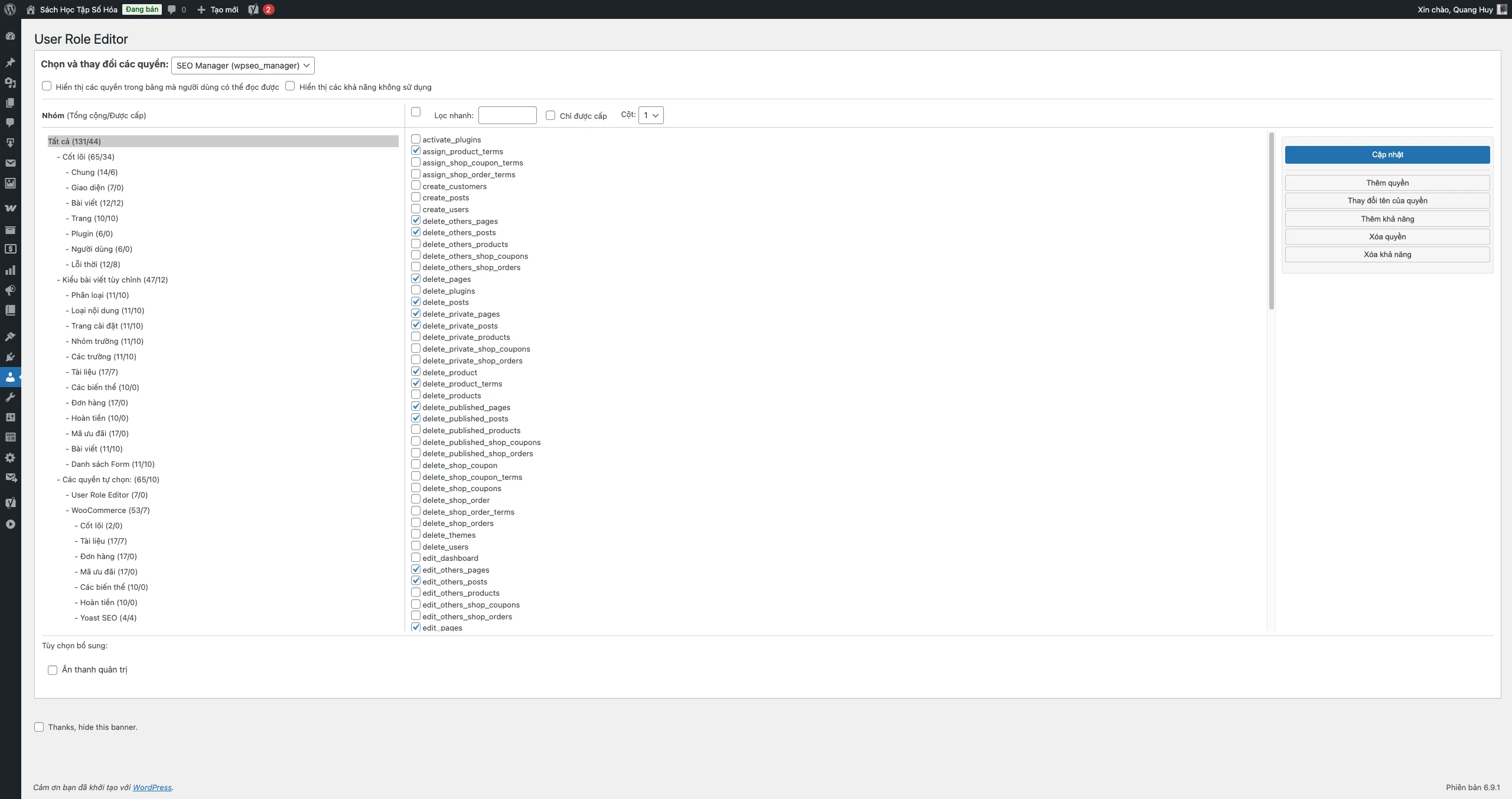
- Tạo vai trò thành viên tùy chỉnh:
- Sử dụng plugin như User Role Editor để tạo và quản lý các vai trò tùy chỉnh.
- Cài đặt và kích hoạt plugin.
- Vào mục “Users” (Thành viên) > “User Role Editor”.
- Chọn vai trò bạn muốn chỉnh sửa hoặc tạo vai trò mới.
- Chọn các quyền hạn phù hợp cho vai trò đó.
- Nhấn “Update” (Cập nhật) để lưu thay đổi.
Lưu ý quan trọng khi phân quyền
- Luôn cấp quyền hạn tối thiểu cần thiết cho mỗi thành viên.
- Thường xuyên kiểm tra và cập nhật quyền hạn để đảm bảo an ninh.
- Sử dụng mật khẩu mạnh và yêu cầu thành viên thay đổi mật khẩu định kỳ.
Các plugin hỗ trợ quản lý thành viên WordPress hiệu quả
Ngoài User Role Editor, có rất nhiều plugin khác giúp bạn quản lý thành viên WordPress một cách hiệu quả hơn:
- Members: Cung cấp các tính năng quản lý vai trò, quyền hạn và nội dung nâng cao.
- WPFront User Role Editor: Cho phép tạo và quản lý vai trò thành viên một cách dễ dàng.
- Advanced Access Manager (AAM): Kiểm soát quyền truy cập vào các phần khác nhau của website dựa trên vai trò thành viên.
Việc lựa chọn plugin phù hợp sẽ giúp bạn tối ưu hóa quy trình quản lý thành viên WordPress và nâng cao hiệu quả hoạt động của website. Đừng quên bảo mật WordPress để bảo vệ người dùng nhé.
Bảo mật tài khoản thành viên WordPress
Bảo mật tài khoản thành viên WordPress là một khía cạnh quan trọng không thể bỏ qua. Dưới đây là một số biện pháp bạn có thể thực hiện:
- Sử dụng mật khẩu mạnh: Yêu cầu tất cả thành viên WordPress sử dụng mật khẩu mạnh, kết hợp chữ hoa, chữ thường, số và ký tự đặc biệt.
- Bật xác thực hai yếu tố (2FA): Sử dụng plugin như Google Authenticator hoặc Authy để tăng cường bảo mật.
- Giới hạn số lần đăng nhập sai: Sử dụng plugin như Limit Login Attempts Reloaded để ngăn chặn tấn công dò mật khẩu.
- Theo dõi hoạt động đăng nhập: Sử dụng plugin như WP Activity Log để theo dõi các hoạt động đăng nhập bất thường.
Kết luận
Quản lý thành viên WordPress và phân quyền là một quá trình liên tục, đòi hỏi sự chú ý và cập nhật thường xuyên. Bằng cách hiểu rõ các vai trò thành viên, sử dụng các plugin hỗ trợ và áp dụng các biện pháp bảo mật, bạn có thể xây dựng một hệ thống quản lý người dùng hiệu quả, an toàn và phù hợp với nhu cầu của website. Hy vọng bài viết này đã cung cấp cho bạn những kiến thức và công cụ cần thiết để làm chủ việc quản trị thành viên WordPress. Chúc bạn thành công!
FAQ về Quản Lý Thành Viên WordPress Chuyên Nghiệp
Tại sao quản lý thành viên WordPress lại quan trọng?
Quản lý thành viên giúp bảo vệ nội dung, ngăn chặn truy cập trái phép, phân công công việc và duy trì tính ổn định của website.
Các vai trò thành viên WordPress cơ bản là gì?
Các vai trò cơ bản bao gồm: Quản trị viên, Biên tập viên, Tác giả, Cộng tác viên và Người đăng ký, mỗi vai trò có quyền hạn khác nhau.
Làm thế nào để thêm thành viên mới vào WordPress?
Trong trang quản trị, vào ‘Users’ > ‘Add New’, nhập thông tin và chọn vai trò, sau đó nhấn ‘Add New User’.
Làm thế nào để chỉnh sửa vai trò của thành viên WordPress?
Vào ‘Users’ > ‘All Users’, tìm thành viên cần chỉnh sửa, nhấn ‘Edit’, thay đổi vai trò và nhấn ‘Update User’.
Tôi có thể tạo vai trò thành viên WordPress tùy chỉnh không?
Có, bạn có thể sử dụng plugin như User Role Editor để tạo và quản lý các vai trò tùy chỉnh.
Plugin User Role Editor dùng để làm gì?
Plugin này dùng để tạo và quản lý các vai trò thành viên tùy chỉnh trong WordPress, giúp bạn phân quyền chi tiết hơn.
Làm thế nào để bảo mật tài khoản thành viên WordPress?
Sử dụng mật khẩu mạnh, bật xác thực hai yếu tố (2FA), giới hạn số lần đăng nhập sai và theo dõi hoạt động đăng nhập.
Những plugin nào hỗ trợ quản lý thành viên WordPress hiệu quả?
Một số plugin hữu ích bao gồm: Members, WPFront User Role Editor và Advanced Access Manager (AAM).