
Bạn muốn website của mình nổi bật giữa hàng ngàn trang web khác, mang đậm phong cách cá nhân? Chìa khóa nằm ở việc tùy chỉnh theme WordPress. Bài viết này sẽ cung cấp cho bạn một hướng dẫn toàn diện, chuyên sâu về kỹ thuật, giúp bạn làm chủ giao diện website và kiến tạo một trang web độc đáo, chuyên nghiệp, thu hút mọi ánh nhìn.
Tùy chỉnh theme WordPress không chỉ dừng lại ở việc thay đổi màu sắc hay logo. Đó là một quá trình sáng tạo, đòi hỏi sự hiểu biết sâu sắc về cấu trúc, chức năng của theme, cũng như các công cụ hỗ trợ tùy biến. Với kiến thức và kỹ năng phù hợp, bạn hoàn toàn có thể biến một theme đơn giản thành một tác phẩm nghệ thuật số, phản ánh chính xác phong cách và thông điệp mà bạn muốn truyền tải đến người dùng.
Trong bài viết này, chúng ta sẽ cùng nhau khám phá những phương pháp tùy chỉnh theme WordPress hiệu quả nhất, từ việc tận dụng các công cụ có sẵn trong WordPress đến việc can thiệp sâu hơn vào mã nguồn. Hãy cùng bắt đầu hành trình biến hóa website của bạn thành một không gian trực tuyến độc đáo và đầy ấn tượng.
Các bước tùy chỉnh WordPress cơ bản cho người mới bắt đầu
Đối với những người mới bắt đầu, việc tùy chỉnh theme WordPress có vẻ phức tạp. Tuy nhiên, đừng lo lắng! WordPress cung cấp một loạt các công cụ trực quan, cho phép bạn thực hiện những thay đổi cơ bản một cách dễ dàng mà không cần phải viết code. Hãy cùng khám phá những bước cơ bản để bắt đầu hành trình tùy biến giao diện website của bạn.
Truy cập trình tùy biến (Customizer) – “trái tim” của việc tùy chỉnh
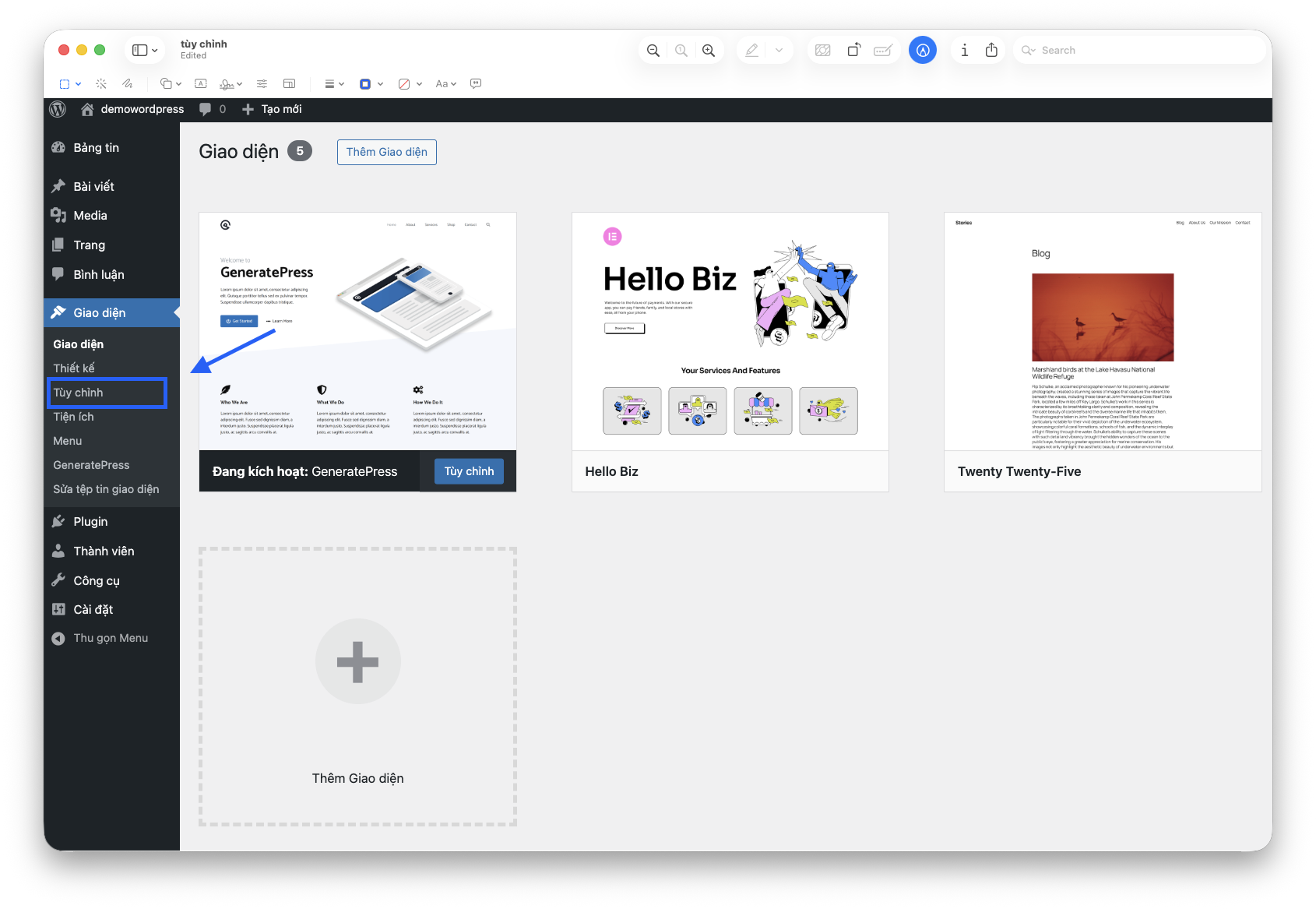
Trình tùy biến (Customizer) là công cụ mạnh mẽ nhất để tùy chỉnh theme WordPress một cách trực quan, không đòi hỏi kiến thức về code. Để truy cập Customizer, bạn chỉ cần vào Appearance (Giao diện) > Customize (Tùy biến) từ bảng điều khiển WordPress.
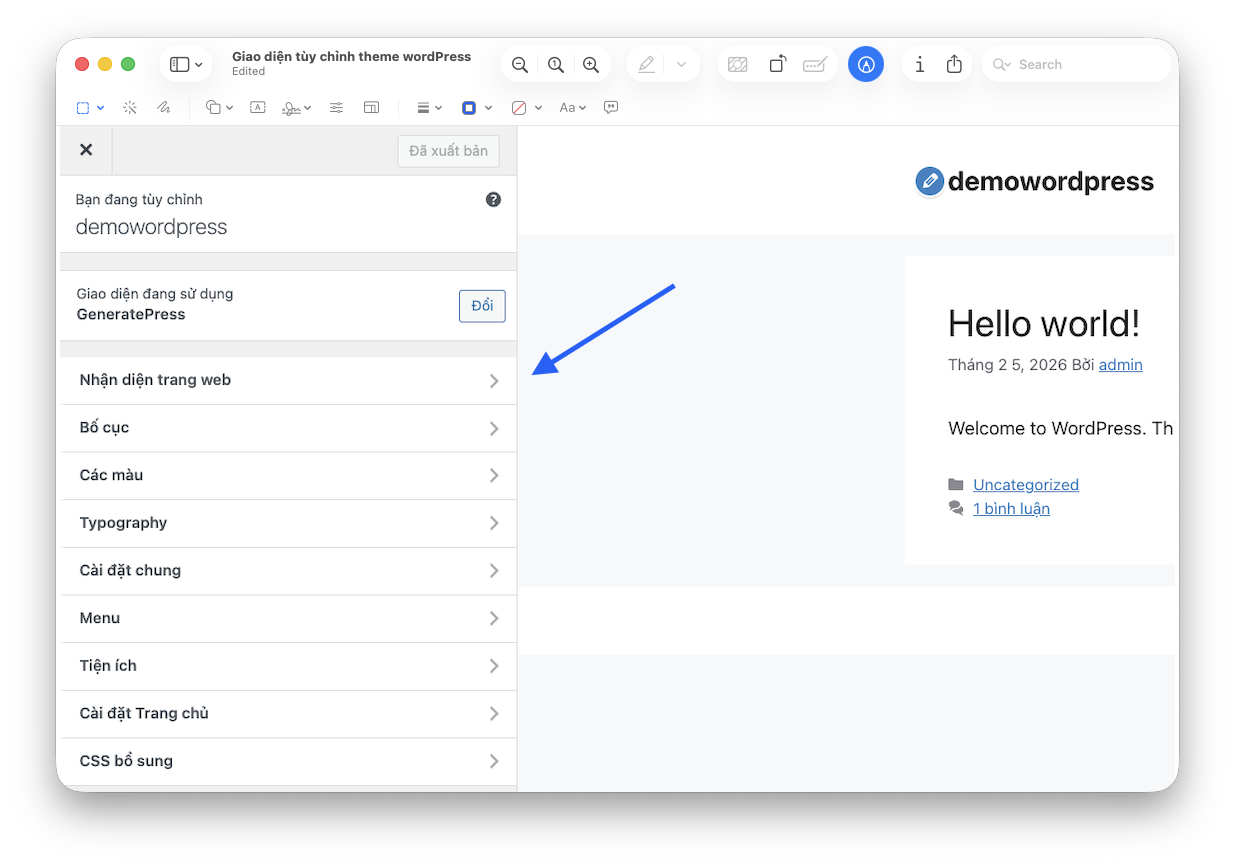
Tại đây, bạn sẽ thấy một giao diện trực quan, cho phép bạn xem trước các thay đổi trực tiếp trên website của mình. Các tùy chọn tùy chỉnh được chia thành nhiều mục khác nhau, giúp bạn dễ dàng tìm thấy những gì mình cần. Ví dụ, bạn có thể xem trước thay đổi màu sắc, font chữ, hoặc bố cục trang chỉ với vài cú click chuột.
Thiết lập nhận dạng Site (Site Identity) – tạo dấu ấn thương hiệu
Site Identity là nơi bạn có thể thay đổi các thông tin cơ bản về website của mình, giúp xây dựng nhận diện thương hiệu mạnh mẽ, bao gồm:
- Tiêu đề trang (Site Title): Tên website của bạn, xuất hiện trên tab trình duyệt và kết quả tìm kiếm.
- Mô tả ngắn (Tagline): Một đoạn mô tả ngắn gọn, súc tích về website, giúp người dùng hiểu rõ hơn về nội dung và mục đích của trang web.
- Logo: Biểu tượng đại diện cho website, giúp tăng khả năng nhận diện thương hiệu.
- Favicon: Biểu tượng nhỏ hiển thị trên tab trình duyệt, tạo sự chuyên nghiệp và dễ nhận diện cho website.
Việc thiết lập Site Identity một cách cẩn thận giúp website của bạn trở nên chuyên nghiệp và dễ nhận diện hơn. Hãy đảm bảo rằng bạn đã tải lên logo và favicon có kích thước phù hợp để có được kết quả hiển thị tốt nhất. Ví dụ, logo nên có kích thước tối ưu để không bị vỡ khi hiển thị trên các thiết bị khác nhau.
Thiết lập nhận dạng Site (Site Identity) – tạo dấu ấn thương hiệu
Tùy chỉnh giao diện (Theme Options) – Khám phá sức mạnh của theme
Theme Options là nơi bạn có thể tìm thấy các tùy chọn tùy chỉnh theme WordPress cụ thể, được cung cấp bởi theme bạn đang sử dụng. Các tùy chọn này có thể khác nhau tùy thuộc vào theme, nhưng thường bao gồm:
- Màu sắc & Phông chữ: Thay đổi màu nền, màu chữ và kiểu phông chữ cho website. Việc lựa chọn màu sắc và phông chữ phù hợp có thể tạo ra sự khác biệt lớn trong việc truyền tải thông điệp và tạo ấn tượng với người dùng.
- Header/Footer: Tùy chỉnh bố cục và nội dung của phần đầu và cuối trang. Bạn có thể thêm logo, menu điều hướng, thông tin liên hệ, hoặc các widget tùy chỉnh vào header và footer để tăng tính tiện dụng và thẩm mỹ cho website.
- Background Image: Thiết lập hình nền cho trang web. Một hình nền đẹp và phù hợp có thể làm nổi bật nội dung chính của trang web và tạo cảm giác thú vị cho người dùng.
Hãy thử nghiệm với các tùy chọn này để tìm ra phong cách phù hợp nhất với website của bạn. Đừng ngại thử những màu sắc và phông chữ mới lạ để tạo nên sự khác biệt. Bạn có thể tham khảo các công cụ chọn màu trực tuyến để tìm ra bảng màu hài hòa và phù hợp với thương hiệu của mình.
Quản lý Menu – Điều hướng website một cách thông minh
Phần quản lý menu mình có làm riêng 1 bài khá chi tiết các bạn có thể tham khảo: Menu WordPress cách tạo và sử dụng đúng chuẩn
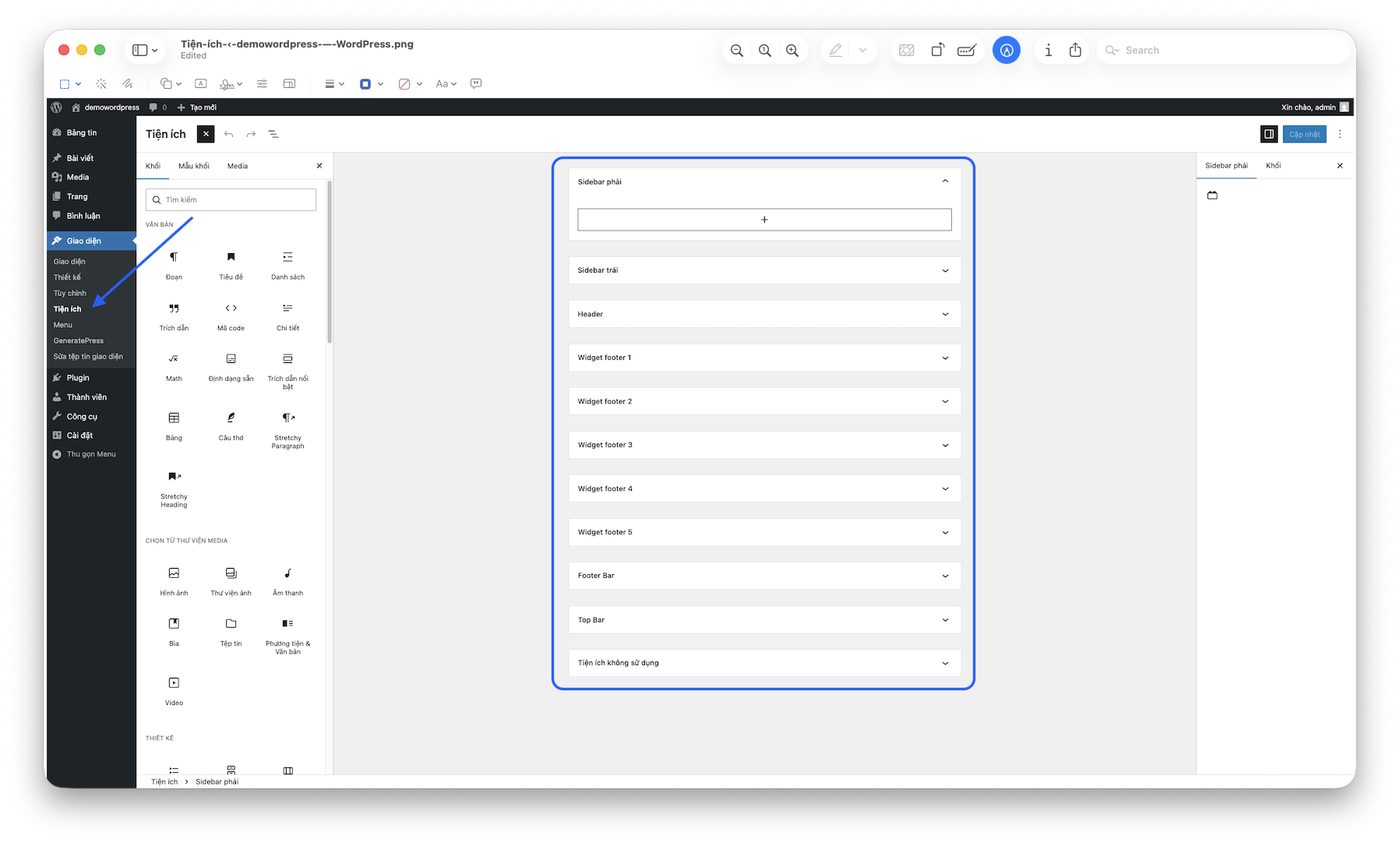
5. Quản lý Widget – Thêm tiện ích cho website
Widget là các thành phần nhỏ, có thể được thêm vào Sidebar (thanh bên) hoặc Footer (chân trang) của website. Chúng có thể được sử dụng để hiển thị các thông tin hữu ích, chẳng hạn như thanh tìm kiếm, bài viết mới nhất, thông tin liên hệ, hoặc quảng cáo.
Để quản lý widget, bạn vào Appearance (Giao diện) > Widgets. Tại đây, bạn có thể kéo và thả các widget vào các vị trí khác nhau trên website của mình. Hãy chọn những widget phù hợp với nội dung và mục tiêu của website. Ví dụ, nếu bạn có một blog, bạn có thể thêm widget hiển thị các bài viết mới nhất, danh mục bài viết, hoặc các nút chia sẻ mạng xã hội. Bạn có thể tham khảo thêm về widget trong wordpress để biết thêm chi tiết.
6. Cài đặt Trang chủ (Homepage Settings) – Tạo trang chủ ấn tượng
Bạn có thể chọn hiển thị bài viết mới nhất hoặc một trang cố định (Static Page) làm trang chủ của website. Để thiết lập trang chủ, bạn vào Settings (Cài đặt) > Reading (Đọc).
Nếu bạn muốn sử dụng một trang cố định làm trang chủ, bạn cần tạo một trang mới và chọn nó trong phần “A static page”. Trang chủ tĩnh thường được sử dụng để giới thiệu về công ty, sản phẩm/dịch vụ, hoặc cung cấp thông tin tổng quan về website. Bạn cũng có thể sử dụng trình soạn thảo trang để tùy chỉnh bố cục và nội dung của trang chủ tĩnh theo ý muốn. Ngoài ra, bạn có thể tham khảo WordPress full site editing tuyệt chiêu làm chủ giao diện để biết cách tùy chỉnh giao diện website một cách toàn diện.
Nâng cao khả năng tùy chỉnh theme WordPress
Sau khi đã nắm vững các bước cơ bản, bạn có thể tiến xa hơn trong việc tùy chỉnh theme WordPress bằng cách sử dụng các plugin hỗ trợ, chỉnh sửa CSS hoặc thậm chí tạo theme con (child theme) để can thiệp sâu hơn vào mã nguồn. Điều này cho phép bạn tạo ra một website thực sự độc đáo và phù hợp với nhu cầu của mình.
Việc sử dụng plugin giúp bạn mở rộng chức năng của theme một cách dễ dàng, trong khi chỉnh sửa CSS cho phép bạn thay đổi giao diện một cách linh hoạt. Tạo theme con là một cách an toàn để tùy chỉnh theme mà không ảnh hưởng đến các bản cập nhật theme chính.
Lời kết
Tùy chỉnh theme WordPress là một quá trình liên tục, đòi hỏi sự kiên nhẫn và sáng tạo. Bằng cách làm theo hướng dẫn này, bạn có thể tạo ra một website không chỉ đẹp mắt mà còn chuyên nghiệp và hiệu quả. Hãy bắt đầu ngay hôm nay và khám phá tiềm năng vô tận của việc tùy biến giao diện WordPress!
FAQ: Tất tần tật về tùy chỉnh Theme WordPress cho người mới bắt đầu
Tại sao cần tùy chỉnh theme WordPress?
Để tạo sự khác biệt, mang đậm phong cách cá nhân và thu hút người dùng, giúp website nổi bật giữa hàng ngàn trang web khác.
Trình tùy biến (Customizer) trong WordPress là gì và cách truy cập?
Là công cụ mạnh mẽ để tùy chỉnh theme một cách trực quan. Truy cập bằng cách vào *Appearance (Giao diện) > Customize (Tùy biến)* từ bảng điều khiển WordPress.
Site Identity trong WordPress dùng để làm gì?
Để thiết lập các thông tin cơ bản về website như tiêu đề, mô tả ngắn, logo, favicon, giúp xây dựng nhận diện thương hiệu.
Theme Options cho phép tùy chỉnh những gì?
Cho phép tùy chỉnh màu sắc, phông chữ, header, footer và background image của website, tùy thuộc vào theme đang sử dụng.
Widget trong WordPress là gì và dùng để làm gì?
Là các thành phần nhỏ, được thêm vào Sidebar hoặc Footer để hiển thị thông tin hữu ích như thanh tìm kiếm, bài viết mới nhất, thông tin liên hệ.
Làm thế nào để thiết lập trang chủ (Homepage) cho website WordPress?
Vào *Settings (Cài đặt) > Reading (Đọc)* và chọn hiển thị bài viết mới nhất hoặc một trang tĩnh làm trang chủ.
Có cần biết code để tùy chỉnh theme WordPress cơ bản không?
Không, WordPress cung cấp các công cụ trực quan trong Customizer cho phép bạn thực hiện những thay đổi cơ bản mà không cần viết code.
Làm thế nào để nâng cao khả năng tùy chỉnh theme WordPress?
Sử dụng các plugin hỗ trợ, chỉnh sửa CSS hoặc tạo theme con (child theme) để can thiệp sâu hơn vào mã nguồn.