
Bài viết của một website là cách thức để website đó truyền tải nội dung cần thiết đến người đọc. Trong bài này hãy cùng mình thử bài viết trong WordPress nhé! Trong nội dung bài viết này mình cũng giới thiệu cho các bạn tìm hiểu và quản lý chuyên mục cũng như là tag.
Tạo và quản lý danh mục bài viết
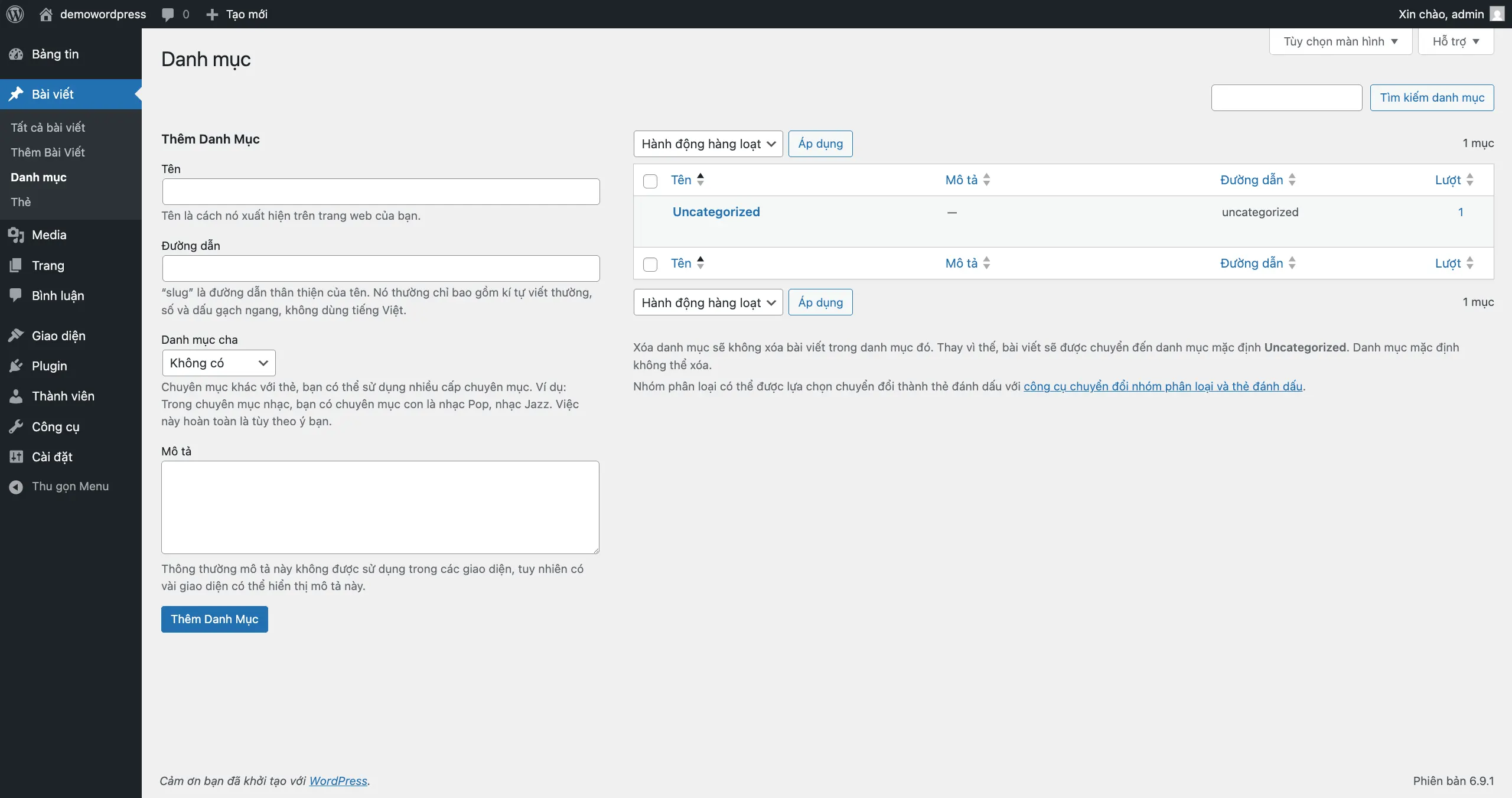
Categories là hệ thống danh mục giúp tổ chức và phân loại bài viết theo từng chủ đề cụ thể, tạo cấu trúc rõ ràng cho toàn bộ nội dung trên website. Nhờ có Categories, người dùng có thể nhanh chóng tìm thấy các bài viết liên quan đến chủ đề họ quan tâm mà không cần phải tìm kiếm thủ công. Việc sắp xếp nội dung theo danh mục còn giúp điều hướng trang web trở nên trực quan, khoa học và dễ sử dụng hơn.
Tạo và quản lý danh mục bài viết trong WordPress
Để quản lý Categories hay danh mục các bạn vào: Bài viết -> Danh mục trong phần này, bạn cần chú ý tới các trường thông tin sau:
- Tên: Nhập tên cho danh mục.
- Đường dẫn: Đường dẫn URL của danh mục sẽ được hệ thống tự động tạo dựa trên tên, nên bạn không cần nhập thủ công.
- Danh mục cha: Nếu muốn danh mục mới thuộc một danh mục khác, hãy chọn danh mục cha tại đây. Nếu để None, danh mục sẽ hoạt động độc lập.
- Mô tả: Phần mô tả ngắn cho danh mục, có vai trò quan trọng trong tối ưu SEO.
- Thêm Danh Mục: Sau khi hoàn tất thông tin, nhấn nút này để tạo danh mục. Danh mục vừa tạo sẽ hiển thị ở cột bên phải, nơi bạn có thể chỉnh sửa hoặc xóa khi cần.
Phần tags được thiết kế tương tự như phần danh mục chi là không có phần danh mục cha.
Quản lý danh sách bài viết trong wordpress
Quản lý danh sách bài viết trong wordpress
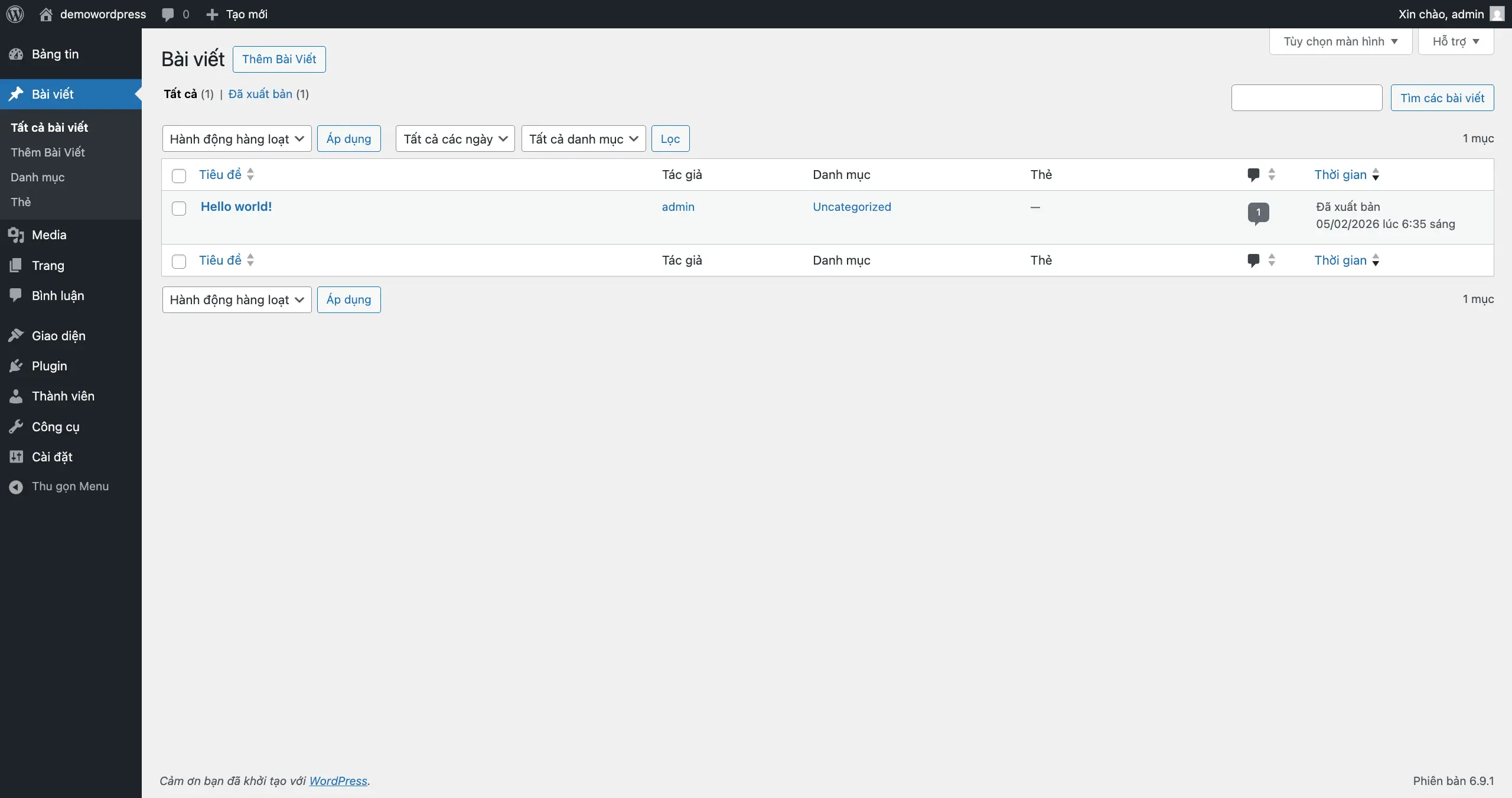
Trong khu vực Danh sách bài viết của trang quản trị (Admin), đây là nơi bạn theo dõi, quản lý và thao tác với toàn bộ nội dung đã tạo trên website một cách tập trung và hiệu quả. Việc hiểu rõ các thành phần tại màn hình này giúp bạn tiết kiệm thời gian và kiểm soát nội dung tốt hơn.
Trước hết là bảng danh sách bài viết hiển thị theo từng dòng. Mỗi dòng thể hiện các thông tin quan trọng như Tiêu đề bài viết (Title), Tác giả (Author), Danh mục (Categories), Thẻ (Tags), Ngày đăng (Date) và Trạng thái (Status) như Published, Draft hoặc Pending. Bạn có thể nhấp vào tiêu đề để chỉnh sửa nhanh nội dung bài viết.
Phía trên bảng là khu vực bộ lọc (Filter) cho phép bạn lọc bài viết theo trạng thái, danh mục hoặc thời gian đăng. Kết hợp với ô tìm kiếm (Search posts), bạn có thể nhanh chóng tìm đúng bài viết cần chỉnh sửa, đặc biệt hữu ích khi website có nhiều nội dung.
Tại mỗi bài viết, khi rê chuột vào tiêu đề, các thao tác nhanh sẽ xuất hiện như Edit (Chỉnh sửa), Quick Edit (Sửa nhanh), Trash (Xóa) và View (Mở link để xem). Tính năng Quick Edit (Sửa nhanh) cho phép bạn chỉnh sửa nhanh tiêu đề, slug, danh mục, thẻ và trạng thái mà không cần mở trang soạn thảo. Bên cạnh đó, bạn có thể sử dụng Bulk Actions để thực hiện thao tác hàng loạt như xóa, chuyển sang nháp hoặc thay đổi danh mục cho nhiều bài viết cùng lúc.
Cuối cùng, hệ thống phân trang (Pagination) phía dưới giúp bạn điều hướng qua nhiều trang bài viết khi số lượng nội dung lớn, đảm bảo việc quản lý luôn thuận tiện và trực quan.
Viết bài mới trong WordPress với Block Editor Gutenberg
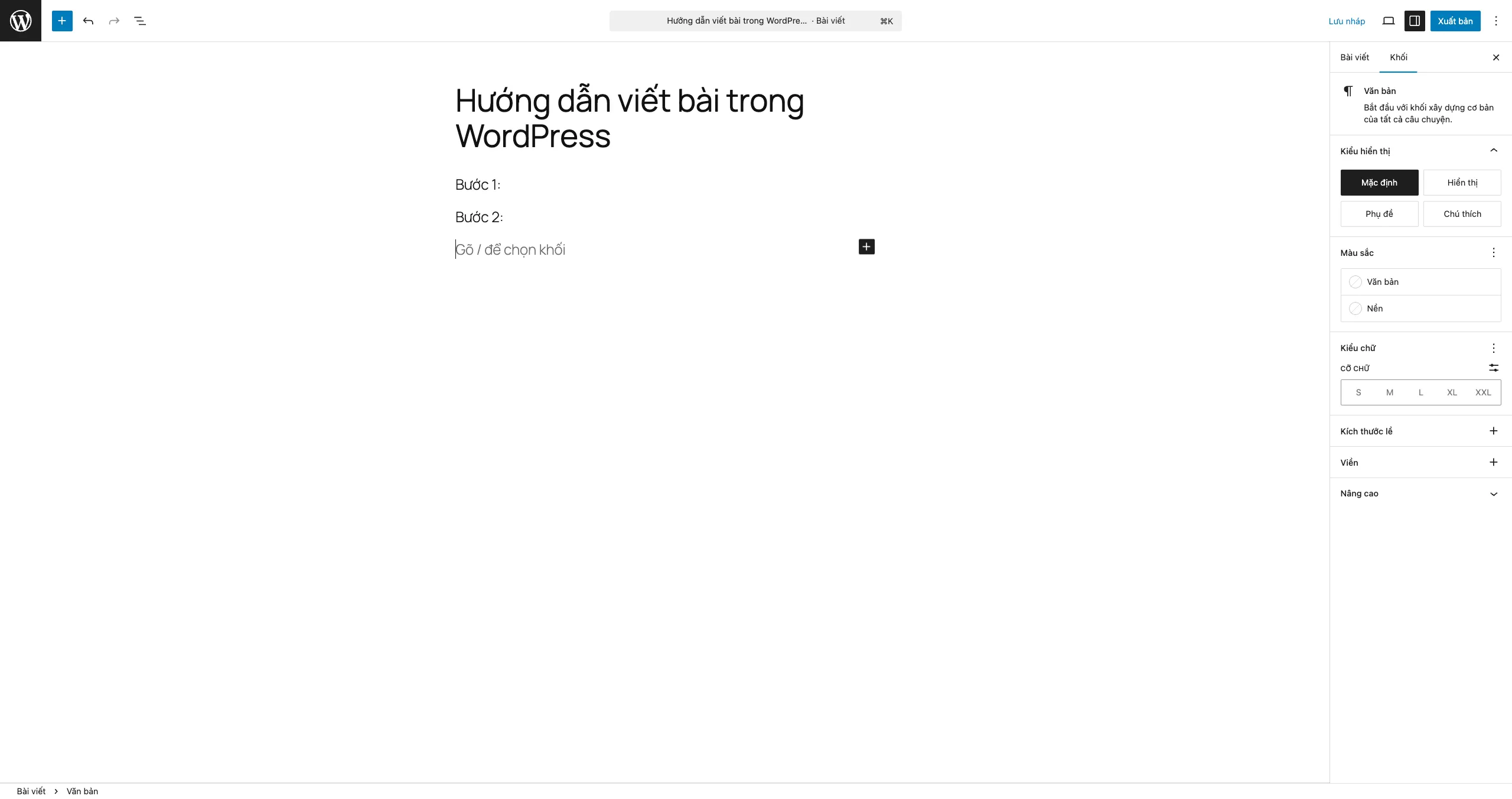
Dưới đây là hướng dẫn chi tiết các thành phần trong khu vực Viết bài mới (Add New Post) khi bạn sử dụng WordPress Block Editor (Gutenberg). Nắm rõ từng phần sẽ giúp bạn soạn thảo nhanh, đúng cấu trúc và tối ưu SEO ngay từ đầu.
Viết bài mới trong WordPress với Block Editor Gutenberg
Thanh trên cùng (Top Toolbar)
Thanh trên cùng (Top Toolbar)
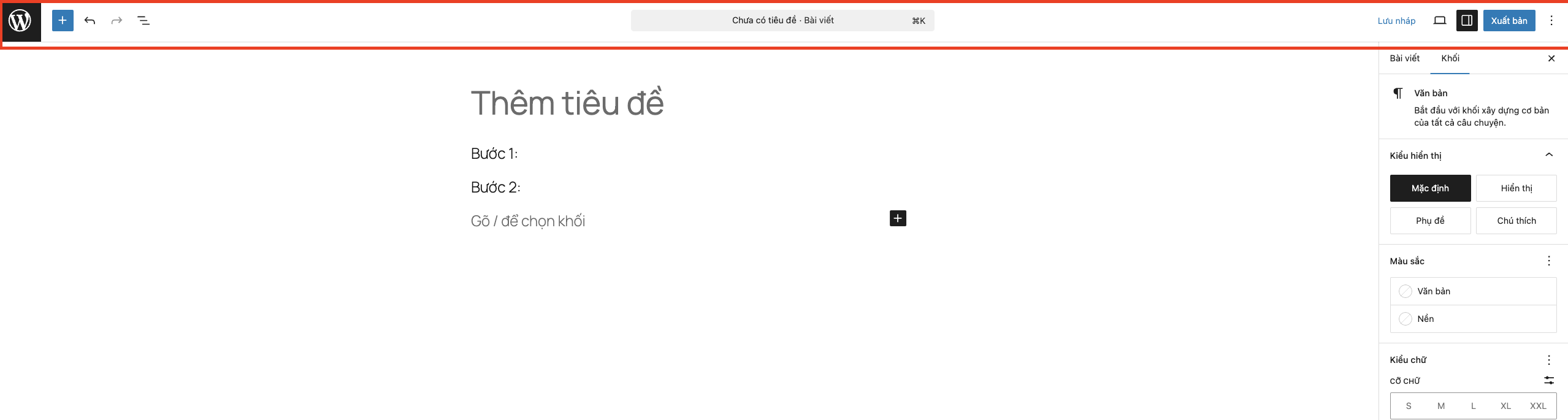
- Thêm khối (+): Thêm block mới như Paragraph, Heading, Image, List, Button…
- Undo / Redo: Hoàn tác hoặc làm lại thao tác.
- List View: Hiển thị cấu trúc toàn bộ block trong bài để điều hướng nhanh.
- Cài đặt (⚙): Mở/đóng thanh cài đặt bên phải.
- Xem trước: Xem trước bài viết trên desktop/tablet/mobile.
- Xuất bản / Cập nhật: Đăng bài hoặc cập nhật thay đổi.
Khu vực nhập tiêu đề và nội dung
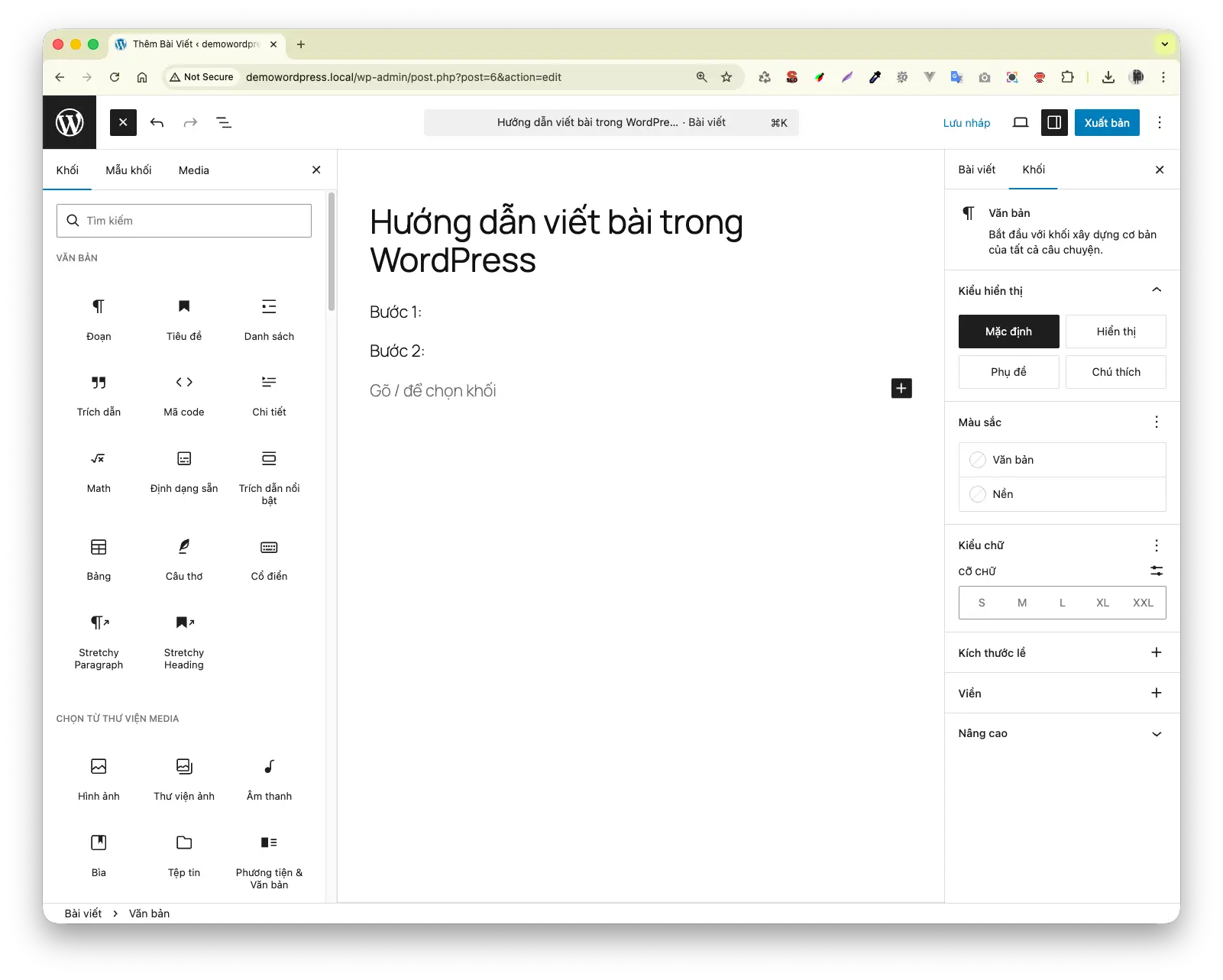
- Thêm tiêu đề: Nhập tiêu đề bài viết (H1).
- Vùng soạn thảo block: Mỗi đoạn nội dung là một block riêng biệt.
- Nút (+) trong vùng nội dung: Chèn block tại vị trí mong muốn.
- Slash command (/): Gõ “/” để tìm và chèn block nhanh.
Các block thường dùng:
- Paragraph (đoạn văn)
- Heading (H2, H3…)
- Image / Gallery
- List (bullet/number)
- Quote
- Table
- Button
- Embed (YouTube, Facebook…)
Thanh công cụ của từng Block (Block Toolbar)
Khi chọn một block, thanh công cụ nổi sẽ xuất hiện:
- Định dạng: Bold, Italic, Link, Alignment
- Transform: Chuyển đổi loại block (vd: Paragraph → Heading)
- Move up/down: Di chuyển block
- Duplicate / Remove: Nhân bản hoặc xóa block
Thanh cài đặt bên phải (Document & Block Settings)
Tab Post (Document)
- Categories: Chọn danh mục
- Tags: Thêm thẻ
- Featured Image: Ảnh đại diện bài viết
- Excerpt: Mô tả ngắn
- Discussion: Bật/tắt bình luận
- Permalink (Slug): Sửa URL bài viết
Tab Block
- Tùy chỉnh chi tiết cho block đang chọn (màu sắc, kích thước, style…)
Nút Publish và quy trình đăng bài
- Status: Draft / Pending / Published
- Visibility: Public / Private / Password
- Publish time: Hẹn giờ đăng bài
- Kiểm tra lại trước khi nhấn Publish
Mẹo thao tác nhanh
- Dùng List View khi bài dài nhiều block
- Dùng /heading, /image, /list để chèn nhanh
- Luôn đặt Featured Image, Categories, Slug trước khi đăng để chuẩn SEO
Kết luận bài viết trong WordPress
Tóm lại, việc nắm vững cách viết bài và quản lý bài viết trong WordPress không chỉ giúp bạn thao tác nhanh hơn mà còn đảm bảo nội dung được tổ chức khoa học, dễ tìm kiếm và chuẩn SEO. Khi hiểu rõ Block Editor, cấu trúc bài viết, danh mục, thẻ và các công cụ quản lý trong trang Admin, bạn sẽ kiểm soát toàn bộ hệ thống nội dung một cách hiệu quả.
Điều này đặc biệt quan trọng khi website phát triển với số lượng bài viết lớn. Một quy trình đăng bài rõ ràng, nhất quán sẽ giúp tiết kiệm thời gian, nâng cao trải nghiệm người đọc và tối ưu hiệu suất vận hành website về lâu dài.
Những câu hỏi thường gặp về cách viết và quản lý bài viết trong WordPress
Chuyên mục (Categories) trong WordPress có tác dụng gì?
Giúp phân loại và tổ chức bài viết theo chủ đề cụ thể, tạo cấu trúc khoa học giúp người dùng dễ dàng tìm kiếm nội dung liên quan.
Làm thế nào để tạo danh mục con trong WordPress?
Khi thêm danh mục mới, tại phần ‘Danh mục cha’, bạn hãy chọn một danh mục hiện có thay vì để mặc định là ‘None’.
Sự khác biệt giữa Tags và Categories là gì?
Categories có thể phân cấp theo cấu trúc cha-con, trong khi Tags là các nhãn từ khóa độc lập và không có tính phân cấp.
Tính năng Quick Edit (Sửa nhanh) giúp chỉnh sửa những thông tin nào?
Cho phép sửa nhanh tiêu đề, slug, danh mục, thẻ và trạng thái bài viết mà không cần truy cập vào giao diện soạn thảo đầy đủ.
Cách chèn nhanh một khối nội dung (block) trong Gutenberg là gì?
Bạn có thể nhấn nút (+) hoặc sử dụng lệnh ‘/’ (Slash command) kèm tên block như /image hoặc /heading để chèn nhanh.
Thiết lập ảnh đại diện (Featured Image) cho bài viết ở đâu?
Tại thanh cài đặt bên phải (tab Post), tìm đến mục ‘Featured Image’ để tải lên hoặc chọn ảnh làm hình đại diện bài viết.
Tôi có thể hẹn giờ đăng bài viết trong WordPress không?
Có, trong phần trạng thái bài viết, bạn có thể thay đổi mục ‘Publish’ từ ‘Immediately’ thành một ngày và giờ cụ thể trong tương lai.
Làm sao để xem lại cấu trúc các block trong bài viết dài?
Sử dụng tính năng ‘List View’ trên thanh công cụ phía trên để xem toàn bộ sơ đồ cấu trúc block và di chuyển giữa chúng nhanh chóng.