🎬 Công cụ chuyển Video sang mp3
Chuyển video sang mp3 giờ đây thật dễ dàng! Khám phá ngay các thủ thuật và công cụ mạnh mẽ để tách âm thanh chất lượng cao, tối ưu trải nghiệm nghe nhạc của bạn. KiraApp sẽ giúp bạn!
Hỗ trợ MP4, AVI, MOV, MKV, WebM và nhiều định dạng video khác.
Nhấp hoặc kéo file video vào đây
Extract audio track từ video và chuyển sang MP3Audio sẽ được extract từ video track gốc. Bitrate cao hơn = chất lượng tốt hơn nhưng file lớn hơn.
Nghe thử audio đã extract và tải xuống file MP3.
Extract audio từ video một cách dễ dàng
Bạn muốn thưởng thức âm nhạc từ những video yêu thích mà không cần phải xem video liên tục? Bạn đang tìm cách trích xuất âm thanh từ video để sử dụng cho các dự án cá nhân? Giải pháp hoàn hảo chính là chuyển video sang mp3. Bài viết này sẽ trang bị cho bạn những thủ thuật và giới thiệu các công cụ chuyển video sang mp3 hàng đầu, giúp bạn dễ dàng tách âm thanh chất lượng cao từ video, đồng thời khám phá sức mạnh của công cụ KiraApp.
Công cụ chuyển Video sang mp3
Có vô vàn lý do để bạn muốn chuyển video sang mp3, từ giải trí đến công việc:
Một ưu điểm vượt trội của các trình chuyển video sang mp3 hiện nay là khả năng hoạt động trực tiếp trên trình duyệt mà không cần cài đặt phần mềm phức tạp. Điều này mang lại sự tiện lợi và tốc độ xử lý nhanh chóng. Hơn nữa, bạn có thể tùy chỉnh chất lượng âm thanh đầu ra, chẳng hạn như 128kbps, 192kbps hoặc 320kbps, để đáp ứng nhu cầu sử dụng cụ thể của mình.
Với nhu cầu ngày càng tăng cao, thị trường hiện nay có vô số công cụ và phương pháp chuyển video sang mp3 khác nhau. Tuy nhiên, không phải công cụ nào cũng đảm bảo chất lượng âm thanh tốt và dễ sử dụng. Hãy cùng khám phá những giải pháp tối ưu nhất hiện nay, bao gồm cả công cụ mạnh mẽ từ KiraApp.
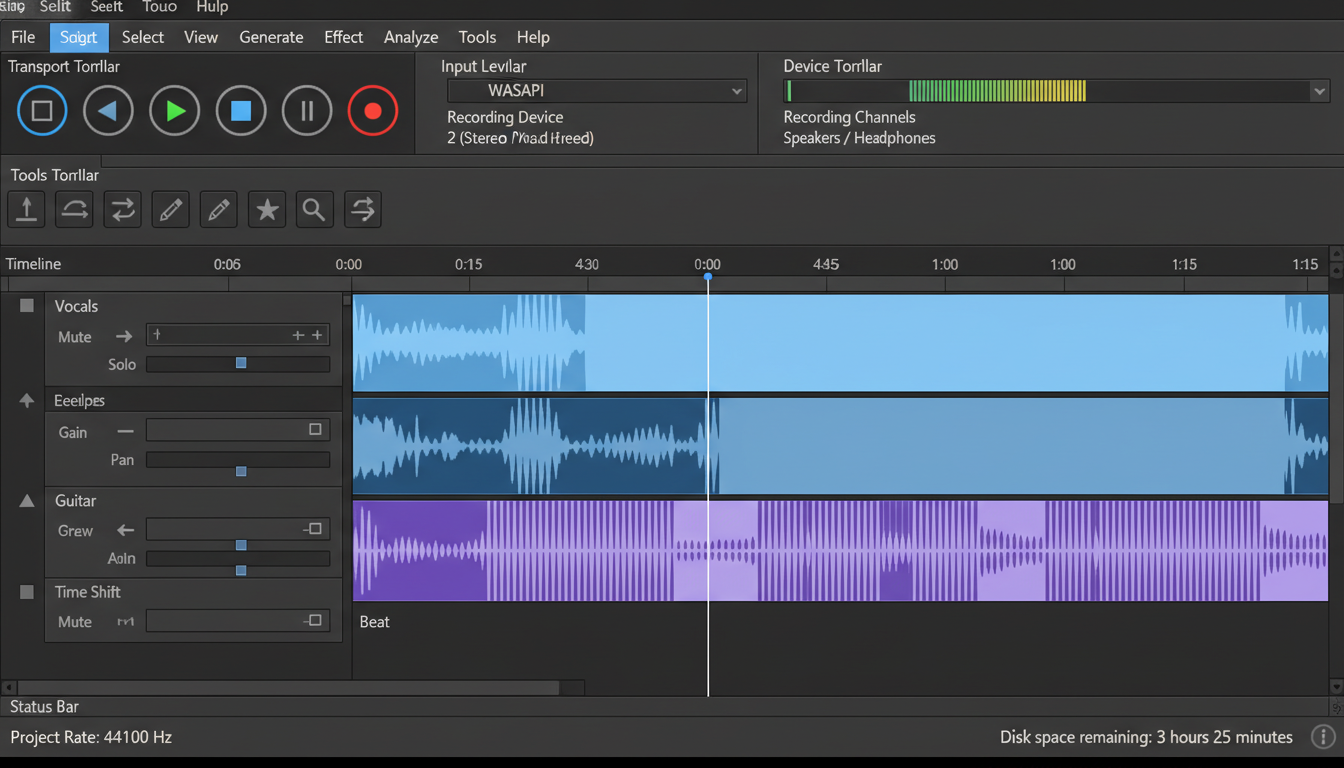
Tại sao bạn cần chuyển video sang mp3?
Hiện nay, có hai phương pháp chính để bạn có thể chuyển video sang mp3:
Các phần mềm chuyển video sang mp3 chuyên dụng mang đến nhiều lợi ích vượt trội so với các công cụ trực tuyến thông thường. Chúng cung cấp khả năng kiểm soát chất lượng âm thanh tốt hơn, hỗ trợ đa dạng định dạng video đầu vào và tích hợp các tính năng chỉnh sửa âm thanh mạnh mẽ. Dưới đây là một số phần mềm được đánh giá cao bởi giới chuyên môn và người dùng:
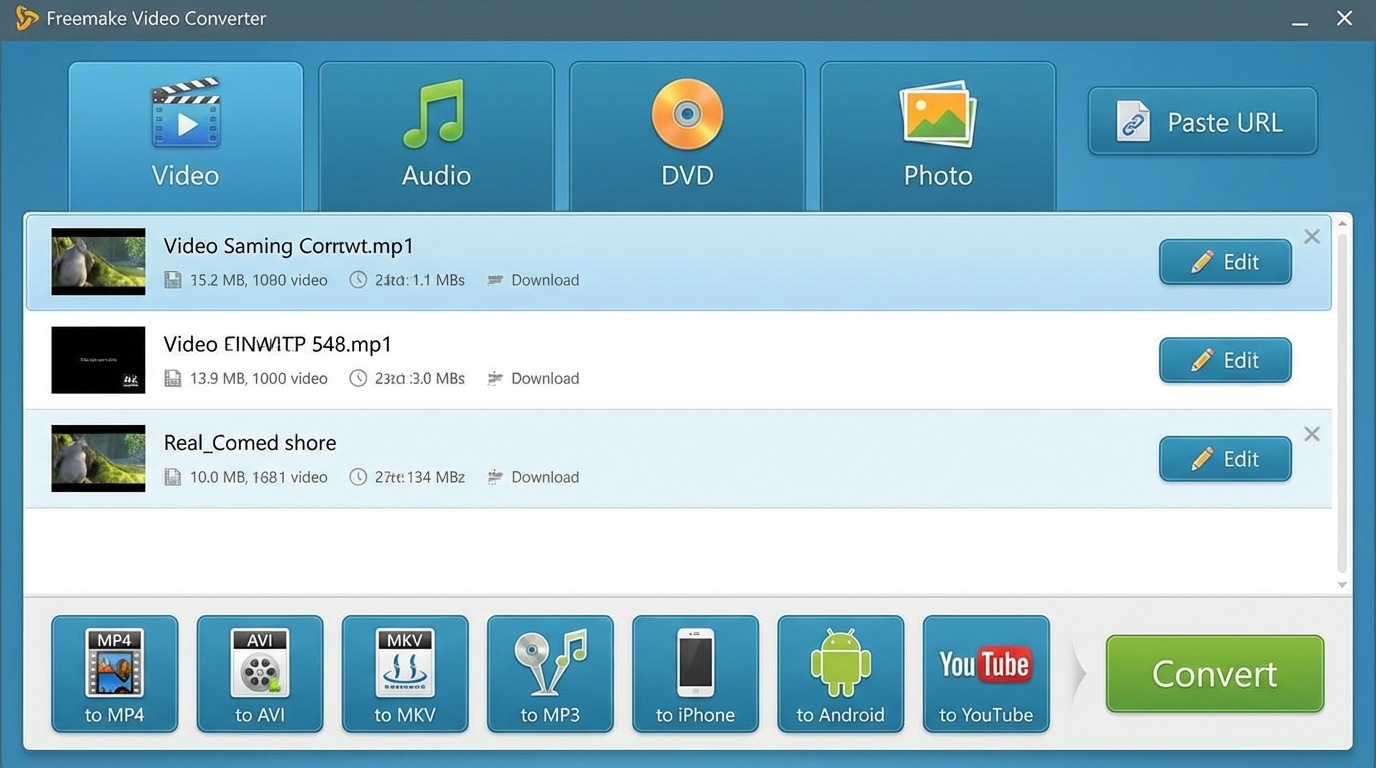
Giao diện trực quan của Freemake Video Converter
Ví dụ, với Freemake Video Converter, bạn có thể dễ dàng chuyển video sang mp3 chỉ với một vài thao tác đơn giản:
Ngoài ra, bạn có thể sử dụng AI tạo video top 10 công cụ đỉnh cao cho Content Creator để tạo ra các video chất lượng cao, sau đó chuyển đổi sang MP3 nếu cần.
Các công cụ chuyển video sang mp3 trực tuyến là sự lựa chọn tuyệt vời cho những ai muốn chuyển đổi nhanh chóng mà không cần cài đặt bất kỳ phần mềm nào. Ưu điểm lớn nhất của chúng là tính tiện lợi, dễ sử dụng và thường hoàn toàn miễn phí. Tuy nhiên, cần lưu ý rằng chất lượng âm thanh có thể không cao bằng các phần mềm chuyên dụng và có thể có giới hạn về kích thước file tải lên.
Một số công cụ trực tuyến được ưa chuộng hiện nay bao gồm:
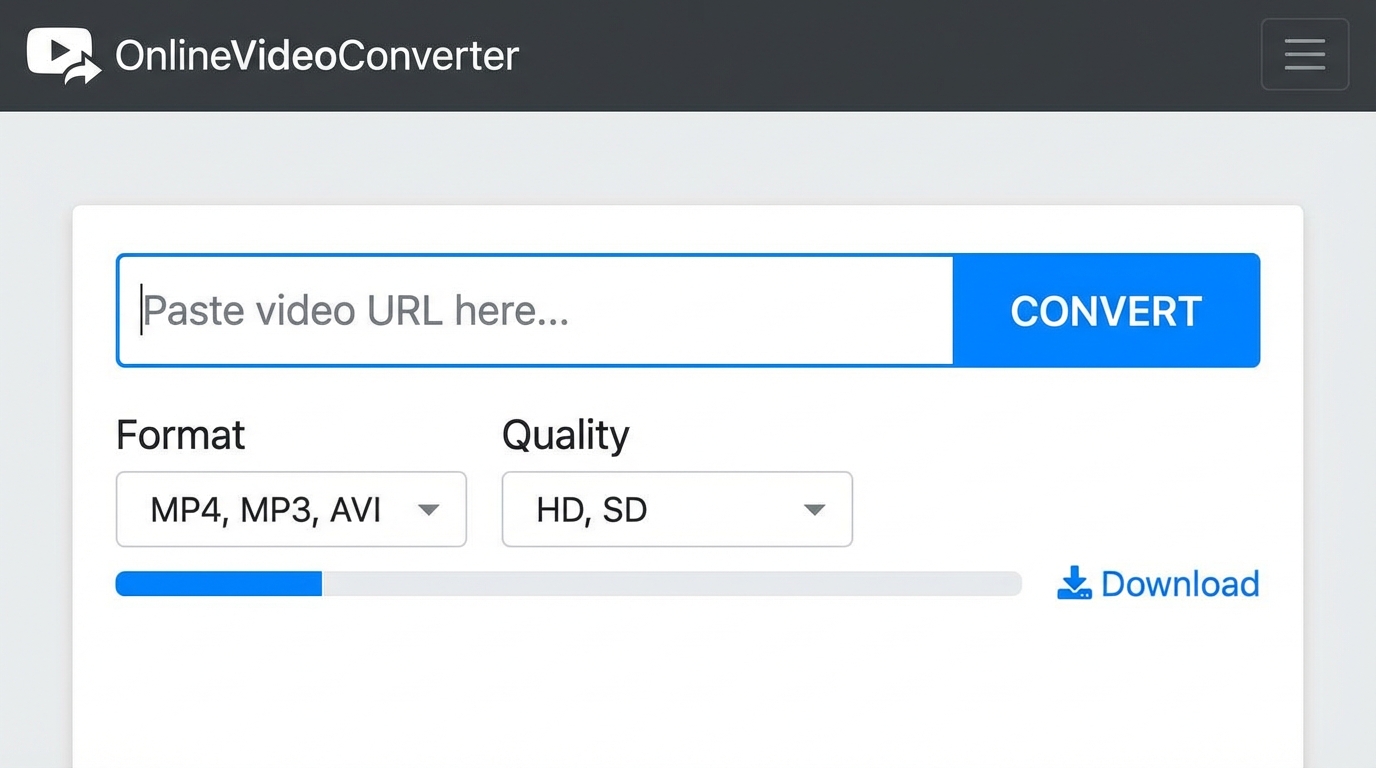
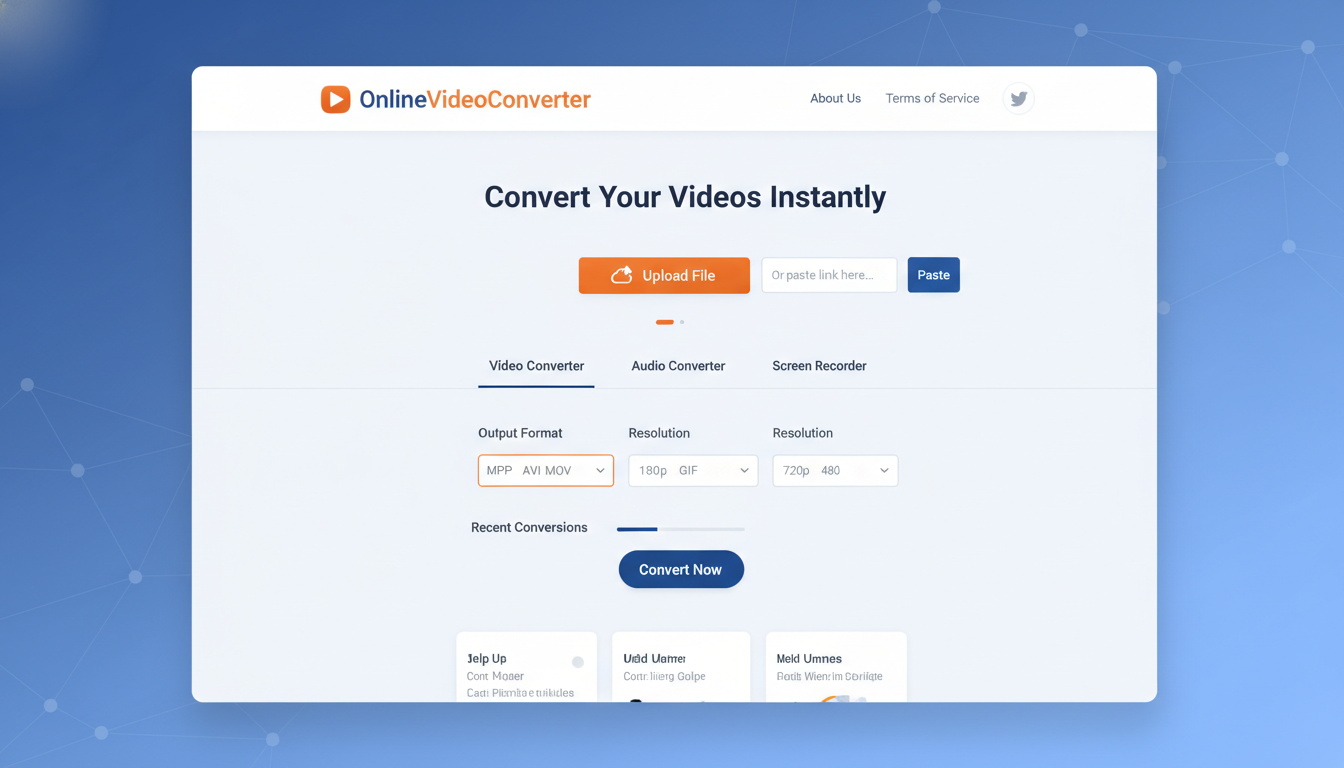
Giao diện đơn giản của OnlineVideoConverter
Ví dụ, để chuyển video sang mp3 bằng OnlineVideoConverter, bạn có thể thực hiện theo các bước sau:
Ngoài các phương pháp truyền thống, bạn có thể sử dụng công cụ của KiraApp để chuyển video sang mp3 một cách nhanh chóng và hiệu quả. KiraApp cung cấp giao diện trực quan, dễ sử dụng, phù hợp cho cả người mới bắt đầu và người dùng chuyên nghiệp.
Để sử dụng công cụ của KiraApp, bạn có thể làm theo các bước sau:
KiraApp không chỉ giúp bạn chuyển video sang mp3 mà còn cung cấp nhiều công cụ hữu ích khác cho việc chỉnh sửa video và âm thanh. Hãy khám phá ngay để tối ưu hóa trải nghiệm của bạn!
Thủ thuật chuyển video sang mp3 để có chất lượng âm thanh đỉnh cao
Để đảm bảo bạn có được chất lượng âm thanh tốt nhất khi chuyển video sang mp3, hãy ghi nhớ những yếu tố quan trọng sau:
Bitrate đóng vai trò then chốt, ảnh hưởng trực tiếp đến chất lượng âm thanh của file mp3. Bitrate được đo bằng đơn vị kilobit trên giây (kbps). Bitrate càng cao, chất lượng âm thanh càng sắc nét và chi tiết, nhưng dung lượng file cũng tăng lên tương ứng. Dưới đây là một số gợi ý về cách lựa chọn bitrate phù hợp với từng mục đích sử dụng:
Tùy thuộc vào nhu cầu sử dụng cụ thể và thiết bị nghe nhạc bạn đang sở hữu, hãy lựa chọn bitrate phù hợp để đảm bảo bạn có được trải nghiệm âm thanh tốt nhất.
Nếu bạn muốn nâng cao chất lượng âm thanh của file mp3 sau khi chuyển video sang mp3, bạn có thể tận dụng các phần mềm chỉnh sửa âm thanh chuyên nghiệp như Audacity, Adobe Audition hoặc WavePad. Các phần mềm này cung cấp cho bạn những công cụ mạnh mẽ để:
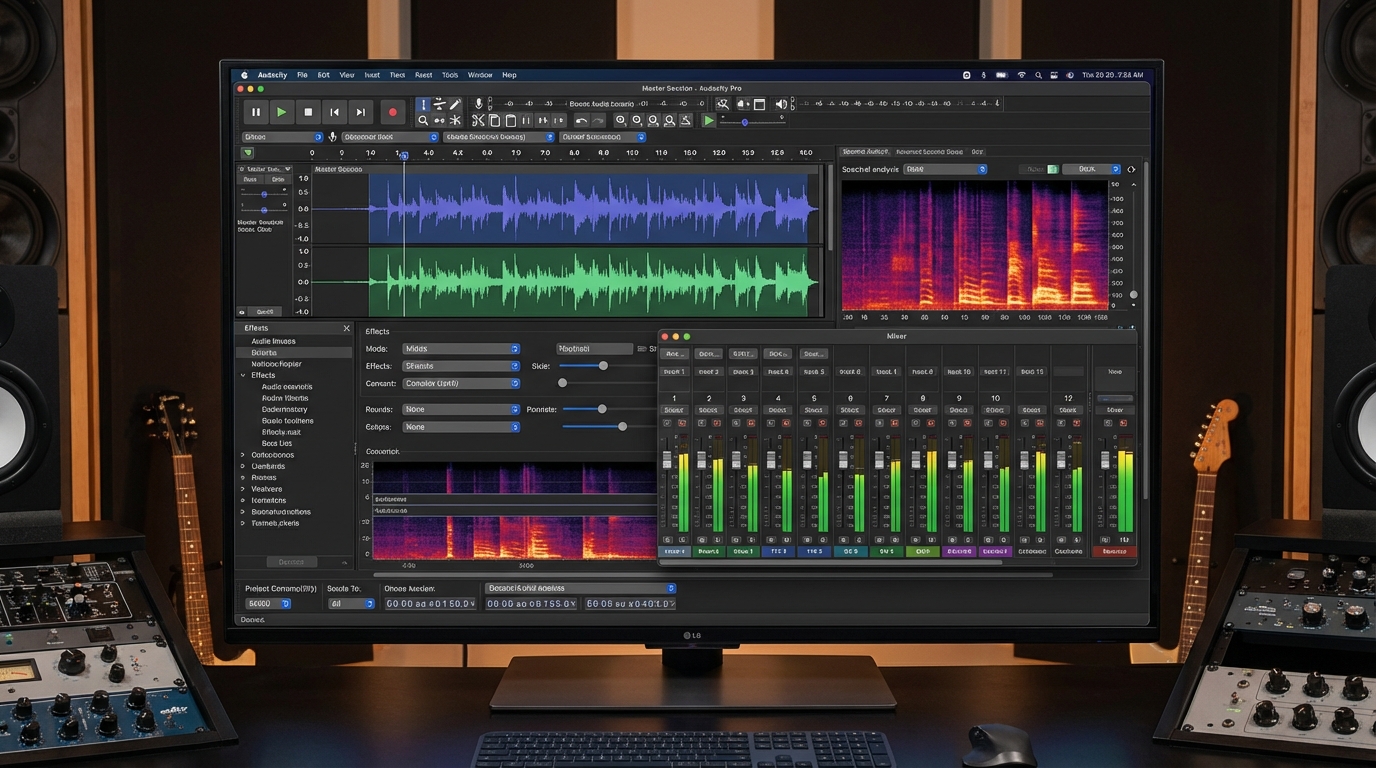
Giao diện chỉnh sửa âm thanh chuyên nghiệp của Audacity
Ví dụ, với Audacity, bạn có thể dễ dàng loại bỏ tiếng ồn chỉ với vài thao tác đơn giản bằng cách sử dụng hiệu ứng Noise Reduction:
Với các công cụ chỉnh sửa âm thanh chuyên nghiệp, bạn hoàn toàn có thể tạo ra những file mp3 chất lượng cao, đáp ứng mọi nhu cầu sử dụng khắt khe nhất.
Khi chuyển video sang mp3, bạn cần đặc biệt chú ý đến vấn đề bản quyền. Việc tải xuống và sử dụng các file mp3 có bản quyền mà không được phép có thể vi phạm luật bản quyền và dẫn đến những hậu quả pháp lý nghiêm trọng. Hãy luôn tuân thủ các quy định về bản quyền và chỉ tải xuống các file mp3 từ các nguồn hợp pháp, được cấp phép.
Dưới đây là một số lưu ý quan trọng bạn cần ghi nhớ:
Việc tuân thủ nghiêm ngặt các quy định về bản quyền là vô cùng quan trọng để bảo vệ quyền lợi của các nghệ sĩ và tránh các rủi ro pháp lý tiềm ẩn.
Chuyển video sang mp3 là một kỹ năng vô cùng hữu ích, giúp bạn tận hưởng âm nhạc và sử dụng âm thanh từ video một cách linh hoạt và tiện lợi. Bằng cách sử dụng các phần mềm, công cụ trực tuyến và thủ thuật được chia sẻ trong bài viết này, bạn có thể dễ dàng chuyển video sang mp3 với chất lượng tuyệt vời. Đừng quên khám phá công cụ mạnh mẽ của KiraApp để tối ưu hóa quy trình của bạn. Quan trọng nhất, hãy luôn ghi nhớ vấn đề bản quyền và tuân thủ các quy định pháp luật để sử dụng âm thanh một cách hợp pháp và an toàn.
Bạn có thể tìm hiểu thêm về Kỹ năng tương lai bí quyết bứt phá để thành công cùng AI.

Tận hưởng âm nhạc mọi lúc mọi nơi
Để nghe offline, tiết kiệm dung lượng, sáng tạo nội dung, hoặc học tập.
Có hai phương pháp chính: sử dụng phần mềm chuyên dụng và công cụ trực tuyến.
Freemake Video Converter, Any Video Converter, và HandBrake là những lựa chọn tốt.
OnlineVideoConverter, Convert2MP3, và CloudConvert được nhiều người dùng lựa chọn.
Chọn video chất lượng cao, bitrate phù hợp, và sử dụng phần mềm/công cụ uy tín.
128kbps cho nghe thông thường, 192kbps cho loa/tai nghe trung bình, 256kbps trở lên cho chất lượng cao.
Có, sử dụng Audacity, Adobe Audition hoặc WavePad để loại bỏ tiếng ồn, cân bằng âm lượng, v.v.
Chỉ chuyển đổi video thuộc sở hữu của bạn hoặc tải từ nguồn được phép, không chia sẻ file có bản quyền.

Đánh giá từ khách hàng
Tổng hợp trải nghiệm thực tế từ khách đã lưu trú.
Tuyệt vời
12 đánh giá
Hoàng Minh Đức
Đã đánh giá vào 31/01/2026
Bài viết rất hay và chi tiết. Mình đặc biệt thích phần hướng dẫn sử dụng Audacity để loại bỏ tiếng ồn. Cái này rất hữu ích khi mình chuyển đổi các video cũ có chất lượng âm thanh kém. Cảm ơn bạn!
Trương Bảo Ngọc
Đã đánh giá vào 31/01/2026
Mình đang tìm cách chuyển đổi video bài giảng để nghe lại trên đường đi làm. Bài viết này đúng là cứu cánh. Để mình thử ngay mấy công cụ mà bạn giới thiệu xem sao.
Ngô Đình Mạnh
Đã đánh giá vào 31/01/2026
Trước giờ cứ nghĩ chuyển video sang mp3 là đơn giản, ai ngờ cũng có nhiều thứ phải lưu ý để có chất lượng âm thanh tốt. Bài viết rất bổ ích, mình sẽ thử áp dụng các thủ thuật này.
Vũ Thị Lan Anh
Đã đánh giá vào 31/01/2026
Mình hay dùng mấy đoạn nhạc trong video để làm nhạc nền cho video TikTok của mình. Bài viết này giúp mình biết cách chuyển đổi dễ dàng hơn nhiều. Cảm ơn bạn nhiều nha!
Đỗ Quang Anh
Đã đánh giá vào 31/01/2026
Cái vụ bản quyền này quan trọng nè. Nhiều khi mình cứ tải nhạc trên mạng về nghe thôi chứ không để ý. Phải cẩn thận hơn mới được. Bài viết nhắc nhở đúng lúc.
Nguyễn Thu Hương
Đã đánh giá vào 31/01/2026
Mình thấy cái OnlineVideoConverter dùng cũng được, nhanh gọn lẹ. Cơ mà đúng là chất lượng không bằng dùng phần mềm thật. Để thử cái Freemake xem sao. Thanks ad!
Phạm Văn Tuấn
Đã đánh giá vào 31/01/2026
Bài viết này chi tiết quá, từ lý do tại sao cần chuyển, các công cụ, đến cả thủ thuật để có file mp3 chất lượng cao. Cho hỏi admin, nếu mình dùng công cụ online thì có cách nào để tăng chất lượng âm thanh lên không ạ?
Lê Hoàng Nam
Đã đánh giá vào 31/01/2026
Mình dùng Freemake Video Converter theo hướng dẫn của bài viết, thấy giao diện dễ dùng thật. Chất lượng âm thanh sau khi chuyển cũng ổn áp. Vote 5 sao!
Trần Thị Mai
Đã đánh giá vào 31/01/2026
Bài viết rất hữu ích! Mình hay phải nghe lại các bài giảng online, trước giờ cứ phải để video chạy tốn pin điện thoại. Giờ biết cách chuyển sang mp3 rồi, tiện quá trời. Cảm ơn bạn!
Trịnh Công Sơn
Đã đánh giá vào 31/01/2026
Cảm ơn bài viết, rất đầy đủ và dễ hiểu. Nhờ bài viết mà mình biết thêm nhiều công cụ hữu ích. Hy vọng ad sẽ có thêm nhiều bài viết chất lượng như vậy nữa!
Bùi Phương Anh
Đã đánh giá vào 31/01/2026
Mình đang cần chuyển đổi mấy bài giảng online thành mp3 để nghe lại cho tiện. Bài viết này quá đúng thời điểm! Để mình thử ngay xem sao. Cảm ơn ad nhiều nha!
Ngô Thanh Tùng
Đã đánh giá vào 31/01/2026
Audacity đúng là phần mềm chỉnh sửa âm thanh đỉnh của chóp! Mình hay dùng để loại bỏ tạp âm khi thu âm. Bài viết hướng dẫn chi tiết cách dùng Noise Reduction, rất dễ hiểu. Vote 5 sao!
Vũ Thị Thảo
Đã đánh giá vào 31/01/2026
Bài viết này thật sự cần thiết cho những người làm content như mình. Đôi khi cần tách âm thanh từ video để làm nhạc nền cho dự án, mà trước giờ cứ mò mẫm mãi. Cảm ơn bạn rất nhiều!
Đỗ Minh Đức
Đã đánh giá vào 31/01/2026
Mình thích nhất đoạn nói về bitrate. Trước giờ cứ để mặc định, giờ mới biết chọn bitrate cao thì chất lượng âm thanh tốt hơn hẳn. Đúng là kiến thức hữu ích!
Nguyễn Hoàng Anh
Đã đánh giá vào 31/01/2026
Trước giờ toàn dùng OnlineVideoConverter, thấy cũng khá ổn. Nhưng để thử thêm mấy phần mềm nữa xem sao, biết đâu lại tìm được cái ngon hơn. Thanks ad đã chia sẻ!
Phạm Thu Hà
Đã đánh giá vào 31/01/2026
Mình thấy đoạn nhắc về bản quyền rất quan trọng. Nhiều người cứ vô tư tải nhạc lậu mà không biết là vi phạm. Bài viết này giúp mọi người hiểu rõ hơn về vấn đề này. Like mạnh!
Lê Văn Nam
Đã đánh giá vào 31/01/2026
Mình hay dùng mấy công cụ online cho nhanh, nhưng đúng là chất lượng không được tốt lắm. Đọc bài này mới biết có nhiều phần mềm chuyên dụng hay như Any Video Converter. Để mình thử xem sao. Mà cho mình hỏi, phần mềm này có chuyển được video 4K sang mp3 không ad?
Trần Thị Mai
Đã đánh giá vào 31/01/2026
Bài viết rất chi tiết và hữu ích! Mình đã thử Freemake Video Converter theo hướng dẫn và chuyển đổi rất nhanh, chất lượng âm thanh cũng ổn. Trước giờ cứ loay hoay tìm cách tách nhạc từ video, giờ thì đơn giản rồi. Cảm ơn ad!
Viết đánh giá của bạn