🎨 Chuyển đổi Vector
Chuyển SVG sang PNG chưa bao giờ dễ dàng đến thế! Khám phá hướng dẫn chi tiết, các công cụ online và offline tốt nhất để chuyển đổi SVG sang PNG một cách nhanh chóng, hiệu quả và hoàn toàn miễn phí.
Kéo thả hoặc nhấp để chọn các file SVG từ thiết bị của bạn.
Nhấp hoặc kéo file SVG vào đây
Tất cả file được xử lý ngay trên trình duyệt của bạn. Không có dữ liệu nào được tải lên server.Xem trước và tải xuống các file đã chuyển đổi.
Tìm hiểu cách chuyển đổi vector SVG sang raster PNG
Chuyển SVG sang PNG là một nhu cầu thiết yếu đối với các nhà thiết kế, lập trình viên web và bất kỳ ai làm việc với đồ họa vector. Định dạng SVG (Scalable Vector Graphics) có ưu điểm là khả năng vô hạn mà không làm giảm chất lượng hình ảnh, nhưng lại không được hỗ trợ rộng rãi như PNG (Portable Network Graphics). Vì vậy, việc chuyển đổi giữa hai định dạng này trở nên vô cùng quan trọng.
Bài viết này sẽ cung cấp cho bạn một hướng dẫn toàn diện về cách chuyển SVG sang PNG, từ các công cụ trực tuyến đơn giản đến các phần mềm chuyên nghiệp, giúp bạn lựa chọn phương pháp phù hợp nhất với nhu cầu và trình độ kỹ thuật của mình. Chúng ta sẽ cùng nhau khám phá các tùy chọn khác nhau, đảm bảo bạn có thể tạo ra những hình ảnh PNG chất lượng cao từ file SVG gốc.
Ngoài ra, bài viết cũng sẽ đi sâu vào các khía cạnh kỹ thuật liên quan đến quá trình chuyển đổi, bao gồm việc lựa chọn độ phân giải, xử lý nền trong suốt và tối ưu hóa kích thước file. Mục tiêu cuối cùng là giúp bạn làm chủ quy trình chuyển SVG sang PNG, tiết kiệm thời gian và nâng cao hiệu quả công việc.
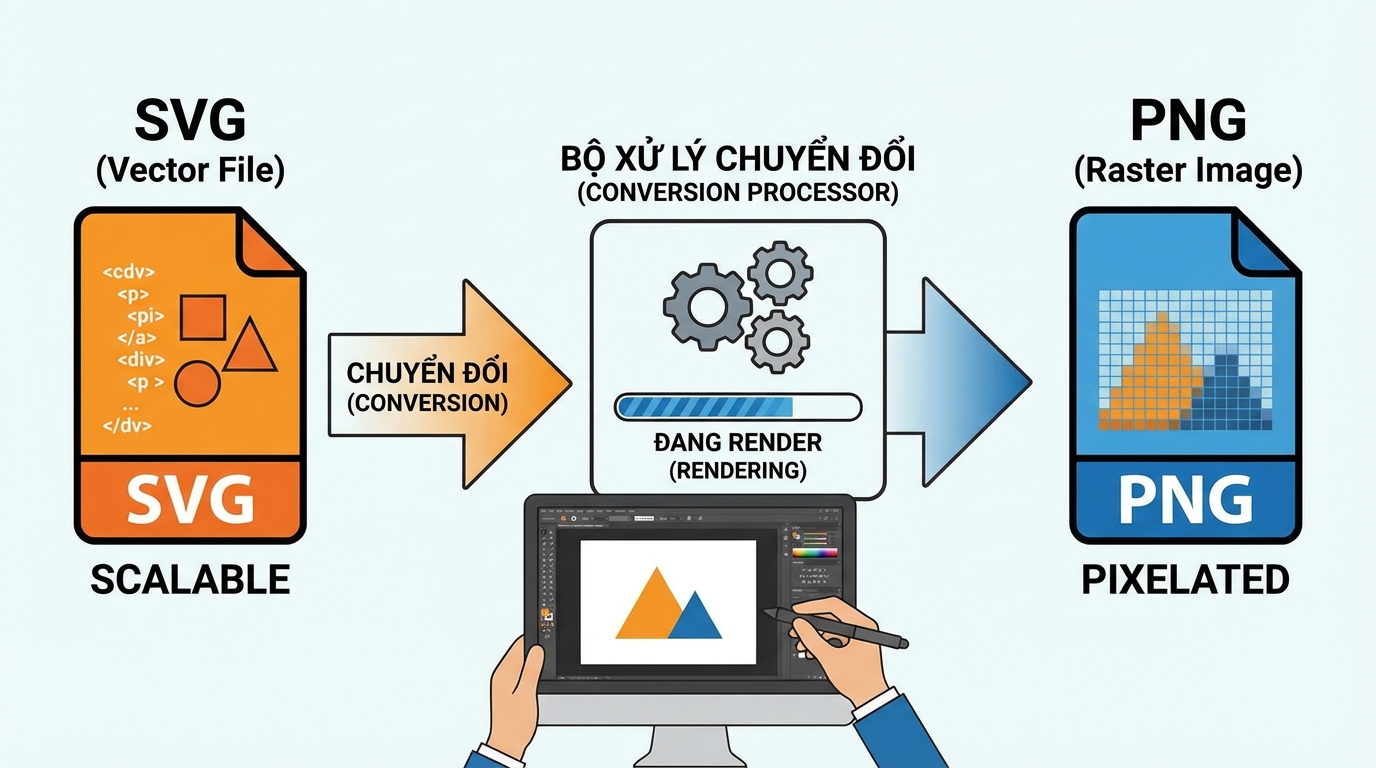
Chuyển đổi định dạng file dễ dàng
Trước khi đi vào chi tiết các phương pháp chuyển đổi, chúng ta hãy cùng tìm hiểu lý do tại sao việc chuyển SVG sang PNG lại quan trọng đến vậy:
Ví dụ, bạn có một logo được thiết kế dưới dạng SVG. Để sử dụng logo này trên website, bạn cần chuyển SVG sang PNG để đảm bảo logo hiển thị tốt trên mọi trình duyệt và thiết bị. Hoặc, nếu bạn muốn in logo lên áo thun, bạn cũng cần file PNG để gửi cho nhà in.
Có rất nhiều cách để chuyển SVG sang PNG, tùy thuộc vào nhu cầu và trình độ kỹ thuật của bạn. Dưới đây là một số phương pháp phổ biến nhất:
Đây là phương pháp đơn giản và nhanh chóng nhất, phù hợp cho những người không có nhiều kinh nghiệm về thiết kế đồ họa. Có rất nhiều công cụ chuyển SVG sang PNG trực tuyến miễn phí, cho phép bạn tải lên file SVG và tải về file PNG đã chuyển đổi chỉ trong vài giây. Một số công cụ phổ biến bao gồm:
Ví dụ:
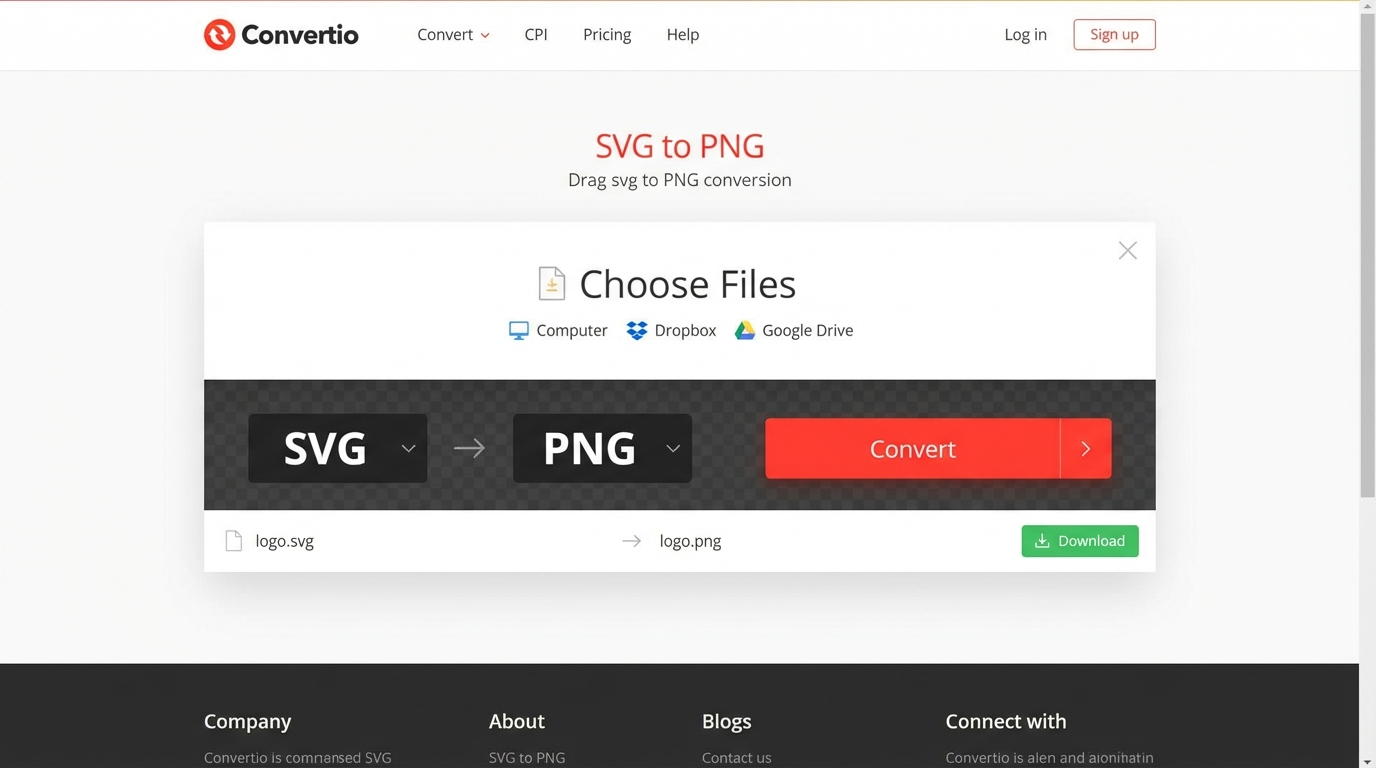
Chuyển đổi SVG sang PNG trực tuyến dễ dàng
Nếu bạn đã có sẵn phần mềm chỉnh sửa ảnh như Adobe Photoshop, GIMP hoặc Affinity Photo, bạn có thể sử dụng chúng để chuyển SVG sang PNG. Phương pháp này cho phép bạn kiểm soát nhiều hơn các tùy chọn chuyển đổi, chẳng hạn như độ phân giải, màu sắc và các hiệu ứng.
Hướng dẫn chuyển SVG sang PNG bằng Adobe Photoshop:
Lưu ý: Khi sử dụng Photoshop, hãy đảm bảo rằng bạn đã chọn độ phân giải phù hợp để file PNG có chất lượng tốt nhất. Độ phân giải 300 DPI (dots per inch) thường được khuyến nghị cho việc in ấn.
Sử dụng các công cụ như Photoshop giúp bạn kiểm soát chất lượng hình ảnh tốt hơn trong quá trình chuyển SVG sang PNG. Bạn có thể tùy chỉnh các thông số để đảm bảo hình ảnh PNG cuối cùng đáp ứng được yêu cầu cụ thể của dự án.
Đối với các lập trình viên, việc sử dụng thư viện lập trình để chuyển SVG sang PNG là một lựa chọn mạnh mẽ và linh hoạt. Các thư viện này cho phép bạn tự động hóa quá trình chuyển đổi, tích hợp nó vào các ứng dụng hoặc quy trình làm việc của mình.
Ví dụ, sử dụng thư viện Cairo trong Python:
import cairo

def svg_to_png(svg_file, png_file, width, height):
    surface = cairo.ImageSurface(cairo.FORMAT_ARGB32, width, height)
    context = cairo.Context(surface)

    # Load SVG file
    with open(svg_file, 'r') as f:
        svg_data = f.read()

    # Render SVG to Cairo context
    context.scale(width / 100, height / 100) # Assuming SVG is 100x100
    context.push_group()
    context.set_source_rgb(1, 1, 1)
    context.paint()
    context.pop_group_to_source()
    context.paint()

    # Write to PNG file
    surface.write_to_png(png_file)

# Example usage
svg_to_png('input.svg', 'output.png', 800, 600)
Đoạn code trên sử dụng thư viện Cairo để đọc file SVG, vẽ nó lên một bề mặt (surface) và sau đó lưu bề mặt đó thành file PNG. Bạn có thể điều chỉnh kích thước (width, height) để kiểm soát độ phân giải của file PNG đầu ra.
Một số công cụ dòng lệnh như ImageMagick cũng hỗ trợ chuyển SVG sang PNG. Đây là một lựa chọn tốt cho việc tự động hóa các tác vụ chuyển đổi hàng loạt hoặc tích hợp vào các script.
Ví dụ, sử dụng ImageMagick:
convert input.svg output.pngLệnh này sẽ chuyển đổi file `input.svg` thành `output.png` với các thiết lập mặc định. Bạn có thể tùy chỉnh các tùy chọn chuyển đổi bằng cách thêm các tham số vào lệnh, ví dụ:
convert -density 300 input.svg output.pngTham số `-density 300` sẽ đặt độ phân giải của file PNG đầu ra là 300 DPI.
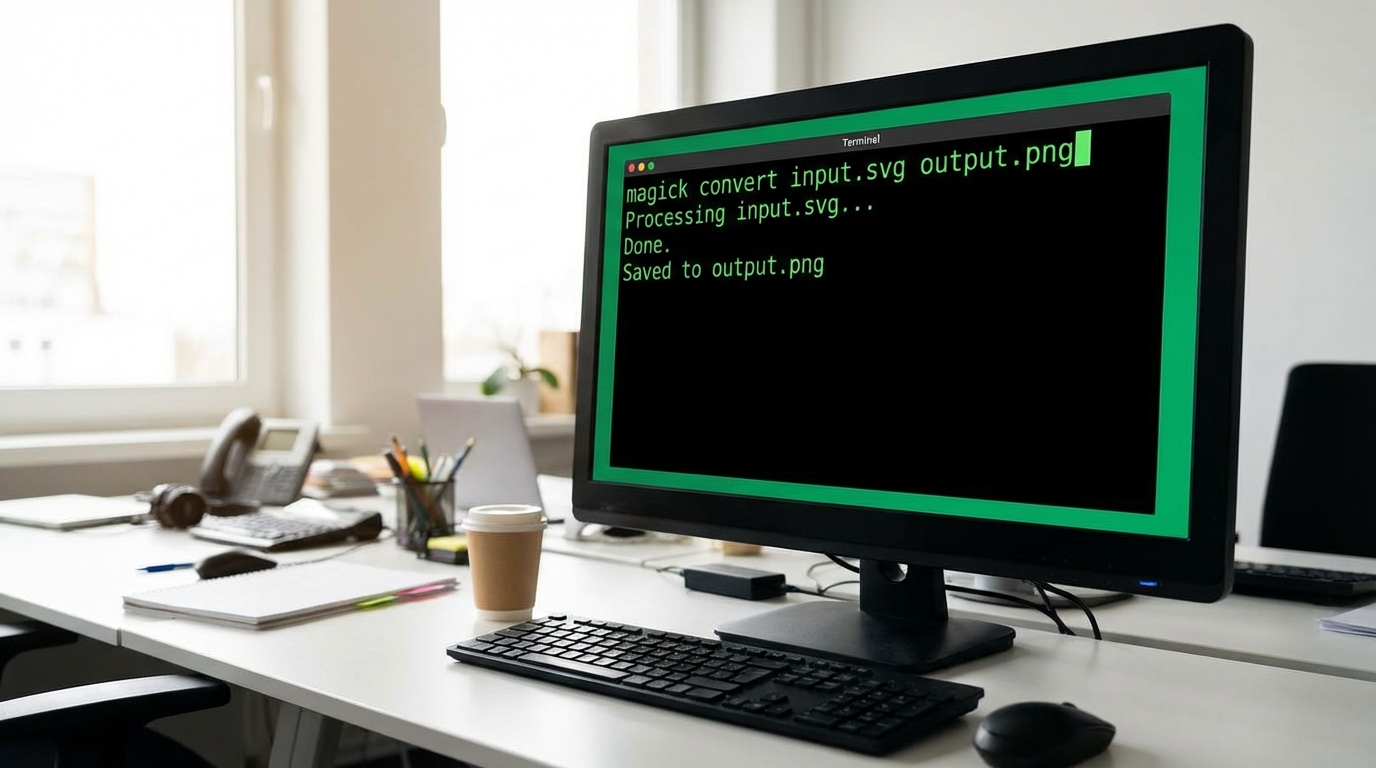
Chuyển đổi SVG sang PNG bằng dòng lệnh
Để đảm bảo rằng quá trình chuyển SVG sang PNG diễn ra suôn sẻ và cho ra kết quả tốt nhất, hãy lưu ý những điều sau:
Giả sử bạn có một logo được thiết kế dưới dạng file SVG và bạn muốn sử dụng nó trên website của mình. Dưới đây là các bước bạn có thể thực hiện để chuyển SVG sang PNG và tối ưu hóa nó cho web:
Bằng cách tuân thủ các bước trên, bạn có thể đảm bảo rằng logo của bạn hiển thị đẹp mắt và tải nhanh trên mọi thiết bị.
Ngoài các công cụ đã đề cập ở trên, còn có một số công cụ khác có thể giúp bạn trong quá trình chuyển SVG sang PNG:
Ví dụ, bạn có thể sử dụng Inkscape để chỉnh sửa logo SVG của mình, thêm các hiệu ứng hoặc thay đổi màu sắc, sau đó xuất ra file PNG với độ phân giải mong muốn.
Chuyển SVG sang PNG là một kỹ năng quan trọng đối với bất kỳ ai làm việc với đồ họa vector. Bằng cách nắm vững các phương pháp và công cụ đã được trình bày trong bài viết này, bạn có thể dễ dàng chuyển đổi giữa hai định dạng này và tạo ra những hình ảnh chất lượng cao cho các dự án của mình.
Hy vọng rằng bài viết này đã cung cấp cho bạn những thông tin hữu ích và giúp bạn tự tin hơn trong việc chuyển SVG sang PNG. Hãy thử nghiệm các phương pháp khác nhau và tìm ra phương pháp phù hợp nhất với nhu cầu của bạn. Chúc bạn thành công!
Để website của bạn đạt hiệu suất tối ưu, đừng quên tối ưu hình ảnh WordPress, giúp tăng tốc độ tải trang và cải thiện trải nghiệm người dùng.
Ngoài ra bạn có thể tham khảo thêm một số công cụ chuyển đổi SVG sang PNG khác tại đây.
PNG có tính tương thích cao hơn trên nhiều nền tảng, dễ chỉnh sửa bằng các công cụ phổ biến, dễ chia sẻ và phù hợp cho in ấn trong một số trường hợp.
Có nhiều cách, bao gồm sử dụng công cụ trực tuyến, phần mềm chỉnh sửa ảnh (Photoshop, GIMP), thư viện lập trình (Cairo trong Python) và dòng lệnh (ImageMagick).
Một số công cụ trực tuyến phổ biến và miễn phí bao gồm Convertio, CloudConvert và OnlineConvertFree.
Mở file SVG trong Photoshop, chọn ‘File’ > ‘Export’ > ‘Export As…’, chọn PNG, điều chỉnh tùy chọn và nhấn ‘Export’.
Đối với in ấn, nên chọn 300 DPI hoặc cao hơn. Đối với web, 72 DPI là đủ.
Chọn tùy chọn ‘Transparent background’ hoặc tương tự trong quá trình chuyển đổi.
Sử dụng các công cụ nén ảnh như TinyPNG để giảm kích thước file mà không làm giảm đáng kể chất lượng.
Ngoài các công cụ trực tuyến, bạn có thể sử dụng Inkscape (phần mềm chỉnh sửa vector mã nguồn mở), Vectr (công cụ thiết kế vector trực tuyến) và SVGOMG (tối ưu file SVG).

Đánh giá từ khách hàng
Tổng hợp trải nghiệm thực tế từ khách đã lưu trú.
Tuyệt vời
12 đánh giá
Hoàng Minh Tú
Đã đánh giá vào 31/01/2026
Mình hay dùng ImageMagick để convert ảnh, nay đọc bài này mới biết nó cũng convert được SVG sang PNG. Đúng là một công cụ đa năng! Cảm ơn bạn đã chia sẻ.
Phan Thị Thảo
Đã đánh giá vào 31/01/2026
Mình thích nhất phần lưu ý quan trọng khi chuyển đổi. Nhiều khi mình quên mất việc chọn độ phân giải phù hợp, dẫn đến hình ảnh bị mờ khi in. Bài viết này đã nhắc nhở mình.
Vũ Đức Duy
Đã đánh giá vào 31/01/2026
Bài viết rất hay và chi tiết, đặc biệt là phần ví dụ thực tế về chuyển đổi logo SVG sang PNG cho website. Mình sẽ áp dụng ngay cho dự án của mình. Cảm ơn bạn!
Ngô Thanh Mai
Đã đánh giá vào 31/01/2026
Cho mình hỏi, nếu mình muốn chuyển đổi SVG sang PNG với độ phân giải cực cao để in poster lớn thì nên dùng phương pháp nào ạ? Phần mềm nào sẽ cho chất lượng tốt nhất?
Đỗ Mạnh Hùng
Đã đánh giá vào 31/01/2026
Mình đang tìm hiểu về tối ưu hóa hình ảnh cho website. Bài viết này không chỉ hướng dẫn chuyển đổi SVG sang PNG mà còn nhắc nhở về độ phân giải và tối ưu kích thước file. Rất đáng đọc!
Phạm Thu Hà
Đã đánh giá vào 31/01/2026
Mình thấy bài viết này rất đầy đủ, từ công cụ online đến phần mềm chuyên nghiệp và cả thư viện lập trình. Mình nghĩ bài viết này sẽ giúp ích cho rất nhiều người.
Lê Hoàng Anh
Đã đánh giá vào 31/01/2026
Trước giờ mình toàn dùng online converter, giờ mới biết có thể dùng Photoshop để chuyển đổi. Để mình thử xem chất lượng có khác biệt gì không. Cảm ơn bài viết nhé!
Trần Văn Nam
Đã đánh giá vào 31/01/2026
Mình là lập trình viên, đang cần tìm cách tự động hóa việc chuyển đổi SVG sang PNG cho dự án. Phần hướng dẫn sử dụng thư viện Cairo trong Python rất hữu ích. Cảm ơn bạn!
Nguyễn Thị Lan
Đã đánh giá vào 31/01/2026
Bài viết rất chi tiết và dễ hiểu! Mình là dân không chuyên về thiết kế nhưng đọc xong có thể tự chuyển đổi SVG sang PNG một cách dễ dàng. Đặc biệt thích phần hướng dẫn sử dụng Convertio, quá tiện lợi!
Trương Thị Lan Anh
Đã đánh giá vào 31/01/2026
Mình hay dùng Inkscape để chỉnh sửa SVG rồi xuất ra PNG. Thấy phần mềm này khá mạnh mẽ và nhiều tính năng. Bài viết này đã hệ thống lại kiến thức cho mình một cách bài bản hơn. Thanks ad nhiều nha!
Ngô Đình Khôi
Đã đánh giá vào 31/01/2026
Bài viết rất đầy đủ và dễ hiểu. Đặc biệt thích phần ví dụ thực tế về chuyển đổi logo SVG sang PNG cho website. Rất chi tiết và dễ áp dụng. Cảm ơn tác giả!
Vũ Thị Thảo
Đã đánh giá vào 31/01/2026
Mình thường xuyên dùng Convertio để chuyển đổi, nhanh gọn lẹ. Mà giờ mới biết có cả CloudConvert nữa, để thử xem có gì khác biệt không. Cảm ơn bài viết đã giới thiệu thêm công cụ hữu ích.
Đỗ Quang Huy
Đã đánh giá vào 31/01/2026
Cái đoạn code Python dùng Cairo nhìn hay đấy. Để thử xem có áp dụng được vào dự án của mình không. Bài viết này đúng là cứu cánh cho dân thiết kế và lập trình luôn.
Hoàng Thanh Hà
Đã đánh giá vào 31/01/2026
Mình thấy cái vụ tối ưu ảnh PNG sau khi convert cũng quan trọng nè. Nhiều khi file nặng quá tải web chậm rì. Ad có thể chia sẻ thêm về các công cụ nén ảnh hiệu quả được không ạ?
Phạm Văn Đức
Đã đánh giá vào 31/01/2026
Trước giờ cứ nghĩ SVG xịn hơn PNG mọi mặt chứ. Đọc bài này mới vỡ ra là PNG vẫn có những ưu điểm riêng, đặc biệt là tính tương thích. Bài viết rất khách quan, đáng đọc.
Nguyễn Thị Mai Anh
Đã đánh giá vào 31/01/2026
Cho mình hỏi chút, nếu mình dùng Photoshop để chuyển đổi thì độ phân giải bao nhiêu là tốt nhất để in ảnh lên khổ A4 ạ? Bài viết rất chi tiết, cảm ơn bạn!
Lê Hoàng Nam
Đã đánh giá vào 31/01/2026
Mình là dân lập trình web, trước giờ toàn dùng thư viện để convert SVG sang PNG, đọc bài này mới biết có mấy công cụ online tiện lợi vậy. Để bookmark lại khi nào cần dùng gấp. Thanks ad!
Trần Thu Hương
Đã đánh giá vào 31/01/2026
Bài viết quá hữu ích! Mình hay phải làm việc với logo vector mà nhiều khi khách hàng lại cần file PNG để in ấn. Trước giờ cứ loay hoay mãi, giờ có bài này rồi thì quá tiện. Cảm ơn bạn nhiều!
Viết đánh giá của bạn