⚡ Chuyển đổi Hình ảnh
Chuyển PNG sang WEBP để bứt phá tốc độ website! Khám phá hướng dẫn chuyên sâu, công cụ hàng đầu và thủ thuật tối ưu hình ảnh năm 2026.
Kéo thả hoặc nhấp để chọn các file PNG từ thiết bị của bạn.
Nhấp hoặc kéo file PNG vào đây
Tất cả file được xử lý ngay trên trình duyệt của bạn. Không có dữ liệu nào được tải lên server.Xem hình ảnh đã chuyển đổi và tải xuống từng file hoặc nén ZIP.
Tìm hiểu thêm về việc chuyển đổi PNG sang WebP.
Ngày nay, tối ưu hóa hình ảnh là yếu tố sống còn để tăng tốc độ tải trang và mang lại trải nghiệm người dùng tốt nhất. Việc chuyển PNG sang WEBP trở thành một nhu cầu cấp thiết đối với các nhà phát triển web, chuyên gia SEO và designer. Định dạng WEBP, một sáng tạo của Google, mang đến khả năng nén vượt trội so với PNG, giúp giảm đáng kể dung lượng file mà vẫn giữ nguyên chất lượng hình ảnh tuyệt đỉnh. Vậy, làm thế nào để thực hiện việc chuyển PNG sang WEBP một cách hiệu quả nhất? Hãy cùng khám phá những bí quyết và công cụ mạnh mẽ nhất ngay sau đây.
Trước khi đi sâu vào các phương pháp chuyển PNG sang WEBP, hãy cùng nhau tìm hiểu những lý do thuyết phục bạn nên ưu tiên định dạng WEBP:
Ví dụ: Một hình ảnh PNG có dung lượng 1MB có thể giảm xuống chỉ còn 700KB khi chuyển PNG sang WEBP, mà không làm ảnh hưởng đến chất lượng hiển thị. Điều này thực sự ấn tượng!
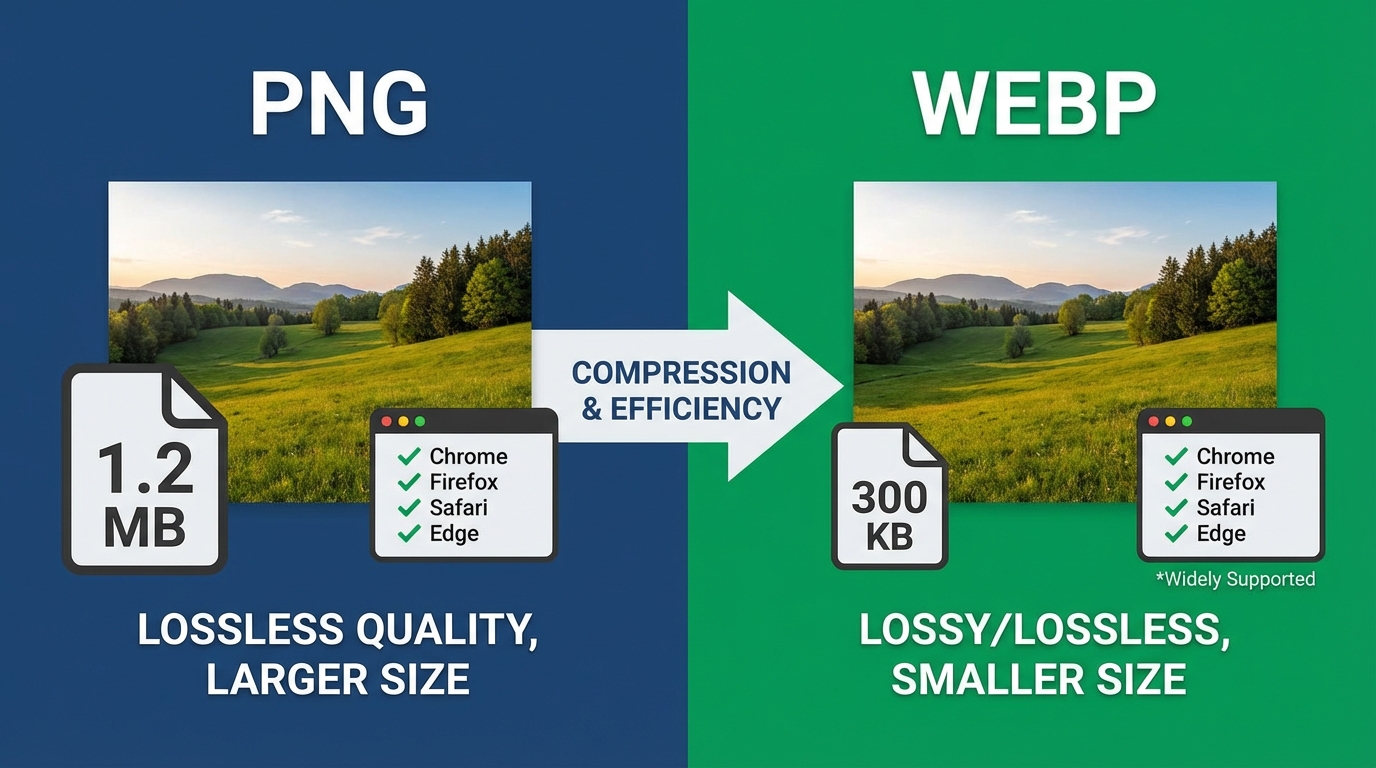
Có vô số cách để chuyển PNG sang WEBP, từ việc sử dụng các công cụ trực tuyến đơn giản đến các phần mềm chuyên dụng mạnh mẽ. Dưới đây là một số phương pháp phổ biến và hiệu quả nhất mà bạn có thể áp dụng:
Đây là phương pháp nhanh chóng và đơn giản nhất, đặc biệt phù hợp với những ai không muốn cài đặt thêm bất kỳ phần mềm nào. Có rất nhiều công cụ trực tuyến cho phép bạn chuyển PNG sang WEBP chỉ với một vài thao tác đơn giản:
Các bước thực hiện:
Nếu bạn cần chuyển PNG sang WEBP với số lượng lớn hoặc muốn kiểm soát các tùy chọn nén nâng cao, phần mềm chuyển đổi chuyên dụng là một lựa chọn tuyệt vời. Dưới đây là một số phần mềm được đánh giá cao:
Các bước thực hiện (ví dụ với XnConvert):
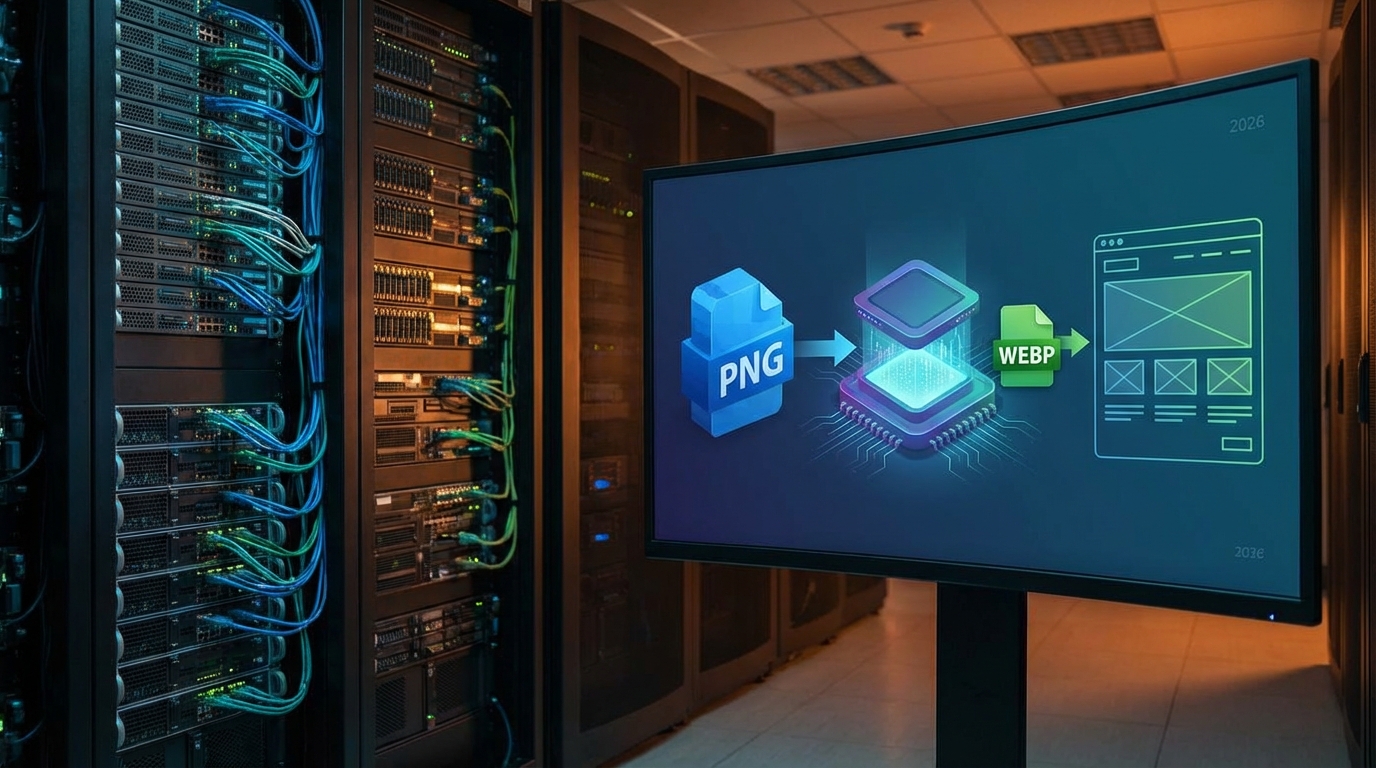
Đối với những người dùng am hiểu về kỹ thuật, sử dụng dòng lệnh là một cách mạnh mẽ để chuyển PNG sang WEBP, đặc biệt là khi cần xử lý hàng loạt hình ảnh. Một trong những công cụ dòng lệnh phổ biến nhất là cwebp, một phần của thư viện libwebp do Google phát triển.
Các bước thực hiện:
cwebp [options] input.png -o output.webp để chuyển đổi hình ảnh.Ví dụ:
cwebp -q 80 image.png -o image.webp (chuyển đổi với chất lượng 80%).cwebp -lossless image.png -o image.webp (chuyển đổi lossless).Nếu bạn là một lập trình viên, bạn có thể tự động hóa quá trình chuyển PNG sang WEBP bằng Python. Dưới đây là một ví dụ sử dụng thư viện Pillow:
from PIL import Image

image = Image.open("image.png")
image.save("image.webp", "webp", quality=80)
Đảm bảo bạn đã cài đặt thư viện Pillow trước khi chạy đoạn code trên: pip install Pillow
Sau khi chuyển PNG sang WEBP, bạn vẫn có thể tối ưu hóa thêm để đạt hiệu suất cao nhất:
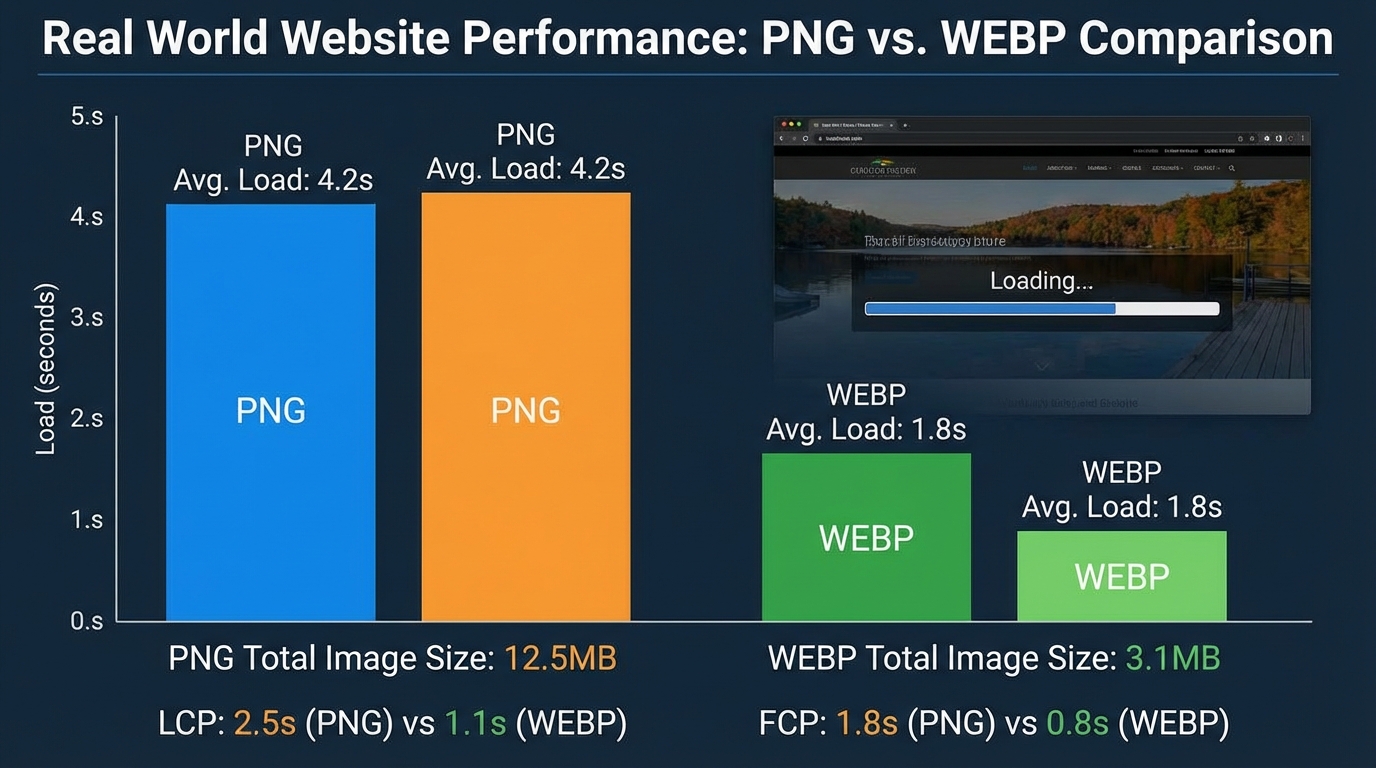
WEBP đang dần trở thành định dạng hình ảnh tiêu chuẩn trên web, nhờ vào khả năng nén vượt trội và chất lượng hình ảnh tuyệt vời. Việc chuyển PNG sang WEBP không chỉ giúp bạn cải thiện tốc độ tải trang mà còn mang lại trải nghiệm người dùng tốt hơn và tối ưu hóa SEO. Hãy bắt đầu áp dụng ngay hôm nay để website của bạn luôn dẫn đầu!
Tối ưu hóa hình ảnh là một phần quan trọng của SEO. Bạn có thể tìm hiểu thêm về Tối ưu hình ảnh wordpress 2026: Bí kíp bứt phá tốc độ cực đỉnh để cải thiện hiệu suất website của mình.
Việc chuyển PNG sang WEBP là một bước đi thông minh để tối ưu hóa website và mang lại trải nghiệm tốt nhất cho người dùng. Với những công cụ và kỹ thuật đã được chia sẻ trong bài viết này, bạn hoàn toàn có thể thực hiện việc chuyển đổi một cách dễ dàng và hiệu quả. Hãy bắt đầu ngay hôm nay và cảm nhận sự khác biệt!
Ngoài ra bạn có thể tham khảo thêm một số bài viết hữu ích khác như: Chuyển đổi hình ảnh
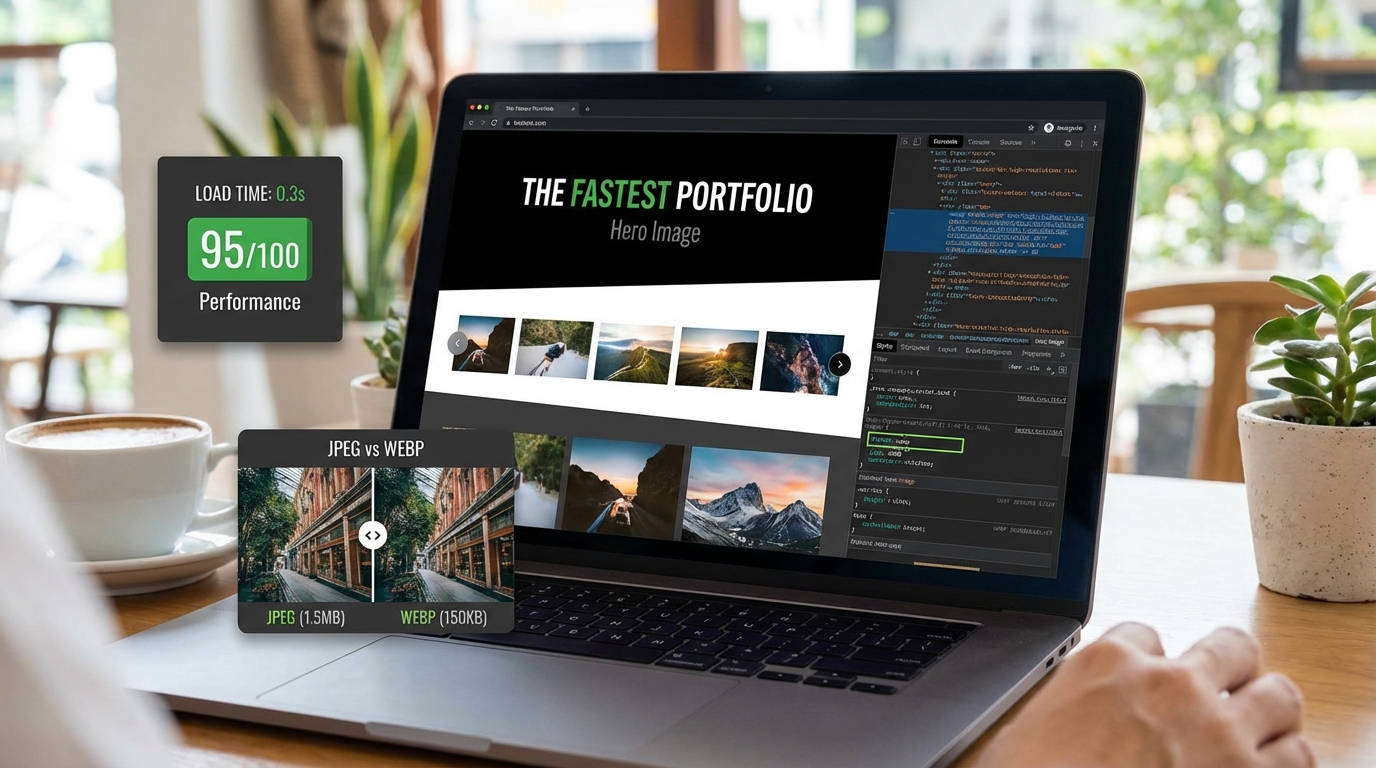
WEBP giúp giảm dung lượng ảnh đáng kể (25-34%) so với PNG mà không làm giảm chất lượng, tăng tốc độ tải trang và cải thiện SEO.
WEBP duy trì chất lượng hình ảnh sắc nét tương đương PNG, thậm chí có thể tốt hơn ở cùng một kích thước file.
Một số công cụ trực tuyến phổ biến bao gồm Convertio, CloudConvert và OnlineConvertFree.
XnConvert và IrfanView là các phần mềm miễn phí, mạnh mẽ để chuyển đổi hàng loạt. Adobe Photoshop cũng hỗ trợ (cần plugin).
Sử dụng công cụ cwebp (từ libwebp của Google) với cú pháp `cwebp [options] input.png -o output.webp`.
Sử dụng thư viện Pillow: `from PIL import Image; image = Image.open(“image.png”); image.save(“image.webp”, “webp”, quality=80)` (cài đặt Pillow trước).
Sử dụng nén Lossy thông minh, tối ưu kích thước ảnh phù hợp, và sử dụng CDN để phân phối ảnh.
Kiểm tra kỹ chất lượng ảnh sau chuyển đổi, sao lưu ảnh PNG gốc và cân nhắc sử dụng plugin WordPress nếu dùng nền tảng này.

Đánh giá từ khách hàng
Tổng hợp trải nghiệm thực tế từ khách đã lưu trú.
Tuyệt vời
12 đánh giá
Đinh Thị Thủy
Đã đánh giá vào 31/01/2026
Bài viết quá hay! Mình mới tìm hiểu về tối ưu hóa hình ảnh và bài viết này đã giúp mình hiểu rõ hơn về định dạng WEBP và cách chuyển đổi từ PNG. Cảm ơn bạn rất nhiều!
Cao Thanh Tùng
Đã đánh giá vào 31/01/2026
Thông tin hữu ích. Mình đã thử nghiệm chuyển đổi một số ảnh PNG sang WEBP và nhận thấy kích thước file giảm đáng kể, tốc độ tải trang cải thiện rõ rệt. Đây là một giải pháp tuyệt vời để tối ưu hóa website.
Vũ Đức Mạnh
Đã đánh giá vào 31/01/2026
Mình đang dùng WordPress, thấy bạn bảo có plugin hỗ trợ chuyển đổi WEBP tự động. Bạn có thể gợi ý cho mình một vài plugin tốt được không? Cảm ơn bạn!
Hoàng Thị Lan Anh
Đã đánh giá vào 31/01/2026
Bài viết rất chi tiết và dễ hiểu. Mình đặc biệt thích phần so sánh trực quan giữa PNG và WEBP, giúp mình hình dung rõ hơn về lợi ích của việc chuyển đổi. Mình sẽ thử áp dụng ngay cho website bán hàng của mình.
Đặng Quốc Việt
Đã đánh giá vào 31/01/2026
Mình là designer, thường xuyên phải làm việc với ảnh có độ phân giải cao. Liệu WEBP có phù hợp với các trường hợp này không, hay vẫn nên dùng PNG ạ? Chất lượng ảnh có bị giảm nhiều không?
Nguyễn Thu Hà
Đã đánh giá vào 31/01/2026
Cho mình hỏi là nếu chuyển sang WEBP thì có ảnh hưởng gì đến hiển thị trên các mạng xã hội như Facebook không ạ? Mình thấy nhiều khi ảnh bị vỡ khi up lên đó.
Phạm Văn Dũng
Đã đánh giá vào 31/01/2026
Hướng dẫn chuyển đổi bằng Python quá đỉnh! Mình sẽ thử áp dụng vào dự án của mình để tự động hóa việc chuyển đổi ảnh. Cảm ơn bạn đã chia sẻ code rất chi tiết.
Lê Hoàng Nam
Đã đánh giá vào 31/01/2026
Mình làm SEO nên tốc độ tải trang cực kỳ quan trọng. Bài viết này đúng thứ mình cần! Đã thử Convertio và thấy rất nhanh, gọn. Để nghiên cứu thêm mấy cái tool chuyên nghiệp với dòng lệnh nữa, chắc chắn sẽ giúp ích rất nhiều cho công việc.
Trần Thị Mai
Đã đánh giá vào 31/01/2026
Bài viết rất hữu ích! Trước giờ mình toàn dùng PNG cho website, giờ mới biết WEBP nén tốt hơn mà chất lượng không đổi. Để mình thử chuyển đổi xem sao, hi vọng tốc độ load trang cải thiện đáng kể. Cảm ơn bạn!
Viết đánh giá của bạn