🎶 Chuyển đổi Audio
Chuyển đổi wav sang mp3 để tối ưu dung lượng file âm thanh mà vẫn giữ chất lượng tốt nhất. Hướng dẫn chi tiết các công cụ và thủ thuật chuyển đổi hiệu quả.
Kéo thả hoặc nhấp để chọn các file WAV từ thiết bị của bạn.
Nhấp hoặc kéo file WAV vào đây
✨ File MP3 sẽ nhỏ hơn nhiều so với WAV gốc (giảm 80-90% dung lượng)Nghe thử và tải xuống các file đã chuyển đổi.
Tìm hiểu cách chuyển đổi WAV lossless sang MP3 để giảm dung lượng
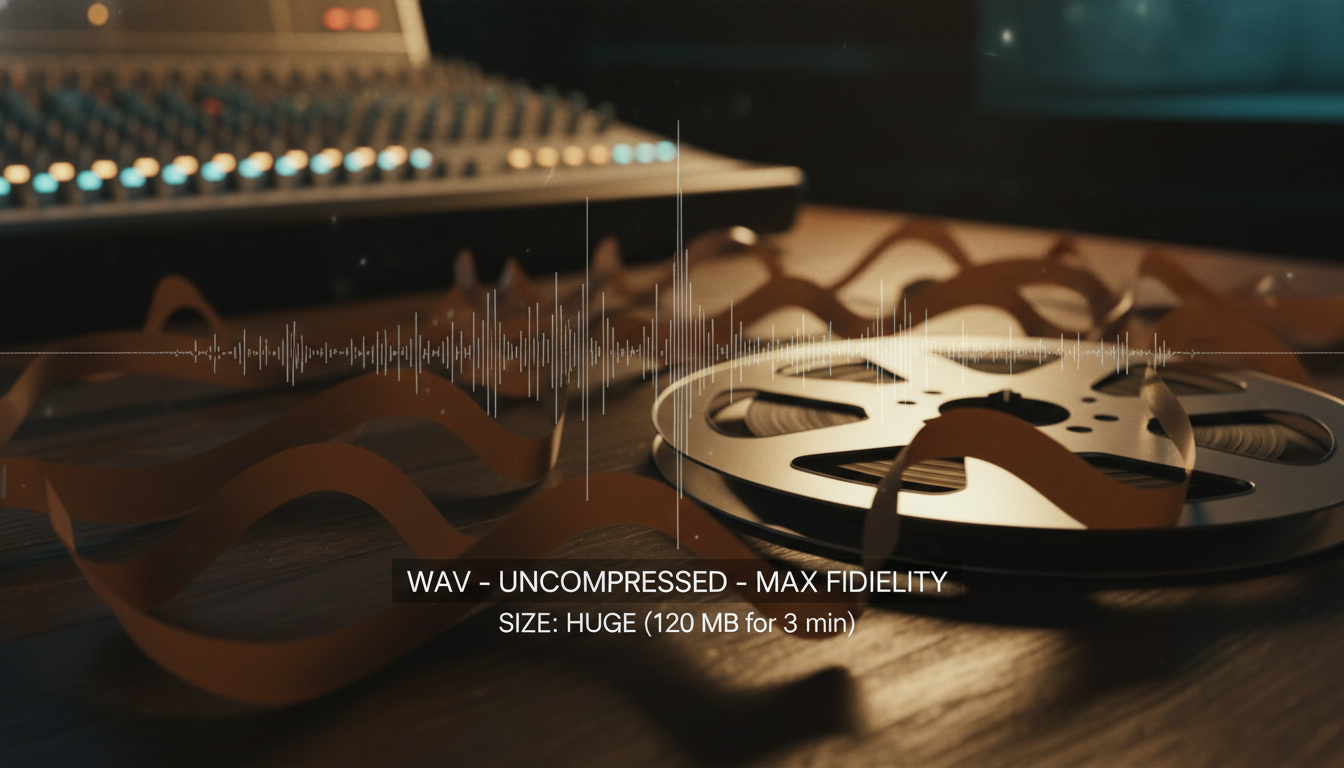
Ngày nay, nhu cầu chuyển đổi wav sang mp3 trở nên vô cùng phổ biến, đặc biệt khi người dùng muốn chia sẻ, lưu trữ hoặc sử dụng các file âm thanh trên nhiều nền tảng khác nhau. WAV là một định dạng âm thanh chất lượng cao, không nén, nhưng lại có dung lượng rất lớn. Điều này gây ra không ít khó khăn trong việc truyền tải và lưu trữ. Ngược lại, MP3 là định dạng nén hiệu quả, giúp giảm đáng kể kích thước file mà vẫn đảm bảo chất lượng âm thanh ở mức chấp nhận được. Bài viết này sẽ cung cấp cho bạn những kiến thức chuyên sâu và các thủ thuật để chuyển đổi wav sang mp3 một cách hiệu quả nhất.
Trước khi đi sâu vào các phương pháp chuyển đổi wav sang mp3, chúng ta cần hiểu rõ lý do tại sao việc này lại quan trọng:
Ví dụ, một file WAV có dung lượng 50MB có thể giảm xuống chỉ còn 5MB sau khi chuyển đổi wav sang mp3. Điều này đặc biệt hữu ích khi bạn cần gửi file qua email hoặc tải lên các trang web có giới hạn dung lượng.
Có nhiều cách để chuyển đổi wav sang mp3, từ sử dụng phần mềm chuyên dụng đến các công cụ trực tuyến. Dưới đây là một số phương pháp phổ biến và hiệu quả:
Các phần mềm như Adobe Audition, Audacity, hay Format Factory cung cấp khả năng chuyển đổi wav sang mp3 với nhiều tùy chọn nâng cao. Ưu điểm của phương pháp này là bạn có thể kiểm soát chất lượng âm thanh, bitrate, và các thông số khác. Hơn nữa, phần mềm chuyên dụng thường hỗ trợ xử lý hàng loạt (batch processing), giúp bạn tiết kiệm thời gian khi cần chuyển đổi nhiều file cùng lúc.
Ví dụ, Audacity là một phần mềm mã nguồn mở miễn phí, nhưng vẫn cung cấp đầy đủ các tính năng cần thiết để chuyển đổi wav sang mp3 và chỉnh sửa âm thanh cơ bản. Bạn có thể tải Audacity tại trang chủ của dự án.
Nếu bạn không muốn cài đặt phần mềm, các công cụ chuyển đổi wav sang mp3 trực tuyến là một lựa chọn tuyệt vời. Các công cụ này thường rất dễ sử dụng: bạn chỉ cần tải file WAV lên, chọn các tùy chọn (nếu có), và tải xuống file MP3 sau khi chuyển đổi. Một số công cụ trực tuyến phổ biến bao gồm:
Tuy nhiên, cần lưu ý rằng việc sử dụng các công cụ trực tuyến có thể tiềm ẩn rủi ro về bảo mật dữ liệu, đặc biệt nếu bạn chuyển đổi wav sang mp3 các file chứa thông tin nhạy cảm. Hãy chọn các công cụ uy tín và đọc kỹ chính sách bảo mật trước khi sử dụng.
Đối với người dùng có kinh nghiệm, việc sử dụng dòng lệnh để chuyển đổi wav sang mp3 là một phương pháp mạnh mẽ và linh hoạt. Một trong những công cụ dòng lệnh phổ biến nhất là FFmpeg. FFmpeg là một thư viện đa phương tiện mã nguồn mở, cho phép bạn thực hiện nhiều tác vụ khác nhau, bao gồm cả chuyển đổi định dạng âm thanh.
Để chuyển đổi wav sang mp3 bằng FFmpeg, bạn có thể sử dụng lệnh sau:
ffmpeg -i input.wav output.mp3Trong đó, `input.wav` là tên file WAV đầu vào, và `output.mp3` là tên file MP3 đầu ra. Bạn có thể tùy chỉnh các thông số khác như bitrate, sample rate, v.v. để kiểm soát chất lượng âm thanh.
Khi chuyển đổi wav sang mp3, có một số thông số quan trọng mà bạn cần quan tâm để đảm bảo chất lượng âm thanh tốt nhất:
Ví dụ, nếu bạn muốn chuyển đổi wav sang mp3 để nghe nhạc trên điện thoại, bitrate 128kbps hoặc 192kbps có thể là đủ. Tuy nhiên, nếu bạn muốn sử dụng file MP3 cho mục đích chuyên nghiệp, như chỉnh sửa âm thanh hoặc sản xuất âm nhạc, bạn nên chọn bitrate cao hơn, như 320kbps.
Sau khi chuyển đổi wav sang mp3, bạn có thể thực hiện một số bước để tối ưu hóa chất lượng âm thanh:
Ví dụ, bạn có thể sử dụng phần mềm Audacity để điều chỉnh equalizer và áp dụng các hiệu ứng cho file MP3 sau khi chuyển đổi wav sang mp3. Điều này giúp bạn tạo ra âm thanh chất lượng cao và phù hợp với mục đích sử dụng.
Để minh họa cách chuyển đổi wav sang mp3 bằng FFmpeg, chúng ta sẽ thực hiện một ví dụ cụ thể. Giả sử bạn có một file WAV tên là `input.wav`, và bạn muốn chuyển đổi nó sang MP3 với bitrate 192kbps và sample rate 44.1kHz. Bạn có thể sử dụng lệnh sau:
ffmpeg -i input.wav -vn -acodec libmp3lame -ab 192k -ar 44100 output.mp3Trong đó:
Sau khi thực hiện lệnh này, bạn sẽ có một file MP3 tên là `output.mp3` với chất lượng âm thanh được tối ưu hóa.
Việc chuyển đổi wav sang mp3 có rất nhiều ứng dụng trong thực tế:
Ngoài ra, việc chuyển đổi wav sang mp3 còn giúp bạn dễ dàng tích hợp âm thanh vào website. Để có một website hoạt động trơn tru và nhanh chóng, bạn có thể tham khảo bài viết Tối ưu core web vitals 2026: 10 plugin đỉnh cao cực mạnh.
Chuyển đổi wav sang mp3 là một kỹ năng quan trọng đối với bất kỳ ai làm việc với âm thanh. Bằng cách hiểu rõ các phương pháp, thông số, và ứng dụng của việc chuyển đổi wav sang mp3, bạn có thể tối ưu hóa chất lượng âm thanh và quản lý file âm thanh một cách hiệu quả. Hy vọng bài viết này đã cung cấp cho bạn những kiến thức hữu ích và giúp bạn thực hiện việc chuyển đổi wav sang mp3 một cách dễ dàng và thành công.
Để tiết kiệm dung lượng lưu trữ, tăng khả năng tương thích trên nhiều thiết bị và dễ dàng chỉnh sửa, xử lý âm thanh.
Kiểm soát chất lượng âm thanh tốt hơn, tùy chỉnh bitrate và các thông số khác, hỗ trợ xử lý hàng loạt.
Có thể tiềm ẩn rủi ro về bảo mật dữ liệu. Hãy chọn công cụ uy tín và đọc kỹ chính sách bảo mật trước khi sử dụng.
FFmpeg là thư viện đa phương tiện mã nguồn mở. Dùng lệnh `ffmpeg -i input.wav output.mp3` để chuyển đổi.
Bitrate càng cao, chất lượng âm thanh càng tốt, nhưng kích thước file cũng lớn hơn.
Số lượng mẫu âm thanh được ghi lại mỗi giây. Các mức phổ biến là 44.1kHz và 48kHz.
Kiểm tra âm thanh, sử dụng equalizer và áp dụng các hiệu ứng âm thanh.
Sản xuất âm nhạc, podcast, video, giáo dục và tích hợp âm thanh vào website.

Đánh giá từ khách hàng
Tổng hợp trải nghiệm thực tế từ khách đã lưu trú.
Tuyệt vời
12 đánh giá
Huỳnh Thị Phương Thảo
Đã đánh giá vào 31/01/2026
Mình mới tìm hiểu về chỉnh sửa âm thanh nên thấy bài này rất hữu ích. Các bước hướng dẫn rất chi tiết, dễ làm theo. Mình sẽ thử áp dụng để cải thiện chất lượng âm thanh cho các dự án marketing của mình. Cảm ơn tác giả!
Bùi Đức Mạnh
Đã đánh giá vào 31/01/2026
Audacity đúng là phần mềm 'must-have' cho dân làm âm thanh. Mình dùng nó từ hồi sinh viên đến giờ. Bài viết đã tổng hợp đầy đủ các cách chuyển đổi, từ đơn giản đến nâng cao. Rất đáng đọc!
Trương Mỹ Linh
Đã đánh giá vào 31/01/2026
Mình làm thiết kế, đôi khi cần chèn nhạc nền vào video. Trước giờ cứ làm đại, giờ đọc bài này mới biết cách tối ưu chất lượng âm thanh. Cảm ơn bạn nhiều nhé!
Võ Thành Công
Đã đánh giá vào 31/01/2026
Bài viết đầy đủ thông tin, trình bày logic, dễ đọc. Hình ảnh minh họa trực quan sinh động. Mình đánh giá cao bài viết này! Cho mình hỏi thêm là với file WAV thu âm giọng nói thông thường thì nên để bitrate bao nhiêu là ổn nhất nhỉ?
Đỗ Ngọc Lan
Đã đánh giá vào 31/01/2026
Mình là giáo viên, thường xuyên phải ghi âm bài giảng. Mình hay gặp vấn đề với dung lượng file WAV quá lớn. Bài viết này đã giải quyết vấn đề của mình! Cảm ơn bạn rất nhiều!
Phạm Hoàng Anh
Đã đánh giá vào 31/01/2026
Mình làm podcast nên việc chuyển đổi file âm thanh rất quan trọng. Bài viết này giúp mình hiểu rõ hơn về các thông số như bitrate và sample rate, từ đó có thể tối ưu hóa chất lượng âm thanh cho podcast của mình. Rất cảm ơn tác giả!
Nguyễn Thu Hà
Đã đánh giá vào 31/01/2026
Mình thường dùng các công cụ online để chuyển đổi, nhanh gọn lẹ. Nhưng đọc bài này mới thấy lo lo vụ bảo mật dữ liệu. Chắc phải tìm hiểu kỹ hơn các công cụ uy tín mới được. Bài viết rất hữu ích, cảm ơn bạn!
Lê Văn Nam
Đã đánh giá vào 31/01/2026
Mình dân kỹ thuật nên thích dùng command line hơn. Hướng dẫn dùng FFmpeg của bạn rất rõ ràng, dễ hiểu. Trước giờ mình cứ dùng lệnh cơ bản, giờ biết thêm các option để chỉnh bitrate, sample rate rồi. Quá tuyệt!
Trần Thị Mai
Đã đánh giá vào 31/01/2026
Bài viết rất chi tiết và hữu ích! Mình hay phải chuyển đổi file WAV sang MP3 để gửi cho đồng nghiệp, vì file WAV nặng quá. Nhờ bài này mình biết thêm nhiều công cụ và thông số để chỉnh nữa. Cảm ơn bạn!
Viết đánh giá của bạn