📄 Chuyển pdf sang ảnh
Chuyển PDF sang ảnh chưa bao giờ dễ đến thế! Tìm hiểu cách chuyển đổi PDF sang JPG, PNG siêu tốc, chất lượng cao với công cụ mạnh mẽ này.
Chọn file PDF để chuyển đổi mỗi trang thành ảnh.
Nhấp hoặc kéo file PDF vào đây
Chỉ hỗ trợ file PDF. File sẽ được xử lý trên server.Xem các trang đã chuyển đổi và tải xuống từng ảnh hoặc ZIP.
Tìm hiểu cách chuyển đổi PDF thành hình ảnh hiệu quả.
Việc chuyển pdf sang ảnh là một nhu cầu thiết yếu trong thời đại số. Bạn có muốn chia sẻ tài liệu PDF một cách nhanh chóng và tiện lợi hơn không? Hay bạn muốn trích xuất thông tin từ PDF để sử dụng trên các nền tảng không hỗ trợ định dạng này? Chuyển đổi PDF sang ảnh giúp bạn giải quyết những vấn đề đó một cách hiệu quả.
Khi chuyển pdf sang ảnh, tài liệu của bạn sẽ hiển thị nhất quán trên mọi thiết bị, tránh được các lỗi font chữ khó chịu. Hơn nữa, ảnh dễ dàng chia sẻ trên mạng xã hội, qua tin nhắn hoặc email mà không lo lắng về vấn đề tương thích. Đó là lý do tại sao các công cụ chuyển pdf sang ảnh ngày càng trở nên phổ biến.
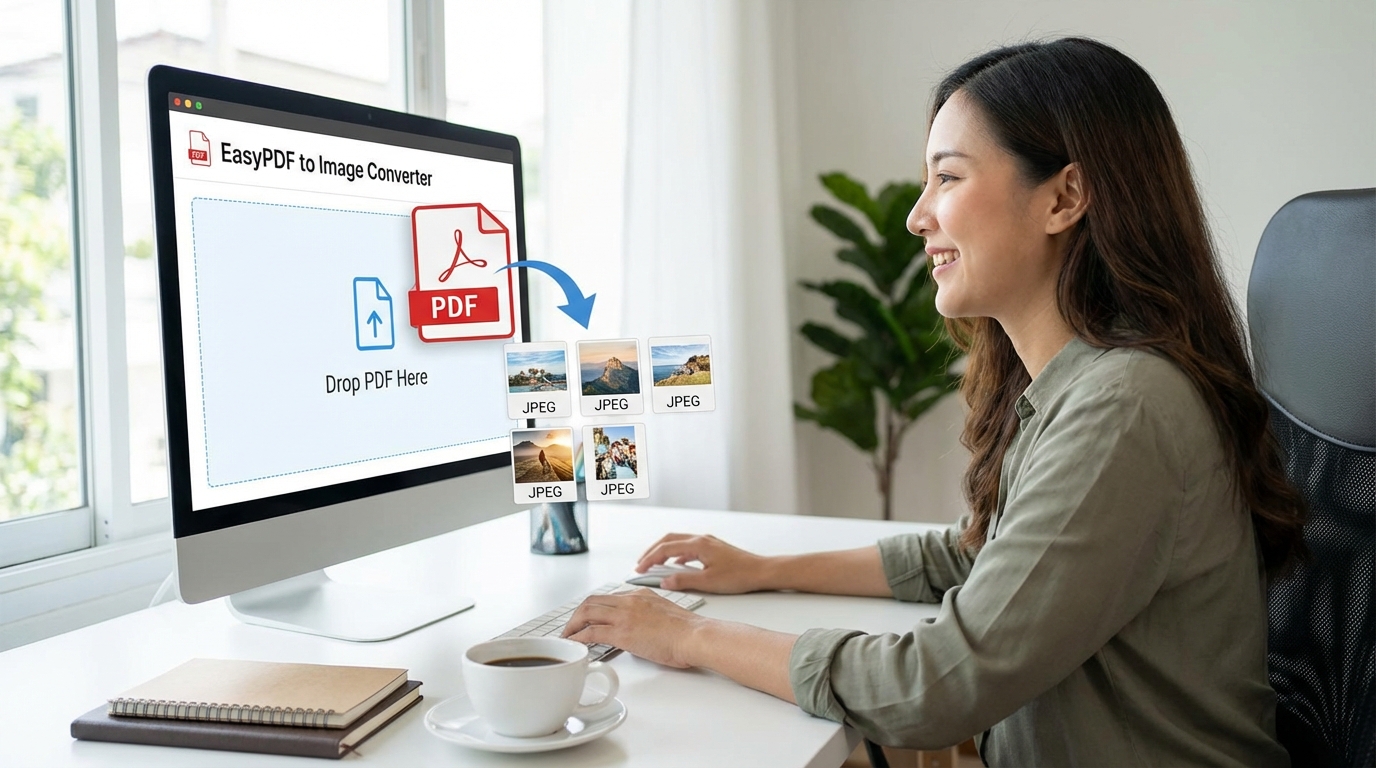
Giao diện trực quan giúp chuyển đổi dễ dàng.
Các công cụ chuyển pdf sang ảnh hiện đại hỗ trợ nhiều định dạng ảnh phổ biến như JPG, PNG và WEBP. Điều này cho phép bạn xuất nội dung với độ sắc nét cao, phù hợp với nhiều mục đích sử dụng khác nhau. Chỉ cần tải file PDF lên, chọn định dạng ảnh mong muốn và công cụ sẽ tự động xử lý, trả về từng trang ảnh rõ ràng, không bị mờ hay vỡ nét.
Một số công cụ còn cung cấp các tùy chọn nâng cao như chọn chất lượng ảnh, độ phân giải hoặc trích xuất các trang cụ thể. Nhờ đó, bạn có thể tạo ra những hình ảnh chất lượng cao để in ấn, thuyết trình hoặc đăng tải lên website. Toàn bộ quá trình chuyển pdf sang ảnh thường diễn ra trực tiếp trên trình duyệt, không cần cài đặt phần mềm, giúp bạn tiết kiệm thời gian và dễ dàng thao tác trên mọi thiết bị.
Ví dụ, bạn có một tài liệu PDF chứa các biểu đồ và số liệu quan trọng. Việc chuyển pdf sang ảnh giúp bạn dễ dàng nhúng những hình ảnh này vào bài thuyết trình PowerPoint mà không cần phải chụp ảnh màn hình hay sử dụng các phần mềm chỉnh sửa phức tạp.
Để giúp bạn tận dụng tối đa các công cụ chuyển pdf sang ảnh, chúng ta sẽ cùng nhau khám phá quy trình chuyển đổi chi tiết. Dưới đây là hướng dẫn từng bước để bạn có thể dễ dàng thực hiện:
Hãy truy cập trang web của công cụ và tìm nút “Tải lên” hoặc “Chọn file”. Chọn file PDF mà bạn muốn chuyển pdf sang ảnh từ máy tính của bạn và tải nó lên công cụ.
Đảm bảo rằng file PDF của bạn không bị mã hóa hoặc bảo vệ bằng mật khẩu, vì điều này có thể gây trở ngại cho quá trình chuyển đổi. Nếu file PDF của bạn có mật khẩu, bạn cần phải gỡ bỏ mật khẩu trước khi tiếp tục.
Hầu hết các công cụ chuyển pdf sang ảnh đều cung cấp các tùy chọn cấu hình cho quá trình chuyển đổi. Bạn có thể chọn định dạng ảnh đầu ra (JPG, PNG, WEBP), chất lượng ảnh, độ phân giải và các tùy chọn khác.
Nếu bạn muốn có chất lượng ảnh tốt nhất, hãy chọn định dạng PNG và độ phân giải cao. Tuy nhiên, điều này có thể làm tăng kích thước file ảnh. Nếu bạn cần kích thước file nhỏ hơn, hãy chọn định dạng JPG với chất lượng trung bình.
Sau khi đã cấu hình các tùy chọn, hãy nhấp vào nút “Chuyển đổi” hoặc “Bắt đầu” để bắt đầu quá trình chuyển pdf sang ảnh. Công cụ sẽ tự động xử lý file PDF của bạn và tạo ra các file ảnh tương ứng.
Thời gian chuyển đổi có thể khác nhau tùy thuộc vào kích thước và độ phức tạp của file PDF, cũng như tốc độ kết nối internet của bạn. Hãy kiên nhẫn chờ đợi cho đến khi quá trình chuyển đổi hoàn tất.
Khi quá trình chuyển đổi hoàn tất, công cụ sẽ cung cấp cho bạn các liên kết để tải ảnh về máy tính. Bạn có thể tải từng ảnh riêng lẻ hoặc tải tất cả các ảnh trong một file ZIP.
Kiểm tra kỹ các file ảnh đã tải về để đảm bảo rằng chúng có chất lượng tốt và không bị lỗi. Nếu bạn không hài lòng với kết quả, bạn có thể thử lại với các tùy chọn cấu hình khác.
Để đảm bảo quá trình chuyển pdf sang ảnh diễn ra suôn sẻ và đạt được kết quả tốt nhất, hãy lưu ý những điều sau đây:
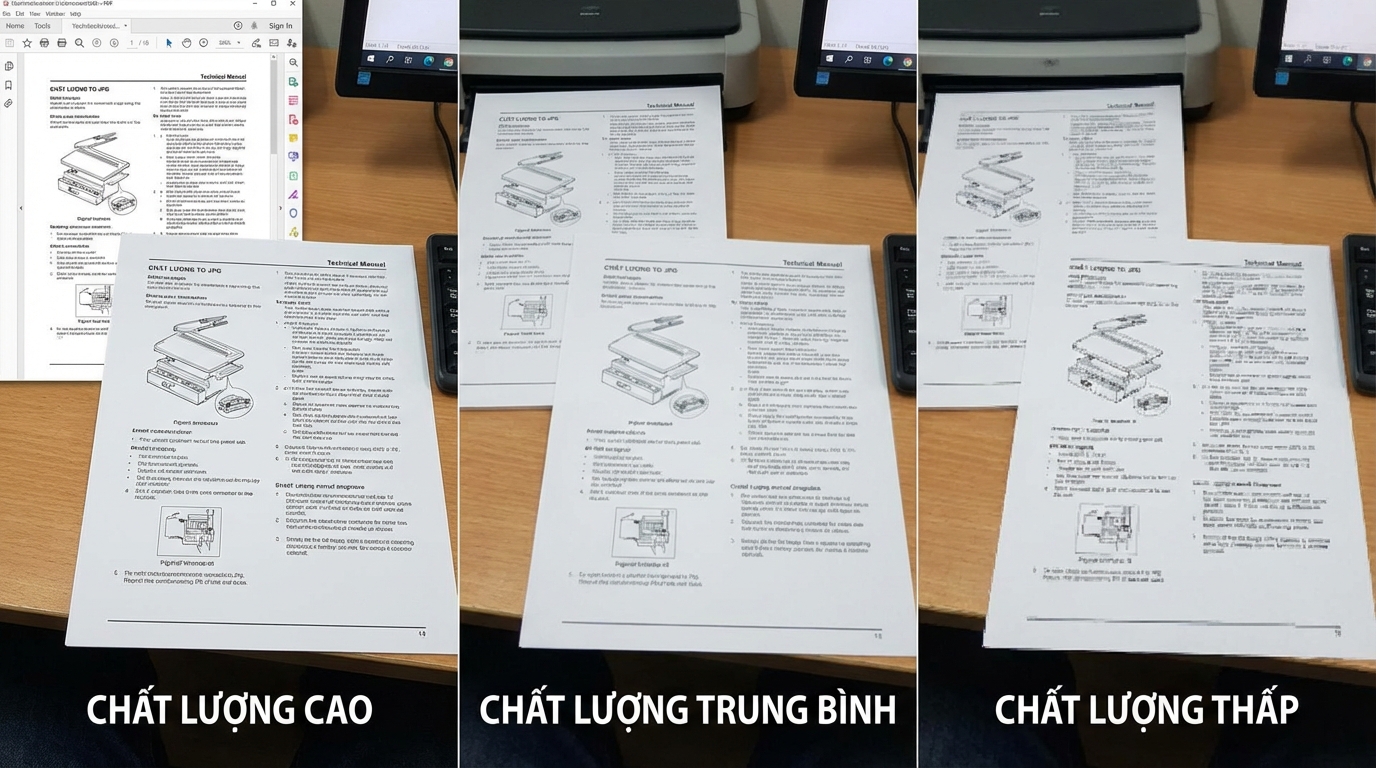
So sánh chất lượng ảnh sau chuyển đổi.
Việc chuyển pdf sang ảnh mang lại rất nhiều lợi ích và ứng dụng trong thực tế:
Khi chuyển pdf sang ảnh, bạn sẽ thường xuyên gặp các định dạng ảnh như JPG, PNG và WEBP. Mỗi định dạng có những ưu điểm và nhược điểm riêng. Dưới đây là hướng dẫn khi nào nên sử dụng từng định dạng:
Ngoài việc chuyển pdf sang ảnh, bạn cũng có thể xem xét các giải pháp thay thế khác như chuyển PDF sang Word hoặc HTML. Chuyển PDF sang Word cho phép bạn chỉnh sửa nội dung của PDF, trong khi chuyển PDF sang HTML cho phép bạn hiển thị nội dung PDF trên website một cách dễ dàng. Tuy nhiên, các giải pháp này có thể không phù hợp nếu bạn chỉ muốn chia sẻ hoặc hiển thị nội dung PDF một cách nhanh chóng và đơn giản.
Sau khi chuyển pdf sang ảnh, bạn có thể tối ưu hóa hình ảnh để giảm kích thước file và cải thiện hiệu suất. Có rất nhiều công cụ trực tuyến và phần mềm cho phép bạn nén ảnh mà không làm giảm đáng kể chất lượng. Điều này đặc biệt hữu ích nếu bạn muốn sử dụng ảnh trên website hoặc chia sẻ chúng qua email.
Bạn cũng có thể sử dụng các công cụ chỉnh sửa ảnh để cắt, xoay hoặc điều chỉnh màu sắc của ảnh. Điều này có thể giúp bạn cải thiện chất lượng hình ảnh và làm cho chúng trông chuyên nghiệp hơn.
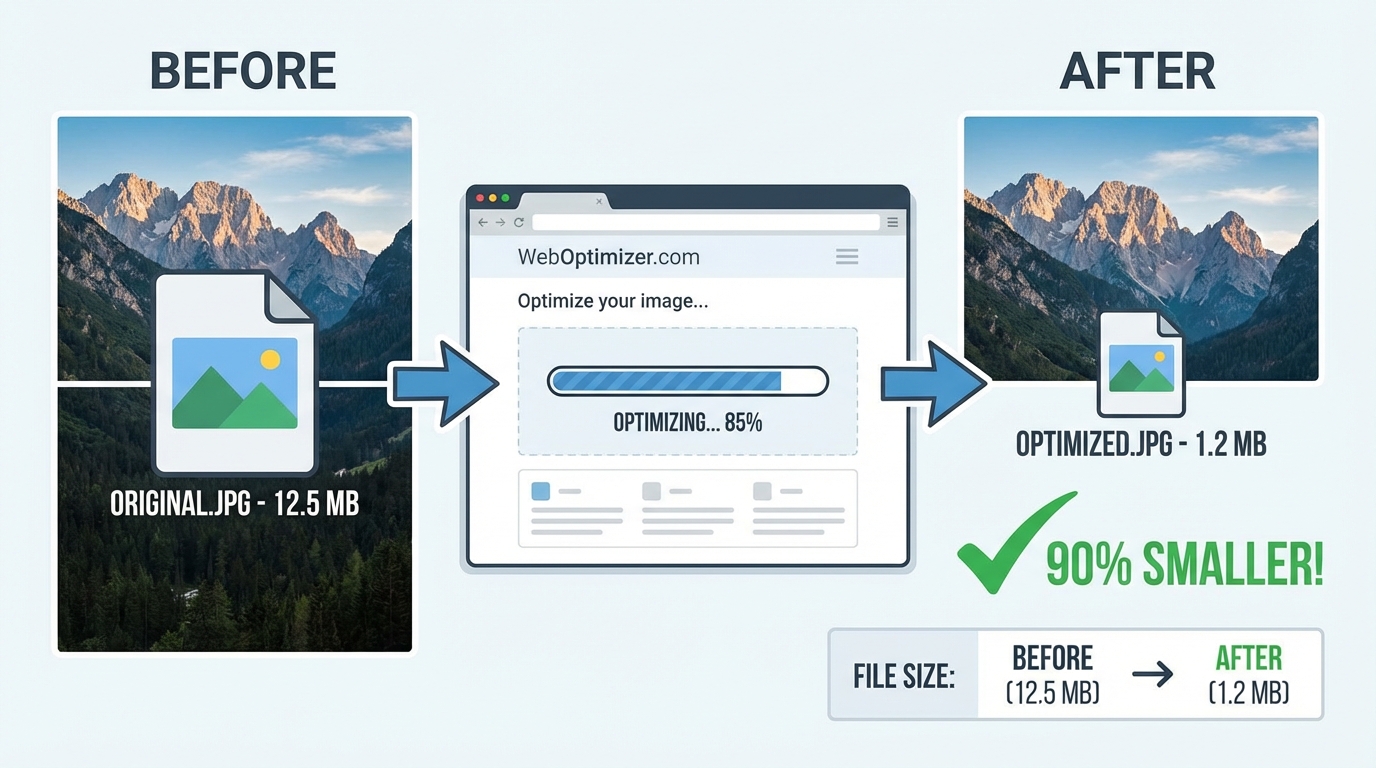
Tối ưu hóa kích thước ảnh giúp tăng tốc độ tải trang.
Khi sử dụng các công cụ chuyển pdf sang ảnh trực tuyến, hãy luôn chú ý đến vấn đề bảo mật thông tin. Đảm bảo rằng bạn sử dụng các công cụ từ các nhà cung cấp uy tín và đọc kỹ chính sách bảo mật của họ. Tránh tải lên các file PDF chứa thông tin nhạy cảm hoặc bí mật kinh doanh nếu bạn không chắc chắn về độ an toàn của công cụ.
Nếu bạn cần chuyển đổi các file PDF chứa thông tin nhạy cảm, hãy cân nhắc sử dụng các phần mềm desktop chuyên dụng hoặc các dịch vụ chuyển đổi PDF có tính năng bảo mật cao.
Để chuyển pdf sang ảnh một cách hiệu quả, hãy làm theo những lời khuyên sau đây:
Việc chuyển pdf sang ảnh là một giải pháp linh hoạt và tiện lợi cho nhiều nhu cầu khác nhau. Dù bạn muốn chia sẻ tài liệu dễ dàng hơn, nhúng vào bài thuyết trình, sử dụng trên website hay trích xuất thông tin, công cụ chuyển đổi PDF luôn là một lựa chọn tuyệt vời. Hãy áp dụng những kiến thức và kỹ năng đã học được trong bài viết này để chuyển pdf sang ảnh một cách hiệu quả nhất.
Để tăng tốc WordPress, bạn có thể tham khảo bài viết Tăng tốc WordPress với AI bí kíp tối ưu tốc độ kinh ngạc. Ngoài ra, bạn có thể tham khảo trang https://pdf.io/ để tìm hiểu thêm về các công cụ PDF.
Để chia sẻ nội dung nhanh chóng, xem tài liệu tiện lợi hơn, tránh lỗi font và phù hợp với nhiều nền tảng không hỗ trợ PDF.
JPG và PNG là những định dạng phổ biến nhất, đảm bảo độ sắc nét cao cho ảnh.
Các công cụ hiện đại cho phép xuất ảnh với độ phân giải cao, rõ ràng, không mờ hay vỡ nét.
Bạn có thể chọn chất lượng ảnh, độ phân giải và trích xuất từng trang cụ thể.
Không cần, nhiều công cụ hoạt động trực tiếp trên trình duyệt, tiết kiệm thời gian và dễ sử dụng.
Học sinh, sinh viên, nhân viên văn phòng và bất kỳ ai cần chia sẻ nội dung nhanh chóng.
Giúp tài liệu dễ đọc, dễ chia sẻ và phù hợp với nhiều mục đích sử dụng khác nhau.
Lưu nội dung, làm tài liệu học tập, gửi nhanh cho đồng nghiệp, đăng tải lên website và in ấn.

Đánh giá từ khách hàng
Tổng hợp trải nghiệm thực tế từ khách đã lưu trú.
Tuyệt vời
12 đánh giá
Đỗ Minh Châu
Đã đánh giá vào 31/01/2026
Mình là freelancer, thường xuyên phải làm việc với nhiều loại tài liệu khác nhau. Công cụ chuyển PDF sang ảnh này giúp mình linh hoạt hơn trong công việc. Mình có thể dễ dàng chia sẻ nội dung lên các nền tảng khác nhau mà không lo về vấn đề tương thích. 5 sao cho sự tiện lợi!
Bùi Quang Huy
Đã đánh giá vào 31/01/2026
Mình dùng công cụ này để trích xuất một số trang nhất định từ PDF. Rất tiện lợi vì nó cho phép mình chọn trang cần chuyển. Tiết kiệm thời gian hơn rất nhiều so với việc chụp màn hình từng trang.
Hoàng Thị Phương Thảo
Đã đánh giá vào 31/01/2026
Bài viết rất chi tiết và hữu ích. Mình đã thử công cụ này và thấy nó hoạt động rất tốt. Cảm ơn bạn đã chia sẻ!
Vũ Đức Mạnh
Đã đánh giá vào 31/01/2026
Tính năng chọn chất lượng ảnh và độ phân giải rất hữu ích. Mình cần ảnh chất lượng cao để in ấn và công cụ này đáp ứng được yêu cầu của mình. Tuyệt vời!
Đặng Ngọc Lan
Đã đánh giá vào 31/01/2026
Mình rất thích việc không cần cài đặt phần mềm gì cả. Mọi thứ diễn ra trực tiếp trên trình duyệt, rất nhanh chóng và tiện lợi. Mình dùng cả trên điện thoại và laptop đều ok hết. Cho hỏi tool này có free không ạ?
Nguyễn Hoàng Anh
Đã đánh giá vào 31/01/2026
Tôi là nhân viên văn phòng, hay phải gửi tài liệu cho đối tác. Nhiều khi họ không mở được file PDF vì lý do nào đó. Giờ thì cứ chuyển sang ảnh rồi gửi, vừa nhanh vừa đảm bảo ai cũng xem được. Quá tiện!
Phạm Thu Hương
Đã đánh giá vào 31/01/2026
Công việc của mình liên quan nhiều đến marketing, thường xuyên phải tạo các slide thuyết trình. Việc chuyển PDF sang ảnh chất lượng cao giúp mình dễ dàng chèn hình ảnh vào slide mà không lo bị vỡ nét. Cho mình hỏi, công cụ này có giới hạn số lượng file chuyển đổi không admin ơi?
Lê Văn Nam
Đã đánh giá vào 31/01/2026
Mình là sinh viên, thường xuyên phải làm bài tập nhóm. Cái vụ chuyển PDF sang ảnh này giúp mình trích xuất thông tin từ các bài báo khoa học nhanh chóng. Không cần phải lo lắng về việc mọi người không mở được file PDF nữa. Tiện lợi thật sự!
Trần Thị Mai
Đã đánh giá vào 31/01/2026
Mình thấy công cụ chuyển PDF sang ảnh này cực kỳ hữu ích luôn. Trước đây mỗi lần muốn chia sẻ tài liệu PDF lên Facebook là y như rằng bị lỗi font, giờ thì cứ chuyển sang ảnh rồi đăng thôi, vừa nhanh vừa đẹp. Cảm ơn bài viết đã giới thiệu một giải pháp tuyệt vời!
Viết đánh giá của bạn