📑 Ghép ảnh thành pdf
Ghép ảnh thành PDF chưa bao giờ đơn giản đến thế! Khám phá ngay các công cụ online miễn phí và thủ thuật đỉnh cao giúp bạn tạo file PDF từ ảnh siêu nhanh. Tối ưu quy trình làm việc NGAY!
Chọn nhiều ảnh để ghép thành PDF. Có thể kéo thả để sắp xếp.
Nhấp hoặc kéo nhiều ảnh vào đây
Hỗ trợ PNG, JPG, WebP. Có thể chọn nhiều file cùng lúc.Kéo thả để sắp xếp thứ tự. Mỗi ảnh sẽ thành 1 trang PDF.
Tìm hiểu cách tạo file PDF từ nhiều hình ảnh.
Trong thời đại số, việc quản lý và chia sẻ tài liệu điện tử là vô cùng quan trọng. Nhu cầu ghép ảnh thành PDF ngày càng tăng cao, đòi hỏi sự nhanh chóng và hiệu quả. Bài viết này sẽ hướng dẫn bạn các phương pháp ghép ảnh thành PDF online một cách chi tiết và chuyên sâu, giúp bạn tạo ra những file PDF chất lượng cao một cách dễ dàng.
Việc ghép ảnh thành PDF mang lại vô số lợi ích thiết thực, phục vụ đắc lực cho cả công việc và học tập. Dưới đây là những lý do bạn nên sử dụng phương pháp này:
Với những ưu điểm vượt trội này, việc ghép ảnh thành PDF đã trở thành một kỹ năng thiết yếu đối với bất kỳ ai làm việc với tài liệu số.
Ngày nay, có rất nhiều công cụ ghép ảnh thành PDF online, từ miễn phí đến trả phí. Chúng ta hãy cùng khám phá những phương pháp phổ biến và hiệu quả nhất hiện nay.
Đây là lựa chọn lý tưởng cho những ai không muốn cài đặt thêm phần mềm. Các công cụ này thường có giao diện trực quan, dễ sử dụng và hỗ trợ nhiều định dạng ảnh khác nhau như JPG, PNG, WEBP, HEIC,… Bạn chỉ cần tải ảnh lên, sắp xếp theo thứ tự mong muốn và nhấn nút chuyển đổi.
Ví dụ: Smallpdf, iLovePDF, PDF2Go,…
Ưu điểm:
Nhược điểm:
Ít ai biết rằng Google Docs cũng có thể được sử dụng để ghép ảnh thành PDF. Bạn chỉ cần tạo một tài liệu mới, chèn ảnh vào theo thứ tự mong muốn, sau đó tải xuống dưới dạng file PDF.
Ưu điểm:
Nhược điểm:
Nếu bạn cần nhiều tùy chọn tùy chỉnh hơn, hãy sử dụng các phần mềm chỉnh sửa ảnh chuyên nghiệp như Adobe Photoshop hoặc GIMP. Các phần mềm này cho phép bạn điều chỉnh kích thước, độ phân giải và màu sắc của ảnh trước khi ghép ảnh thành PDF.
Ví dụ: Adobe Photoshop, GIMP.
Ưu điểm:
Nhược điểm:
Nếu bạn muốn ghép ảnh thành PDF ngay trên điện thoại, có rất nhiều ứng dụng hỗ trợ việc này. Các ứng dụng này thường có giao diện thân thiện với người dùng và tích hợp sẵn các tính năng chỉnh sửa ảnh cơ bản.
Ví dụ: CamScanner, Adobe Scan, Microsoft Lens,…
Ưu điểm:
Nhược điểm:
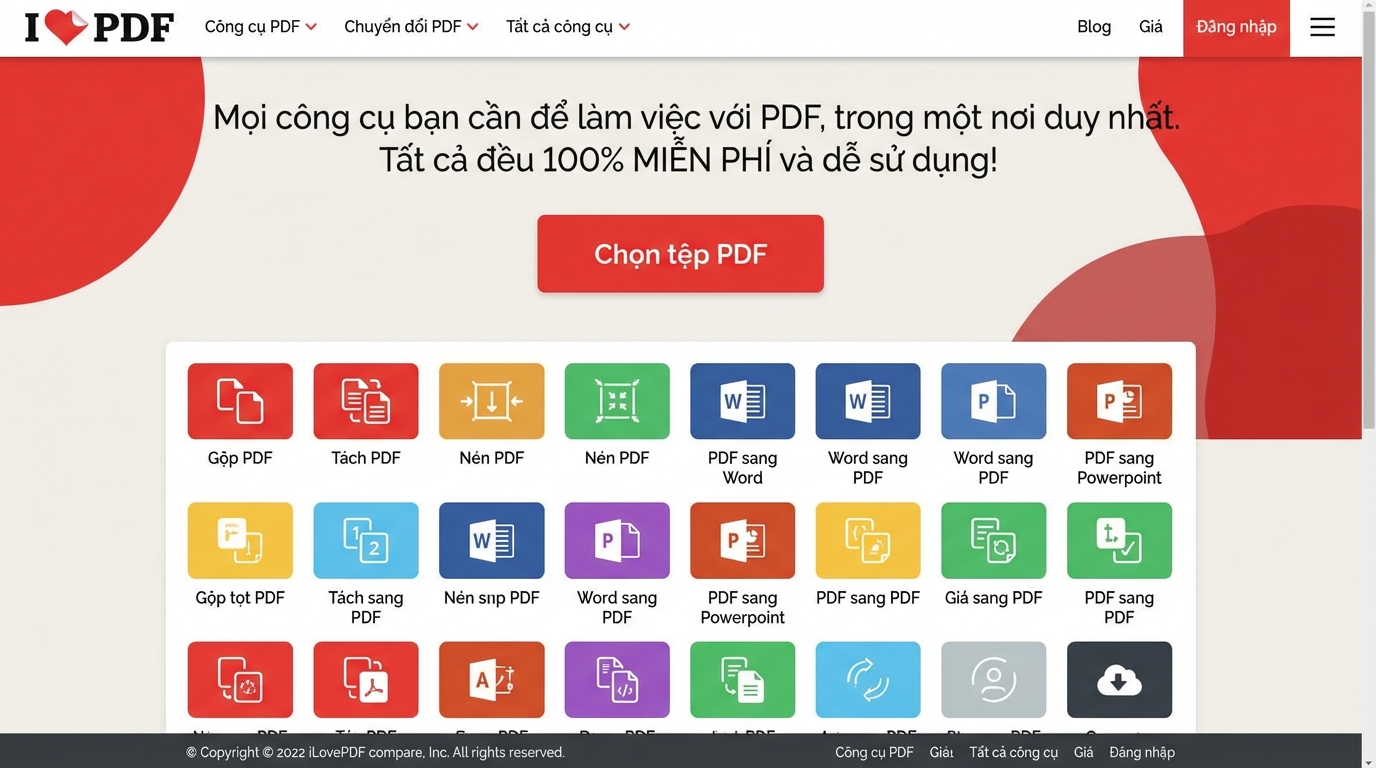
Trong phần này, chúng ta sẽ đi sâu vào hướng dẫn chi tiết cách ghép ảnh thành PDF bằng một công cụ online phổ biến là iLovePDF. Các bước thực hiện tương tự trên các công cụ khác.
Sau khi ghép ảnh thành PDF, bạn có thể tối ưu hóa file PDF để giảm dung lượng và cải thiện chất lượng hiển thị. Dưới đây là một vài mẹo hữu ích:
Trong quá trình ghép ảnh thành PDF, bạn có thể gặp phải một số lỗi không mong muốn. Dưới đây là một số lỗi thường gặp và cách khắc phục:
Khi sử dụng các công cụ ghép ảnh thành PDF online, bạn cần đặc biệt lưu ý đến vấn đề bảo mật. Hãy chắc chắn rằng bạn sử dụng các công cụ uy tín và có chính sách bảo mật rõ ràng. Tránh tải lên các ảnh chứa thông tin cá nhân nhạy cảm hoặc tài liệu mật.
Để đảm bảo an toàn tuyệt đối, bạn có thể sử dụng các phần mềm ghép ảnh thành PDF offline hoặc tự phát triển một công cụ riêng.
Việc ghép ảnh thành PDF có rất nhiều ứng dụng thực tế trong cuộc sống và công việc:
Trong tương lai, trí tuệ nhân tạo (AI) sẽ đóng vai trò quan trọng trong việc tự động hóa và tối ưu hóa quy trình ghép ảnh thành PDF. Các công cụ AI có thể tự động nhận diện, sắp xếp và tối ưu hóa ảnh trước khi chuyển đổi sang PDF, giúp tiết kiệm thời gian và công sức cho người dùng. Ví dụ, AI có thể tự động điều chỉnh độ sáng, độ tương phản và độ sắc nét của ảnh để đảm bảo chất lượng tốt nhất cho file PDF cuối cùng.
Ghép ảnh thành PDF là một kỹ năng vô cùng hữu ích, giúp bạn quản lý, chia sẻ và bảo vệ tài liệu một cách hiệu quả. Với sự phát triển của công nghệ, có rất nhiều công cụ và phương pháp để bạn lựa chọn. Hy vọng bài viết này đã cung cấp cho bạn những thông tin hữu ích và giúp bạn ghép ảnh thành PDF một cách dễ dàng và nhanh chóng. Bên cạnh đó, để tạo ra một website ấn tượng và thu hút, bạn có thể tìm hiểu thêm về website tạo link bio đẹp. Đừng quên tìm hiểu về cách tối ưu hình ảnh WordPress để tăng tốc website của bạn nhé.
Ghép ảnh thành PDF giúp tăng tính bảo mật, chia sẻ dễ dàng, tương thích tốt, tiết kiệm dung lượng và in ấn thuận tiện.
Có nhiều phương pháp như sử dụng công cụ trực tuyến miễn phí, Google Docs, phần mềm chỉnh sửa ảnh chuyên nghiệp và ứng dụng trên điện thoại.
Miễn phí, không cần cài đặt, giao diện dễ dùng, hỗ trợ nhiều định dạng ảnh.
Truy cập iLovePDF, chọn ‘JPG to PDF’, tải ảnh lên, sắp xếp, chọn tùy chọn và chuyển đổi.
Nén file PDF, tối ưu hóa ảnh trước khi ghép, chọn khổ giấy phù hợp và sử dụng OCR nếu cần.
Lỗi tải ảnh: kiểm tra internet, định dạng. Lỗi file PDF: thử công cụ khác, kiểm tra virus. Lỗi dung lượng: nén file, tối ưu ảnh. Lỗi ảnh mờ: chọn chất lượng cao, tăng độ phân giải.
Sử dụng công cụ uy tín, kiểm tra chính sách bảo mật, tránh tải ảnh nhạy cảm, hoặc dùng phần mềm offline.
Tạo hồ sơ xin việc, lưu trữ hóa đơn, tạo album ảnh, nộp bài tập, chia sẻ tài liệu học tập.

Đánh giá từ khách hàng
Tổng hợp trải nghiệm thực tế từ khách đã lưu trú.
Tuyệt vời
12 đánh giá
Hoàng Minh Đức
Đã đánh giá vào 31/01/2026
Mình thấy ứng dụng ghép ảnh thành PDF để tạo hồ sơ xin việc rất hay. Trước giờ mình cứ loay hoay làm CV trên Word rồi xuất ra PDF, giờ có thể ghép thêm ảnh bằng cấp, chứng chỉ vào chung một file luôn, trông chuyên nghiệp hơn hẳn. Thanks ad!
Vũ Ngọc Lan
Đã đánh giá vào 31/01/2026
Bài viết rất chi tiết và đầy đủ thông tin. Mình đặc biệt thích phần mẹo tối ưu hóa file PDF sau khi ghép ảnh, giúp mình giảm dung lượng file mà vẫn giữ được chất lượng ảnh tốt. Cảm ơn tác giả nhiều ạ!
Trương Công Minh
Đã đánh giá vào 31/01/2026
Mình hay dùng iLovePDF để chuyển đổi các file khác nhau, nay biết thêm tính năng ghép ảnh thành PDF nữa. Giao diện web của iLovePDF dễ dùng, tốc độ xử lý nhanh. Nói chung là recommend mọi người nên thử.
Mai Anh
Đã đánh giá vào 31/01/2026
Mình là designer, thường xuyên phải dùng Photoshop để chỉnh sửa ảnh. Giờ mới biết Photoshop cũng có thể ghép ảnh thành PDF luôn. Đúng là kiến thức không bao giờ là đủ! Cảm ơn bài viết đã khai sáng cho mình.
Đặng Quốc Việt
Đã đánh giá vào 31/01/2026
Vấn đề bảo mật khi dùng công cụ online là mình quan tâm nhất. Bài viết nhắc nhở rất đúng! Chắc mình sẽ tìm hiểu thêm về các phần mềm offline để an tâm hơn. Dù sao cũng cảm ơn tác giả đã chia sẻ thông tin hữu ích.
Phạm Thu Hương
Đã đánh giá vào 31/01/2026
Mình thấy dùng Google Docs cũng khá ổn áp đó mọi người. Tuy hơi mất công hơn chút xíu so với các công cụ chuyên dụng, nhưng được cái miễn phí và dễ chỉnh sửa. Mà mình hay dùng cách này để chèn thêm chữ vào file PDF luôn, tiện lắm.
Lê Hoàng Nam
Đã đánh giá vào 31/01/2026
Mình dân văn phòng, công việc hay phải scan tài liệu. Thường thì mình dùng CamScanner trên điện thoại để ghép ảnh thành PDF luôn. Bài viết này tổng hợp khá đầy đủ các cách, từ online đến offline, rất đáng đọc. Mà cho mình hỏi là công cụ nén ảnh của KiraApp có giới hạn dung lượng file không ạ?
Nguyễn Văn An
Đã đánh giá vào 31/01/2026
Mình là sinh viên, hay phải chụp ảnh bài tập nộp cho thầy cô. Trước toàn gửi ảnh rời rạc, thầy cô lại khó theo dõi. Từ nay có cách ghép ảnh thành PDF rồi, vừa tiện lợi lại chuyên nghiệp hơn hẳn. Cảm ơn bài viết nhiều nha!
Trần Thị Bích
Đã đánh giá vào 31/01/2026
Bài viết rất hữu ích! Mình thường xuyên phải ghép ảnh các hợp đồng để gửi cho đối tác, trước đây toàn phải loay hoay tìm phần mềm rồi cài đặt rất mất thời gian. Giờ có bài này rồi, mình sẽ thử ngay iLovePDF xem sao, thấy hướng dẫn chi tiết quá trời.
Viết đánh giá của bạn