
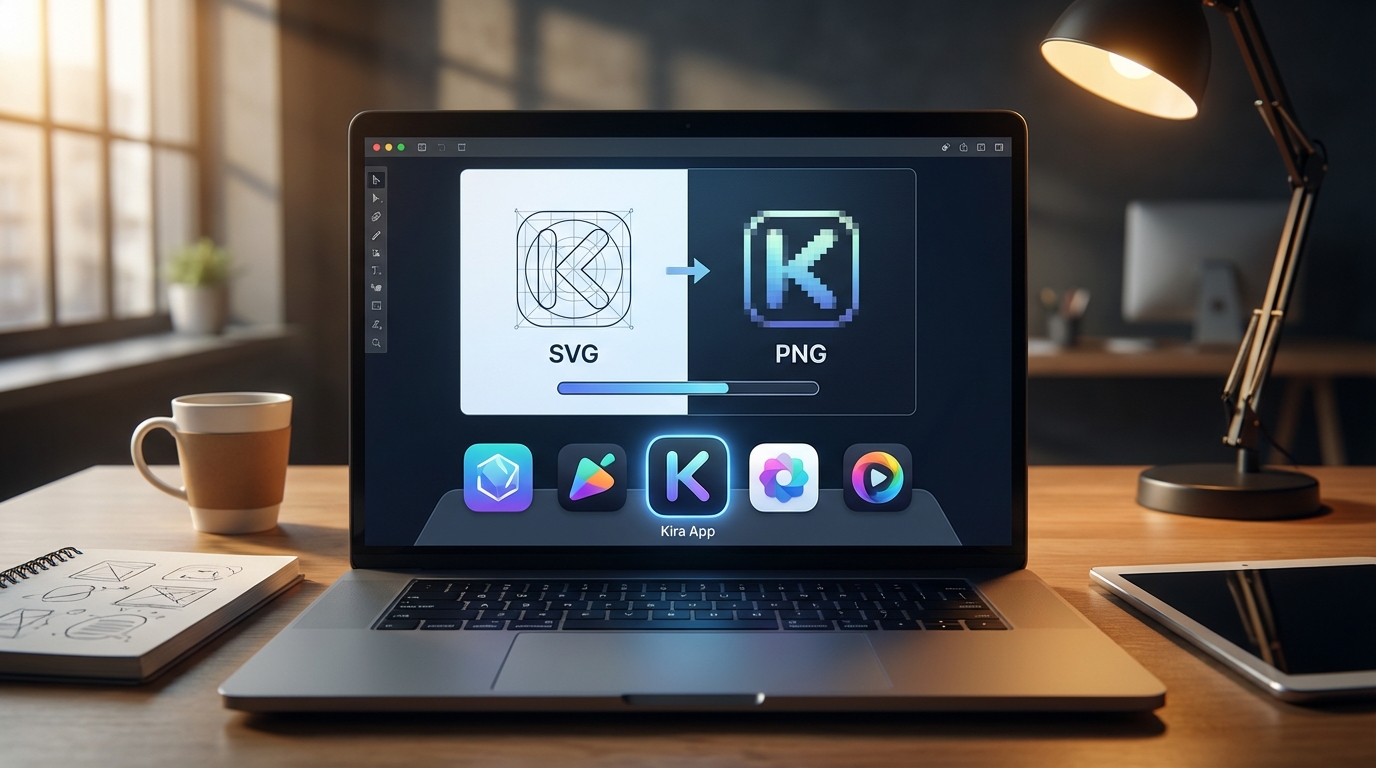
Bạn đang tìm kiếm cách chuyển đổi SVG sang PNG một cách nhanh chóng và hiệu quả? Bài viết này sẽ giới thiệu đến bạn top 5 công cụ hàng đầu, bao gồm cả giải pháp số 1 đến từ Kira App. Chúng tôi sẽ cung cấp hướng dẫn chi tiết và chuyên sâu để bạn có thể dễ dàng lựa chọn công cụ phù hợp nhất với nhu cầu của mình.
SVG (Scalable Vector Graphics) là định dạng vector linh hoạt, cho phép hình ảnh hiển thị sắc nét ở mọi kích thước. Tuy nhiên, không phải nền tảng nào cũng hỗ trợ SVG. Đó là lý do tại sao việc chuyển đổi SVG sang PNG, một định dạng raster phổ biến, trở nên cần thiết. PNG đảm bảo tính tương thích rộng rãi và dễ dàng sử dụng trên web, trong các ứng dụng và tài liệu.
Việc lựa chọn công cụ chuyển đổi SVG sang PNG phù hợp có thể giúp bạn tiết kiệm thời gian và công sức, đồng thời đảm bảo chất lượng hình ảnh tốt nhất. Hãy cùng khám phá những lựa chọn hàng đầu ngay sau đây.
Tại sao cần chuyển đổi SVG sang PNG?
Trước khi đi vào chi tiết về các công cụ, hãy cùng tìm hiểu lý do tại sao việc chuyển đổi SVG sang PNG lại quan trọng:
- Tính tương thích: PNG được hỗ trợ rộng rãi trên hầu hết các trình duyệt, ứng dụng và nền tảng, trong khi SVG có thể gặp vấn đề tương thích ở một số trường hợp.
- Dễ dàng sử dụng: PNG dễ dàng chèn vào các tài liệu, email và bài thuyết trình mà không cần plugin hoặc phần mềm đặc biệt.
- Chỉnh sửa đơn giản: Mặc dù SVG có thể chỉnh sửa bằng các phần mềm vector, PNG lại dễ dàng chỉnh sửa bằng các phần mềm chỉnh sửa ảnh thông thường như Photoshop hoặc GIMP.
- Chia sẻ thuận tiện: PNG có thể dễ dàng chia sẻ trên các mạng xã hội và các nền tảng trực tuyến khác mà không lo lắng về vấn đề hiển thị.
Hiểu rõ những lợi ích này sẽ giúp bạn đánh giá đúng tầm quan trọng của việc lựa chọn một công cụ chuyển đổi SVG sang PNG hiệu quả.
Top 5 công cụ chuyển đổi SVG sang PNG tốt nhất
Dưới đây là danh sách top 5 công cụ chuyển đổi SVG sang PNG mà bạn nên thử:
1. Kira App: Giải pháp chuyển đổi SVG sang PNG số 1
Kira App nổi bật với khả năng chuyển đổi SVG sang PNG nhanh chóng, chất lượng cao và hoàn toàn miễn phí. Giao diện trực quan, dễ sử dụng là điểm cộng lớn, phù hợp với cả người mới bắt đầu và người dùng chuyên nghiệp.
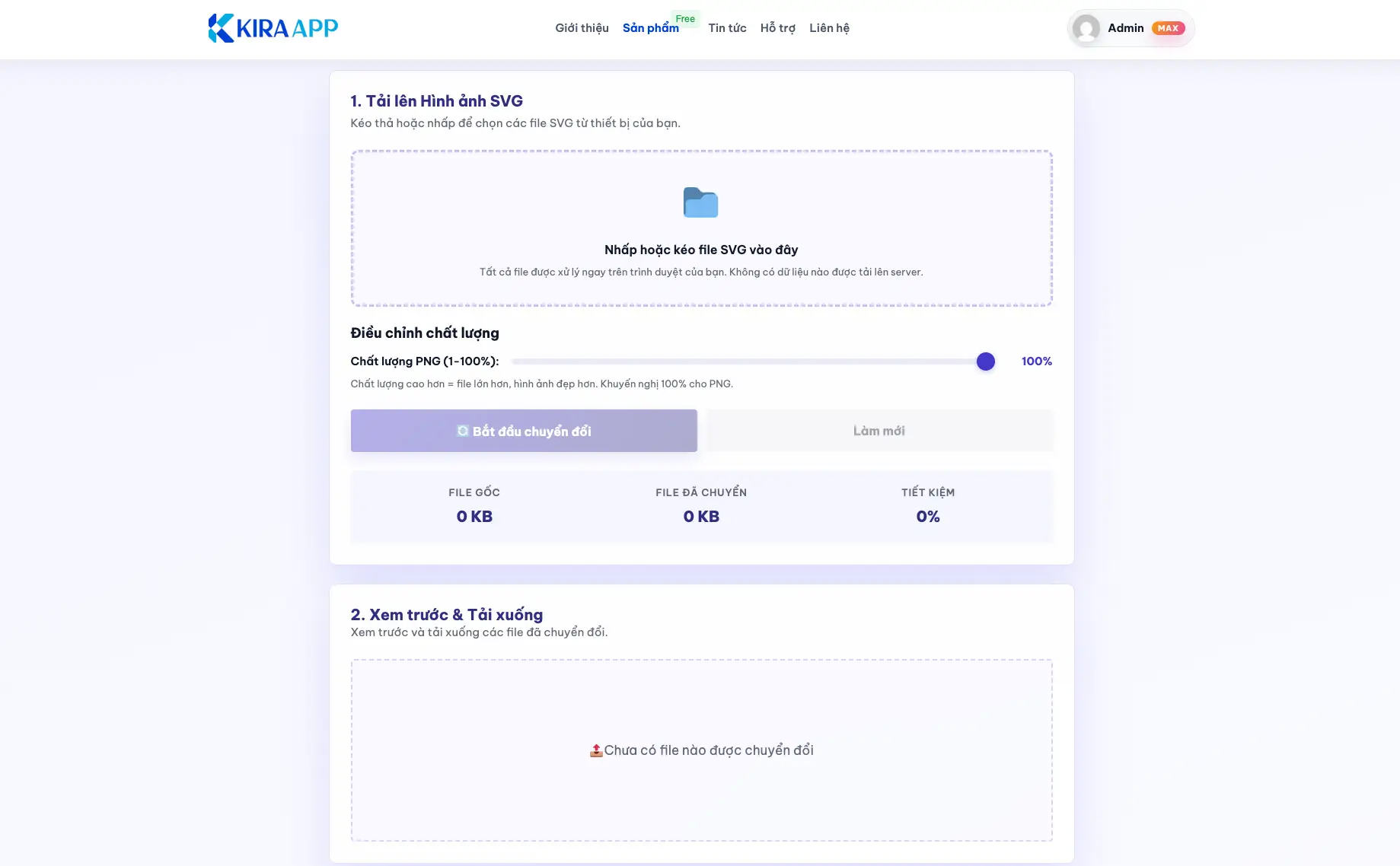
Ưu điểm của Kira App:
- Chất lượng hình ảnh cao: Đảm bảo hình ảnh PNG sau khi chuyển đổi giữ được độ sắc nét và chi tiết tốt nhất.
- Tốc độ chuyển đổi nhanh: Xử lý các tệp SVG lớn một cách nhanh chóng và hiệu quả.
- Miễn phí và dễ sử dụng: Không cần đăng ký tài khoản hoặc trả phí, giao diện đơn giản giúp người dùng dễ dàng thao tác.
- Hỗ trợ nhiều tùy chọn: Cho phép tùy chỉnh kích thước, độ phân giải và các thông số khác của hình ảnh PNG.
Cách sử dụng Kira App để chuyển đổi SVG sang PNG:
- Truy cập trang web của Kira App.
- Tải lên tệp SVG của bạn bằng cách kéo thả hoặc chọn từ máy tính.
- Chọn các tùy chọn tùy chỉnh nếu cần thiết (kích thước, độ phân giải).
- Nhấn nút “Chuyển đổi” và đợi quá trình hoàn tất.
- Tải xuống tệp PNG đã chuyển đổi về máy tính.
2. Convertio
Convertio là một công cụ chuyển đổi trực tuyến mạnh mẽ, hỗ trợ nhiều định dạng khác nhau, bao gồm cả chuyển đổi SVG sang PNG. Với giao diện trực quan và khả năng tùy chỉnh linh hoạt, Convertio là một lựa chọn tốt cho người dùng có nhu cầu chuyển đổi đa dạng.
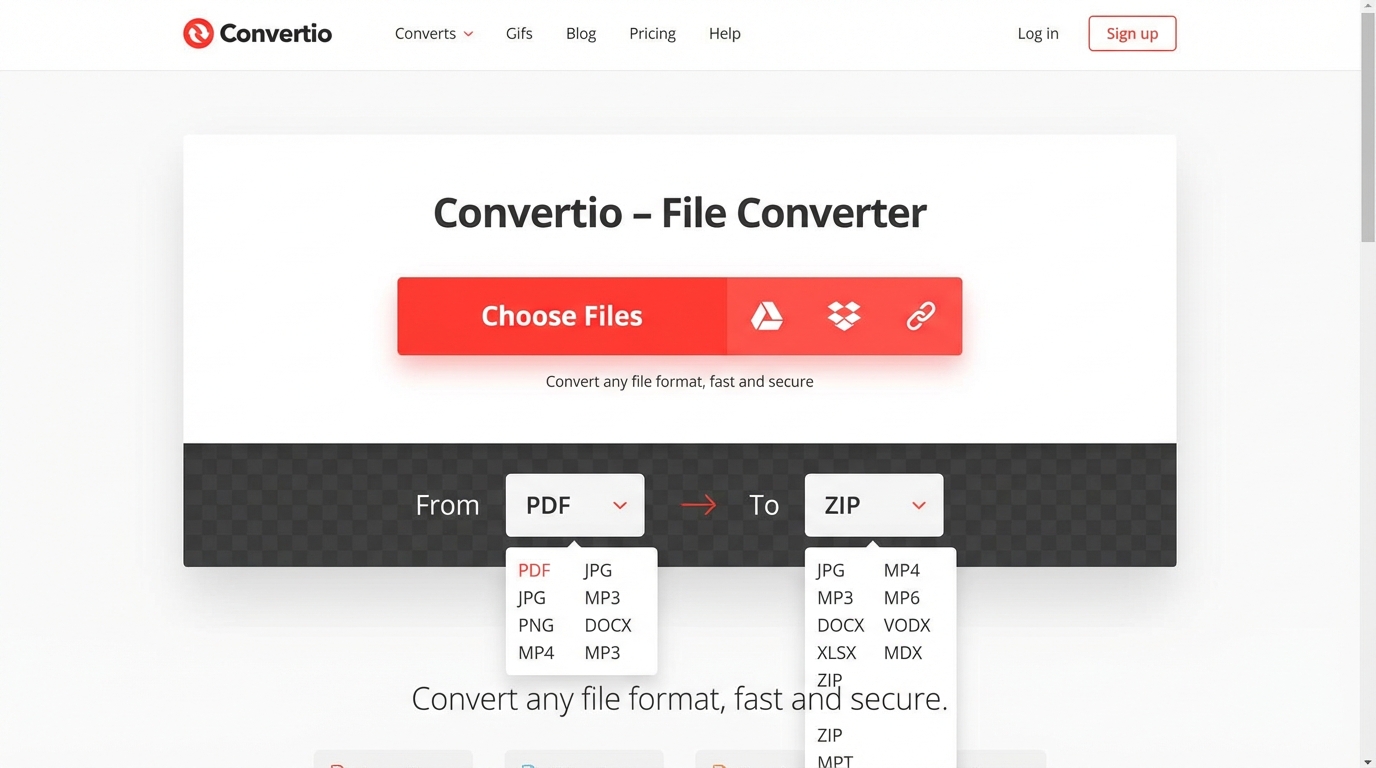
Ưu điểm của Convertio:
- Hỗ trợ nhiều định dạng đầu vào và đầu ra.
- Cho phép tùy chỉnh chất lượng, kích thước và các thông số khác.
- Tích hợp với Google Drive và Dropbox.
3. CloudConvert
Tương tự như Convertio, CloudConvert cũng là một công cụ chuyển đổi trực tuyến đa năng, hỗ trợ chuyển đổi SVG sang PNG với nhiều tùy chọn nâng cao. CloudConvert đặc biệt phù hợp với người dùng có yêu cầu cao về chất lượng và khả năng kiểm soát quá trình chuyển đổi.
Ưu điểm của CloudConvert:
- Chất lượng chuyển đổi cao với nhiều tùy chọn tùy chỉnh.
- Hỗ trợ API cho phép tích hợp vào các ứng dụng khác.
- Bảo mật dữ liệu với các biện pháp mã hóa và bảo vệ.
4. Zamzar
Zamzar là một công cụ chuyển đổi SVG sang PNG trực tuyến đơn giản và dễ sử dụng. Với giao diện thân thiện và quy trình chuyển đổi nhanh chóng, Zamzar là lựa chọn phù hợp cho người dùng không có nhiều kinh nghiệm kỹ thuật.
Ưu điểm của Zamzar:
- Giao diện đơn giản, dễ sử dụng.
- Hỗ trợ nhiều định dạng phổ biến.
- Cho phép nhận file chuyển đổi qua email.
5. OnlineConvertFree
OnlineConvertFree là một công cụ chuyển đổi SVG sang PNG trực tuyến miễn phí khác, cung cấp các tùy chọn cơ bản để chuyển đổi file. Đây là một lựa chọn tốt nếu bạn chỉ cần chuyển đổi nhanh một vài file và không yêu cầu các tính năng nâng cao.
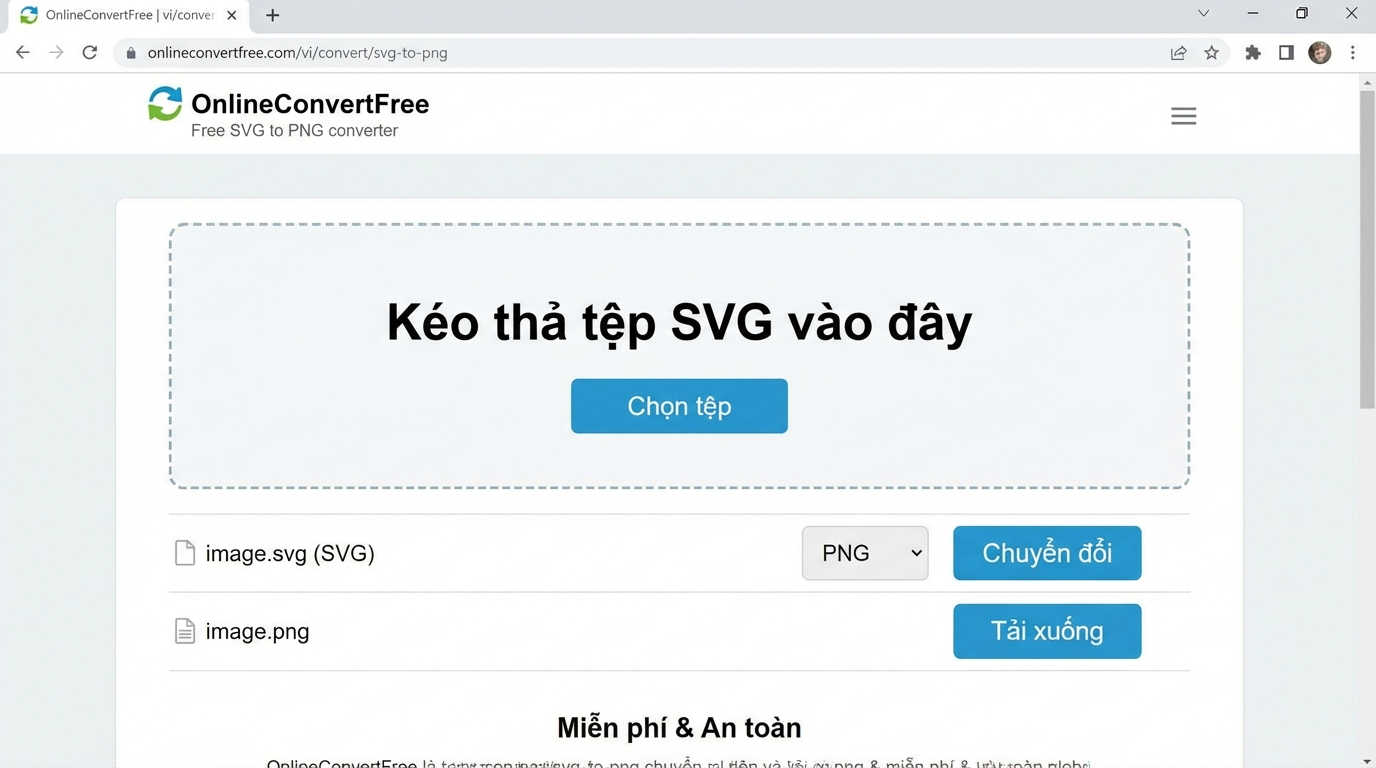
Ưu điểm của OnlineConvertFree:
- Hoàn toàn miễn phí.
- Không yêu cầu đăng ký tài khoản.
- Chuyển đổi nhanh chóng và dễ dàng.
Mỗi công cụ đều có những ưu điểm riêng, hãy cân nhắc nhu cầu và yêu cầu của bạn để lựa chọn công cụ phù hợp nhất. Nếu bạn đang tìm kiếm một giải pháp nhanh chóng, dễ sử dụng và chất lượng cao, Kira App là lựa chọn hàng đầu.
Hướng dẫn chuyên sâu: Tối ưu hóa hình ảnh PNG sau khi chuyển đổi
Sau khi chuyển đổi SVG sang PNG, bạn có thể muốn tối ưu hóa hình ảnh PNG để giảm kích thước file mà không làm giảm chất lượng. Dưới đây là một số kỹ thuật và công cụ bạn có thể sử dụng:
1. Sử dụng các công cụ nén ảnh PNG
Có rất nhiều công cụ trực tuyến và phần mềm cho phép bạn nén ảnh PNG một cách hiệu quả. Một số công cụ phổ biến bao gồm:
- TinyPNG: Giảm kích thước file PNG bằng cách loại bỏ các metadata không cần thiết và tối ưu hóa bảng màu.
- ImageOptim: Ứng dụng miễn phí cho macOS, tối ưu hóa hình ảnh PNG bằng nhiều thuật toán khác nhau.
- OptiPNG: Công cụ dòng lệnh mạnh mẽ, cho phép tối ưu hóa hình ảnh PNG với nhiều tùy chọn nâng cao.
2. Điều chỉnh độ phân giải và kích thước
Nếu hình ảnh PNG có độ phân giải quá cao so với nhu cầu sử dụng, bạn có thể giảm độ phân giải để giảm kích thước file. Tương tự, nếu hình ảnh có kích thước lớn hơn cần thiết, bạn có thể giảm kích thước để tiết kiệm dung lượng.
3. Loại bỏ các layer không cần thiết
Nếu bạn sử dụng Photoshop hoặc các phần mềm chỉnh sửa ảnh khác để chỉnh sửa hình ảnh PNG, hãy đảm bảo rằng bạn đã loại bỏ tất cả các layer không cần thiết trước khi lưu file. Các layer thừa có thể làm tăng đáng kể kích thước file.
4. Chọn chế độ màu phù hợp
PNG hỗ trợ nhiều chế độ màu khác nhau, bao gồm Grayscale, Indexed color và Truecolor. Nếu hình ảnh của bạn không yêu cầu nhiều màu sắc, bạn có thể chọn chế độ màu Indexed color hoặc Grayscale để giảm kích thước file.
Bằng cách áp dụng các kỹ thuật tối ưu hóa này, bạn có thể đảm bảo rằng hình ảnh PNG của bạn có kích thước nhỏ gọn, phù hợp với việc sử dụng trên web và các ứng dụng khác.
Ngoài ra, để hiểu rõ hơn về tầm quan trọng của tối ưu hình ảnh, bạn có thể tham khảo bài viết Tối ưu hình ảnh wordpress 2026: Bí kíp bứt phá tốc độ cực đỉnh trên website của Kira App.
Ví dụ cụ thể: Chuyển đổi logo SVG sang PNG cho website
Để minh họa quy trình chuyển đổi SVG sang PNG, hãy xem xét ví dụ về việc chuyển đổi logo SVG sang PNG để sử dụng trên website:
- Chuẩn bị file SVG: Đảm bảo rằng file SVG logo của bạn đã được tối ưu hóa và có kích thước phù hợp.
- Sử dụng Kira App để chuyển đổi: Tải file SVG lên Kira App và chọn kích thước mong muốn cho file PNG.
- Tối ưu hóa file PNG: Sử dụng TinyPNG để giảm kích thước file PNG mà không làm giảm chất lượng.
- Tải lên website: Tải file PNG đã tối ưu hóa lên website của bạn và sử dụng nó làm logo.
Bằng cách tuân theo quy trình này, bạn có thể đảm bảo rằng logo của bạn hiển thị sắc nét và chuyên nghiệp trên mọi thiết bị, đồng thời không làm chậm tốc độ tải trang của website.
Kết luận
Việc chuyển đổi SVG sang PNG là một quy trình quan trọng để đảm bảo tính tương thích và khả năng sử dụng rộng rãi của hình ảnh. Với top 5 công cụ được giới thiệu trong bài viết này, bạn có thể dễ dàng lựa chọn giải pháp phù hợp nhất với nhu cầu của mình. Kira App nổi bật như một lựa chọn hàng đầu nhờ tính đơn giản, tốc độ và chất lượng chuyển đổi cao.
Đừng quên tối ưu hóa hình ảnh PNG sau khi chuyển đổi để đảm bảo hiệu suất tốt nhất cho website và các ứng dụng của bạn. Hy vọng bài viết này đã cung cấp cho bạn những thông tin hữu ích và giúp bạn thực hiện việc chuyển đổi SVG sang PNG một cách dễ dàng và hiệu quả.
Những Câu Hỏi Thường Gặp Về Chuyển Đổi SVG Sang PNG
Tại sao cần chuyển đổi từ SVG sang PNG?
PNG tương thích rộng rãi hơn, dễ sử dụng và chỉnh sửa đơn giản hơn so với SVG trên nhiều nền tảng.
Công cụ chuyển đổi SVG sang PNG nào là tốt nhất?
Kira App nổi bật với khả năng chuyển đổi nhanh chóng, chất lượng cao và hoàn toàn miễn phí.
Làm thế nào để chuyển đổi SVG sang PNG bằng Kira App?
Truy cập Kira App, tải lên file SVG, tùy chỉnh (nếu cần), nhấn ‘Chuyển đổi’ và tải file PNG về.
Convertio có ưu điểm gì khi chuyển đổi SVG sang PNG?
Convertio hỗ trợ nhiều định dạng, tùy chỉnh linh hoạt và tích hợp với Google Drive/Dropbox.
CloudConvert khác biệt gì so với các công cụ chuyển đổi khác?
CloudConvert có chất lượng chuyển đổi cao, nhiều tùy chọn tùy chỉnh và hỗ trợ API tích hợp.
Làm sao để tối ưu hóa hình ảnh PNG sau khi chuyển đổi?
Sử dụng các công cụ nén ảnh như TinyPNG, giảm độ phân giải/kích thước, loại bỏ layer thừa, chọn chế độ màu phù hợp.
Tôi có thể dùng TinyPNG để làm gì sau khi chuyển đổi SVG sang PNG?
TinyPNG giúp giảm kích thước file PNG bằng cách loại bỏ metadata không cần thiết và tối ưu hóa bảng màu.
Chuyển đổi SVG sang PNG có ảnh hưởng đến tốc độ website không?
Có, file PNG lớn có thể làm chậm tốc độ tải trang. Hãy tối ưu hóa PNG sau khi chuyển đổi để đảm bảo hiệu suất tốt nhất.

Đánh giá từ khách hàng
Tổng hợp trải nghiệm thực tế từ khách đã lưu trú.
Tuyệt vời
9 đánh giá
Đỗ Phương Linh
Đã đánh giá vào 31/01/2026
Mình thích nhất đoạn ví dụ về chuyển đổi logo SVG sang PNG cho website. Rất cụ thể và dễ hiểu. Mình sẽ áp dụng ngay cho website của mình. Cảm ơn ad đã chia sẻ kinh nghiệm!
Võ Thành Công
Đã đánh giá vào 31/01/2026
Cho mình hỏi ngu tí, file SVG của mình có nhiều layer, khi chuyển sang PNG bằng Kira App thì nó có giữ nguyên các layer không ad? Hay là nó gộp lại thành 1 layer duy nhất?
Bùi Thị Thảo
Đã đánh giá vào 31/01/2026
Bài viết quá hữu ích ạ. Em đang làm marketing online, nhiều khi cần hình ảnh PNG để đăng bài mà toàn phải nhờ người khác. Giờ có Kira App rồi thì tự làm được rồi. Cảm ơn ad nhiều nhiều!
Hoàng Anh Tú
Đã đánh giá vào 31/01/2026
Convertio và CloudConvert thì mình dùng quen rồi. Nay thấy có Kira App, giao diện trông đơn giản mà bảo chất lượng cao, tốc độ nhanh, để mình thử xem thế nào. Nếu ngon thì bỏ 2 kia luôn. Thanks ad đã chia sẻ!
Đặng Thanh Tùng
Đã đánh giá vào 31/01/2026
Mình thấy đoạn tối ưu hóa hình ảnh PNG sau khi chuyển đổi rất hay. Nhiều người cứ nghĩ chuyển đổi xong là xong, không để ý đến việc tối ưu, nên hình ảnh nặng chịch, load web chậm rì. Bài viết này nhắc nhở rất đúng lúc.
Phạm Quốc Huy
Đã đánh giá vào 31/01/2026
Cảm ơn bài viết rất chi tiết. Cho mình hỏi thêm, Kira App có hỗ trợ chuyển đổi hàng loạt không nhỉ? Vì mình có rất nhiều file SVG cần chuyển đổi.
Trần Thu Hà
Đã đánh giá vào 31/01/2026
Em là sinh viên thiết kế, hay phải làm việc với SVG. Nhiều lúc cần chuyển sang PNG để gửi cho khách hàng mà không biết dùng tool nào tốt. Bài viết này đúng là cứu cánh của em. Em sẽ thử dùng Kira App, thấy bảo dễ dùng nên chắc em làm được ạ. Hihi.
Lê Văn Nam
Đã đánh giá vào 31/01/2026
Mình dân IT, nên mấy vụ này cũng rành. Nhưng công nhận bài viết này tổng hợp đầy đủ các công cụ hay. Kira App mình chưa dùng thử, nhưng thấy giới thiệu có vẻ ổn, đặc biệt là vụ tốc độ chuyển đổi nhanh. Để test thử xem có nhanh thật không, nếu nhanh thì ngon đấy. Thanks ad!
Nguyễn Thị Mai
Đã đánh giá vào 31/01/2026
Bài viết rất hữu ích! Trước giờ mình cứ loay hoay tìm cách chuyển đổi SVG sang PNG sao cho không bị vỡ hình. Đọc xong bài này thấy Kira App có vẻ ngon nghẻ, lại còn miễn phí nữa chứ. Để mình thử xem sao, cảm ơn ad nhiều nha!
Viết đánh giá của bạn